

アプリのコマンド名、ワークシートの識別子、サンプルデータの値は原文のまま表示されます。スクリーンショット、グラフ、ダウンロードファイルは英語です。例では英語の元の数値表記を保持しており、小数点にはピリオド、桁区切りにはカンマを使用しています。
例: 小袋の正味質量
異なる40袋について、一袋につき一回の正味質量を測定しています。一つの製造ロットから無作為抽出し、風袋を考慮して秤量しました。
サンプルデータをダウンロード(CSV、列名は英語)Help と同じ例を使用しています。CSVをインポートして手順を進めるか、Helpの Open example in a practice copy で入力値をあらかじめ設定します。
1. ワークスペースを作成
サイドバーで Basic Statistics を開き、Means: One-Sample (t) を選択します。分析を作成して名前を入力し、New blank worksheet を選んで、Create analysis を選択します。
2. サンプルデータをインポート
上のCSVをダウンロードし、ワークシートにインポートします。区切り文字に Comma、小数点に Dot を選び、First row contains column names を選択します。
3. 入力列を割り当て
Inputs で Sample を開き、net_mass_g を選択します。
4. 比較を設定
Hypothesized mean (μ₀) に 100、Significance level (α) に 0.05 を入力します。Alternative hypothesis に Two-sided (≠) を選択します。
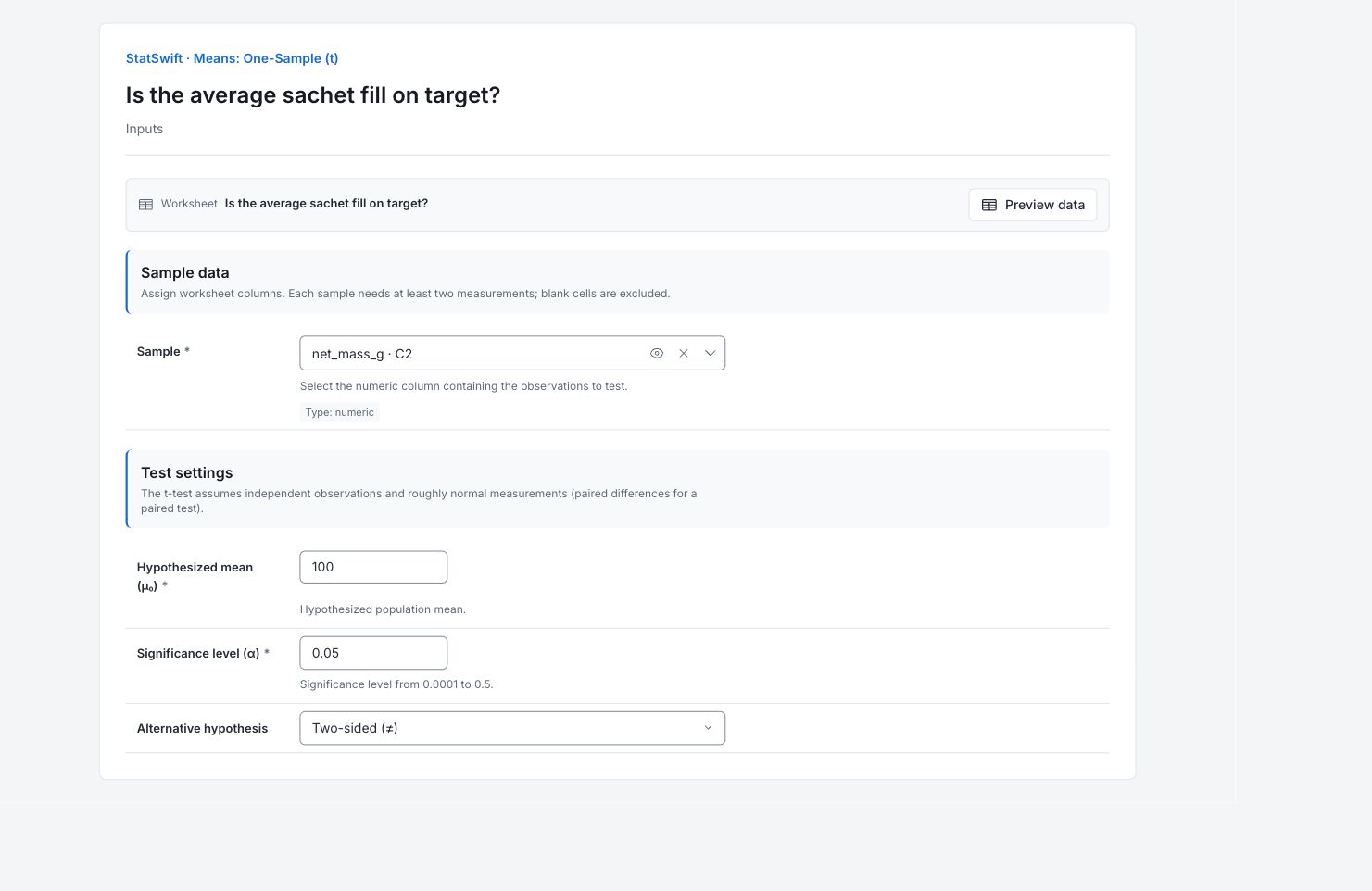
5. 分析を実行
Run analysis を選択し、Results を開きます。
6. 結果を解釈
問いを確認
40個の測定値は、それぞれ異なる小袋の正味質量です。この検定は母平均を100 gと比較するものであり、すべての小袋を規格と照合して評価するものではありません。
推定した差を確認
小袋の平均は100.582 gで、目標より0.582 g多くなっています。平均差は標本平均から目標を引いた値なので、正の値は平均的に過充填であることを意味します。
区間と検定結果を確認
平均から目標を引いた差の95%区間は0.086–1.078 gです。区間全体がゼロより上にあり、両側p値は0.02253です。各小袋が独立し、t検定のモデルが適切であると仮定すると、5%水準で平均的な過充填を示す証拠があります。区間は平均的な超過量を示し、個々の質量を示すものではありません。
超過量の実用上の意味を判断
超過量の大きさと不確かさを、合意した充填の許容幅と材料費と比較します。充填機を変更する前に、小袋をどのように抽出したか確認します。
詳細:各結果セクションを確認
完全な結果表は、Helpと同じく有効数字六桁で表示されます。
一標本t検定
t統計量は、平均差をその標準誤差と比較した値です。自由度は40袋に基づく39です。目標平均は100 gです。有意水準αは0.05、対立仮説は両側、信頼水準は95%です。信頼区間の下限と上限は、平均から目標を引いた差をg単位で示します。p値は、検定の仮定の下で母平均が目標値に等しいという帰無仮説を検定するものであり、母平均が目標値に等しい確率を表すものではありません。
| 統計量 | 値 |
|---|---|
| t統計量 | 2.37565 |
| 自由度 | 39 |
| p値 | 0.0225278 |
| 平均差 | 0.582 |
| 標準誤差 | 0.244985 |
| 目標平均(μ₀) | 100 |
| α | 0.05 |
| 対立仮説 | two-sided |
| 信頼水準(%) | 95 |
| 信頼区間の下限 | 0.0864703 |
| 信頼区間の上限 | 1.07753 |
- α=0.05でH₀(μ = 100.0)を棄却します(p=0.0225)
- H₀: μ = 100.0
- H₁: μ ≠ 100.0
7. レポートを作成
One-sample t-test の表全体に加え、目標値、差の方向、信頼区間、サンプリングの状況を残します。区間は平均に関するものであり、個々の小袋が規格に適合するかを示すものではないと明記します。
完了した分析で Add to report を選択します。続いて Choose individual items and advanced options を開いて表とグラフを選び、 Add to draftを選択します。非表示の項目は保存済みの分析に残ります。
レポート名を入力し、調査の目的と解釈を追加します。 Saveで保存し、 Previewで内容を確認して、 Export → Download HTMLを選択します。以下の例には、画面外の結果も含め、選択した内容全体が含まれます。