

App-Befehle, Arbeitsblattkennungen und Werte der Beispieldaten bleiben im Original erhalten. Screenshots, Diagramme und Dateien zum Herunterladen liegen im englischen Original vor. Die Zahlen in dieser Anleitung verwenden die englische Schreibweise mit Dezimalpunkt und Tausenderkomma.
Beispiel: Nettomasse von Portionsbeuteln
40 unterschiedliche Portionsbeutel mit je einer Nettomassenmessung. Die Beutel wurden zufällig aus einem Produktionslos entnommen und unter Berücksichtigung der Tara gewogen.
Beispieldaten herunterladen (CSV, englisches Original)Dasselbe Beispiel finden Sie unter Help. Importieren Sie die CSV-Datei, um den Schritten zu folgen, oder verwenden Sie Open example in a practice copy in Help, um die Eingaben vorab ausfüllen zu lassen.
1. Arbeitsumgebung erstellen
Öffnen Sie Basic Statistics in der Seitenleiste und wählen Sie Means: One-Sample (t). Erstellen Sie eine Analyse, geben Sie ihr einen Namen, wählen Sie New blank worksheet und anschließend Create analysis.
2. Beispieldaten importieren
Laden Sie die CSV-Datei oben herunter und importieren Sie sie in das Arbeitsblatt. Wählen Sie Comma als Trennzeichen, Dot als Dezimaltrennzeichen und First row contains column names.
3. Eingabespalte zuordnen
Öffnen Sie unter Inputs das Feld Sample und wählen Sie net_mass_g.
4. Vergleich einstellen
Geben Sie 100 in Hypothesized mean (μ₀) und 0.05 in Significance level (α) ein. Wählen Sie für Alternative hypothesis die Option Two-sided (≠).
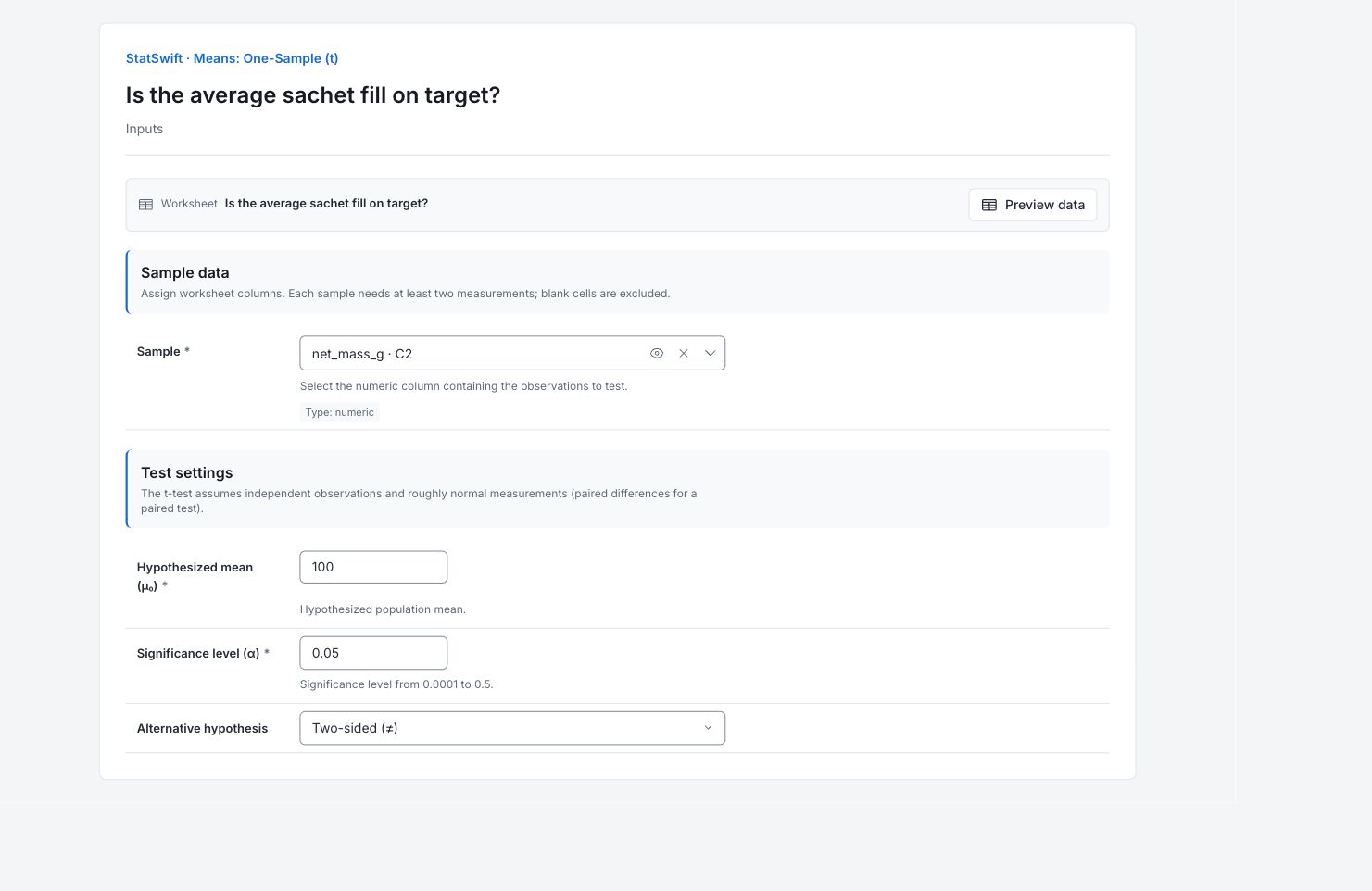
5. Analyse ausführen
Wählen Sie Run analysis und öffnen Sie anschließend Results.
6. Ergebnisse interpretieren
Fragestellung bestimmen
Jeder der 40 Messwerte ist die Nettomasse eines anderen Portionsbeutels. Der Test vergleicht den Mittelwert der Grundgesamtheit mit 100 g; er bewertet nicht jeden Beutel anhand einer Spezifikation.
Geschätzte Differenz ablesen
Die Beutel haben eine mittlere Masse von 100.582 g, also 0.582 g über dem Sollwert. Mean difference ist Stichprobenmittelwert minus Sollwert; ein positiver Wert bedeutet daher eine mittlere Überfüllung.
Intervall und Test ablesen
Das 95%-Intervall für Mittelwert minus Sollwert liegt bei 0.086–1.078 g. Es liegt vollständig über null, und der zweiseitige p-Wert beträgt 0.02253. Auf dem 5%-Niveau gibt es Hinweise auf eine mittlere Überfüllung, sofern die Beutel unabhängig sind und das t-Test-Modell geeignet ist. Das Intervall beschreibt die mittlere Mehrmenge, nicht die Massen einzelner Beutel.
Relevanz der Mehrmenge beurteilen
Vergleichen Sie die Größe und Unsicherheit der Mehrmenge mit der vereinbarten Füllzugabe und den Materialkosten. Prüfen Sie, wie die Beutel entnommen wurden, bevor Sie die Abfüllanlage verändern.
Weitere Einzelheiten: die einzelnen Ergebnisabschnitte lesen
Vollständige Ergebnistabellen verwenden wie im Bereich Help sechs signifikante Stellen.
t-Test für eine Stichprobe
t statistic vergleicht Mean difference mit Standard error. Degrees of freedom beträgt 39, aus 40 Beuteln. Target mean beträgt 100 g. Alpha von 0.05 und die zweiseitige Alternative dokumentieren den Test; Confidence level beträgt 95%. CI lower und CI upper begrenzen Mittelwert minus Sollwert in g. Der p-Wert prüft unter den Testannahmen einen Mittelwert gleich dem Sollwert; er gibt nicht die Wahrscheinlichkeit an, dass der wahre Mittelwert dem Sollwert entspricht.
| Kennzahl | Wert |
|---|---|
| t-Statistik | 2.37565 |
| Freiheitsgrade | 39 |
| p-Wert | 0.0225278 |
| Mittelwertdifferenz | 0.582 |
| Standardfehler | 0.244985 |
| Sollmittelwert (μ₀) | 100 |
| Alpha | 0.05 |
| Alternativhypothese | two-sided |
| Konfidenzniveau (%) | 95 |
| Untere KI-Grenze | 0.0864703 |
| Obere KI-Grenze | 1.07753 |
- H₀ (μ = 100.0) bei α=0.05 verwerfen (p=0.0225)
- H₀: μ = 100.0
- H₁: μ ≠ 100.0
7. Bericht erstellen
Behalten Sie die vollständige Tabelle One-sample t-test, den Sollwert, die Richtung der Differenz, das Konfidenzintervall und Angaben zur Stichprobenentnahme. Halten Sie fest, dass sich das Intervall auf den Mittelwert bezieht, nicht auf die Konformität einzelner Beutel.
Wählen Sie Add to report im abgeschlossenen Analyselauf. Öffnen Sie Choose individual items and advanced options zur Auswahl von Tabellen und Diagrammen und wählen Sie anschließend Add to draft. Ausgeblendete Elemente bleiben in der gespeicherten Analyse erhalten.
Geben Sie dem Bericht einen Namen und ergänzen Sie den Zweck der Untersuchung sowie Ihre Interpretation. Wählen Sie Save, prüfen Sie Preview und verwenden Sie anschließend Export → Download HTML. Das folgende Beispiel enthält den gesamten ausgewählten Inhalt, auch Ergebnisse, die über eine Bildschirmansicht hinausgehen.