

应用命令、工作表标识符和示例数据值保留原文。截图、图表和下载文件均为英文。
示例: 固件扫描用时
24 个标签,每个标签分别使用各固件版本测量一次:共 24 行配对数据、48 个扫描用时读数。不同标签上的固件测量顺序经过平衡和随机安排。
下载示例数据(CSV,英文列名)此示例与 Help 中使用的示例相同。导入 CSV 文件以按照步骤操作,或在 Help 中使用 Open example in a practice copy 预填输入。
1. 创建工作区
在侧边栏中打开 Basic Statistics,选择 Means: Two-Sample (t)。创建并命名分析,选择 New blank worksheet,然后选择 Create analysis。
2. 导入示例数据
下载上方的 CSV 文件并将其导入工作表。分隔符选择 Comma,小数分隔符选择 Dot,并选中 First row contains column names。
3. 指定输入列
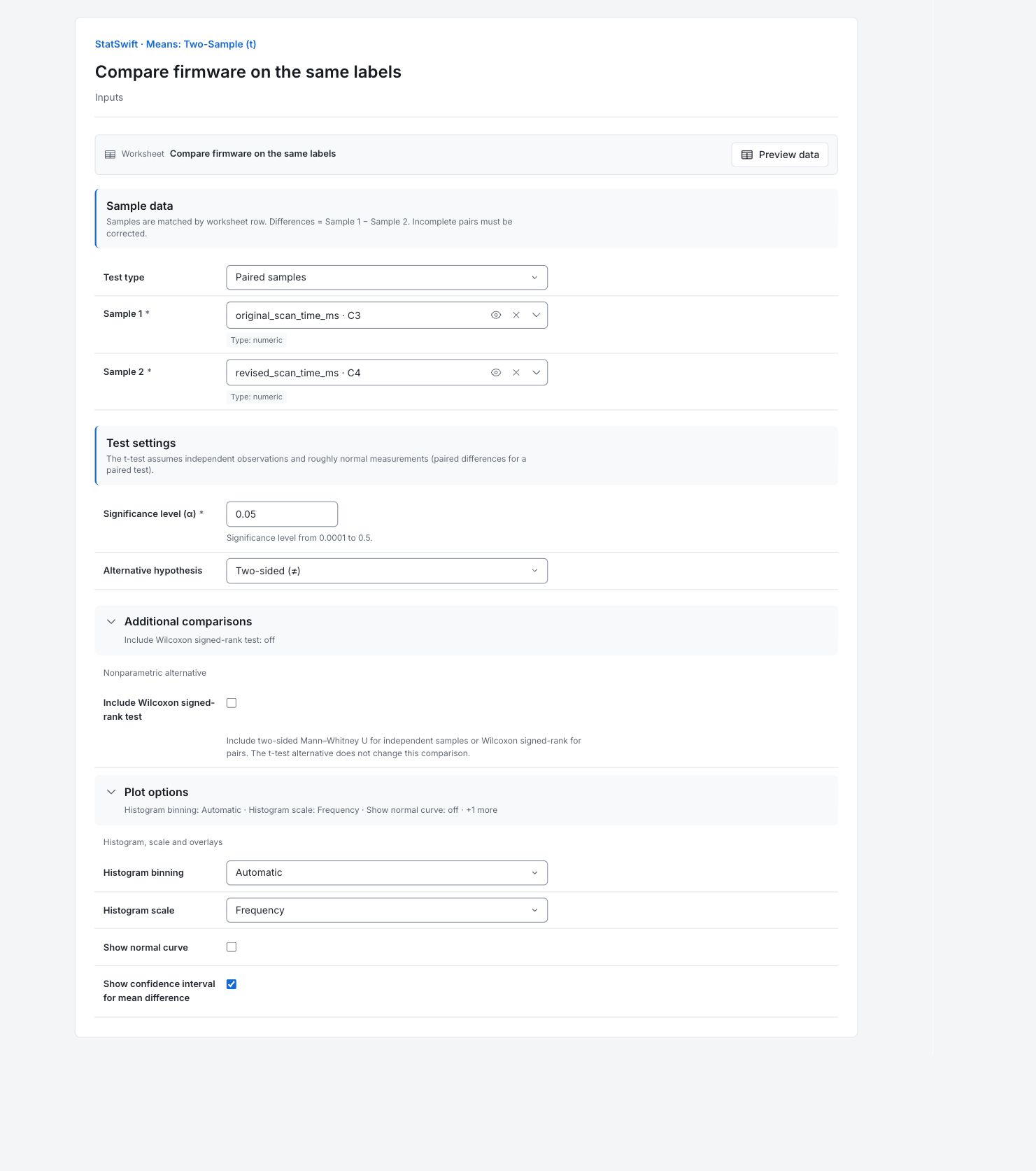
在 Inputs 中,选择 Paired samples 作为 Test type。将 original_scan_time_ms 指定给 Sample 1,将 revised_scan_time_ms 指定给 Sample 2。工作表每行必须包含同一标签的两个读数。排序时应保持每对数据在一起。
4. 设置检验和图表
在 Significance level (α) 中输入 0.05,并选择 Two-sided (≠) 作为 Alternative hypothesis。打开 Additional comparisons,保持 Include Wilcoxon signed-rank test 未选中。
打开 Plot options。将 Histogram binning 设为 Automatic,将 Histogram scale 设为 Frequency。保持 Show normal curve 未选中,并选中 Show confidence interval for mean difference。
5. 运行分析
选择 Run analysis,然后打开 Results。
6. 解读结果
明确配对比较
同一组 24 个标签均使用两个固件版本测试。差值为原版减去新版的扫描用时。正差值表示新版在该标签上扫描更快。输出标签 Before 和 After 表示原版和新版固件,并不描述实际测量的先后顺序。
阅读平均差值和区间
用时平均减少 19.35 ms。其 95% 区间为 15.05–23.64 ms,完全高于零,p = 2.813 × 10⁻⁹。不确定性来自 24 个标签内的配对差值,而非两组样本各自的离散程度。

差值置信区间(英文图表) 查看原尺寸图表 (在新标签页中打开) 比较样本分布形态
箱体显示各样本中间一半的数据,中位数位于箱体内。须和围栏标记描述观测值,并非验收限。对于配对检验,这些分别绘制的箱体并不显示标签内差值的离散程度。

样本箱线图(英文图表) 查看原尺寸图表 (在新标签页中打开) 阅读直方图
条形高度统计落在各数值区间内的测量次数。比较分布形态和离散程度,不要将条形视为置信限。检查配对检验的假设时,还应检查标签内的差值。

样本直方图(英文图表) 查看原尺寸图表 (在新标签页中打开) 判断结果支持什么决策
将估计的平均改善幅度 15–24 ms 与扫描工作流程中所需的节省量比较。应在有代表性的标签和条件下确认此改善。
更多详情:阅读各结果部分
完整结果表采用六位有效数字,与 Help 中一致。
配对 t 检验
均值差为样本 1 减去样本 2;标准误衡量其不确定性。t 统计量为差值除以标准误。自由度、显著性水平 α、备择假设、方法和置信水平用于记录推断设置。置信区间下限和上限界定总体平均差值。配对比较的不确定性使用标签内差值计算;自由度为 23。
| 统计量 | 数值 |
|---|---|
| t 统计量 | 9.3244 |
| 自由度 | 23 |
| p 值 | 2.81325e-9 |
| 均值差 | 19.3458 |
| 标准误 | 2.07475 |
| α | 0.05 |
| 备择假设 | two-sided |
| 方法 | 配对 t 检验 |
| 置信水平(%) | 95 |
| 置信区间(CI)下限 | 15.0539 |
| 置信区间(CI)上限 | 23.6378 |
- 在 α=0.05 水平上拒绝 H₀(μ𝑑 = 0)(p=2.81e-09)
- H₀: μ𝑑 = 0
- H₁: μ𝑑 ≠ 0
样本摘要
n 统计读数个数;均值、中位数、最小值、最大值和极差描述各样本。SD 为样本的离散程度,SE 为样本均值的不确定性,IQR 为中间一半数据的跨度。共有 24 对完整数据。各样本自身的 SE 并非配对差值的 SE。
| 样本 | n | 均值 | 标准差(SD) | SE | 中位数 | 最小值 | 最大值 | 极差 | IQR |
|---|---|---|---|---|---|---|---|---|---|
| Before | 24 | 281.213 | 36.2839 | 7.40641 | 274.45 | 216.9 | 349.5 | 132.6 | 50.775 |
| After | 24 | 261.867 | 39.2201 | 8.00576 | 258.7 | 176.1 | 330.3 | 154.2 | 63.75 |
箱线图坐标
Q1 和 Q3 界定中间一半的数据,中位数位于两者之间。IQR 为 Q3 减去 Q1。下围栏和上围栏按 1.5 × IQR 确定;须延伸至围栏内最极端的观测值。这些坐标并非验收限。
| 样本 | Q1 | 中位数 | Q3 | IQR | 下围栏 | 上围栏 | 下须 | 上须 |
|---|---|---|---|---|---|---|---|---|
| Before | 256.475 | 274.45 | 307.25 | 50.775 | 180.313 | 383.412 | 216.9 | 349.5 |
| After | 230.55 | 258.7 | 294.3 | 63.75 | 134.925 | 389.925 | 176.1 | 330.3 |
箱线图标记
若有数据行,每行会标识超出围栏的观测值所属样本、工作表行及其数值。此表为空,表示两个样本均没有围栏标记。出现标记时应调查原因,而非自动删除。
| 样本 | 工作表行 | 数值 |
|---|
本节未返回任何数据行。
7. 创建报告
保留完整的英文 Paired t-test、Sample summaries、箱线图坐标和标记、差值区间、箱线图及直方图。说明差值方向为样本 1 减去样本 2,且数据按标签匹配。
在已完成的运行中选择 Add to report 。打开 Choose individual items and advanced options 以选择表格和图表,然后选择 Add to draft。隐藏的项目仍会保留在已保存的分析中。
为报告命名,并添加研究目的和您的解读。选择 Save,查看 Preview,然后使用 Export → Download HTML。以下示例包含全部已选内容,包括超出单屏显示范围的结果。