

App-Befehle, Arbeitsblattkennungen und Werte der Beispieldaten bleiben im Original erhalten. Screenshots, Diagramme und Dateien zum Herunterladen liegen im englischen Original vor. Die Zahlen in dieser Anleitung verwenden die englische Schreibweise mit Dezimalpunkt und Tausenderkomma.
Beispiel: Scanzeit verschiedener Firmware-Versionen
24 Etiketten, jedes einmal mit jeder Firmware-Version geprüft: 24 gepaarte Zeilen und 48 Scanzeitmessungen. Die Reihenfolge der Firmware-Messungen war über die Etiketten ausbalanciert und randomisiert.
Beispieldaten herunterladen (CSV, englisches Original)Dasselbe Beispiel finden Sie unter Help. Importieren Sie die CSV-Datei, um den Schritten zu folgen, oder verwenden Sie Open example in a practice copy in Help, um die Eingaben vorab ausfüllen zu lassen.
1. Arbeitsumgebung erstellen
Öffnen Sie Basic Statistics in der Seitenleiste und wählen Sie Means: Two-Sample (t). Erstellen Sie eine Analyse, geben Sie ihr einen Namen, wählen Sie New blank worksheet und anschließend Create analysis.
2. Beispieldaten importieren
Laden Sie die CSV-Datei oben herunter und importieren Sie sie in das Arbeitsblatt. Wählen Sie Comma als Trennzeichen, Dot als Dezimaltrennzeichen und First row contains column names.
3. Eingabespalten zuordnen
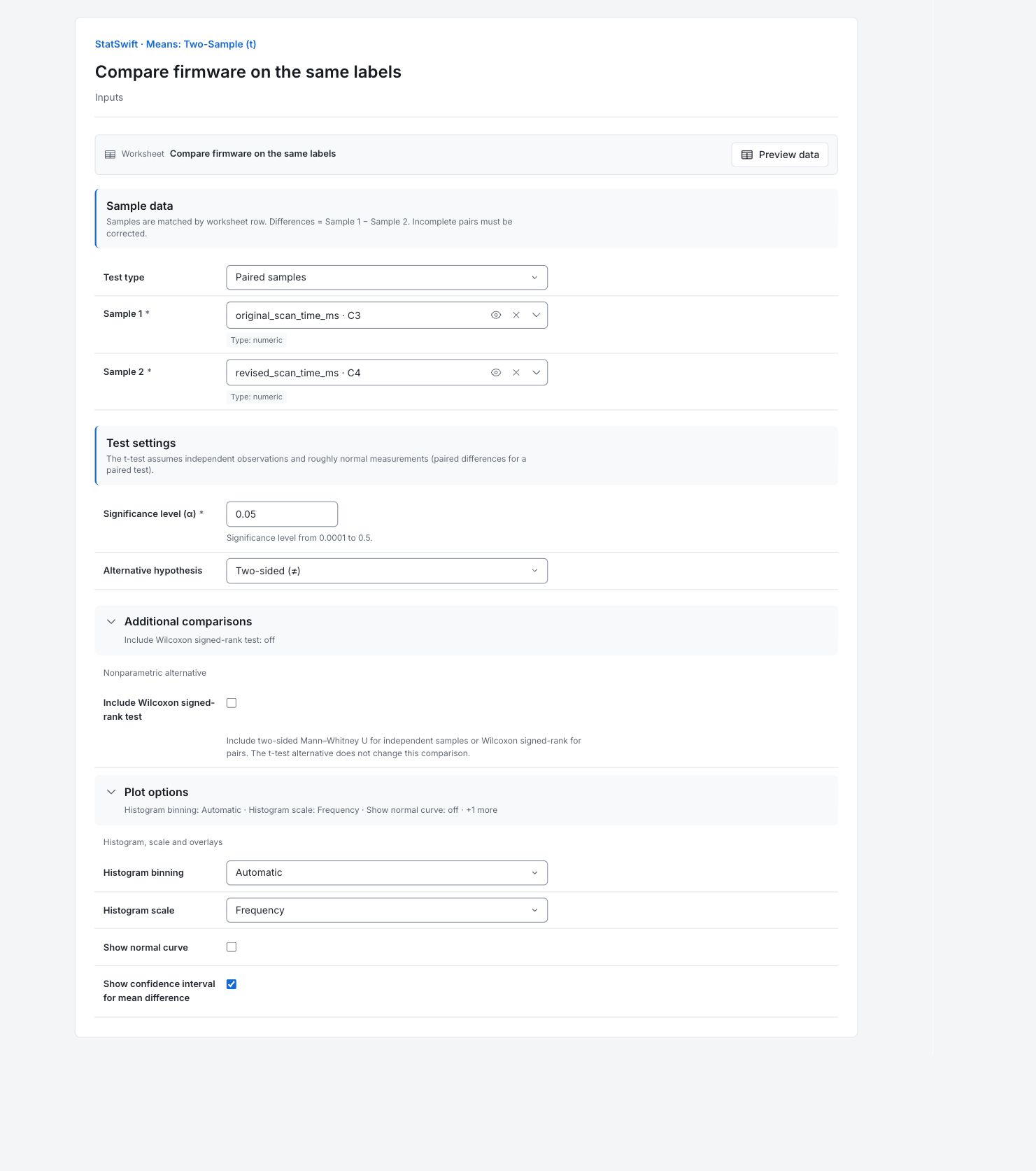
Wählen Sie unter Inputs für Test type die Option Paired samples. Ordnen Sie original_scan_time_ms dem Feld Sample 1 und revised_scan_time_ms dem Feld Sample 2 zu. Jede Arbeitsblattzeile muss beide Messwerte desselben Etiketts enthalten. Halten Sie das Paar beim Sortieren zusammen.
4. Test und Diagramme einstellen
Geben Sie 0.05 in Significance level (α) ein und wählen Sie für Alternative hypothesis die Option Two-sided (≠). Öffnen Sie Additional comparisons und lassen Sie Include Wilcoxon signed-rank test deaktiviert.
Öffnen Sie Plot options. Setzen Sie Histogram binning auf Automatic und Histogram scale auf Frequency. Lassen Sie Show normal curve deaktiviert und aktivieren Sie Show confidence interval for mean difference.
5. Analyse ausführen
Wählen Sie Run analysis und öffnen Sie anschließend Results.
6. Ergebnisse interpretieren
Gepaarten Vergleich klar abgrenzen
Dieselben 24 Etiketten wurden mit beiden Firmware-Versionen geprüft. Die Differenzen sind ursprüngliche minus überarbeitete Scanzeit. Eine positive Differenz bedeutet, dass die überarbeitete Version bei diesem Etikett schneller war. Die Ausgabebezeichnungen Before und After stehen für die ursprüngliche und die überarbeitete Firmware; sie beschreiben nicht die zeitliche Messreihenfolge.
Mittlere Differenz und Intervall ablesen
Die mittlere Verkürzung beträgt 19.35 ms. Ihr 95%-Intervall liegt bei 15.05–23.64 ms, vollständig über null, mit p = 2.813 × 10⁻⁹. Die Unsicherheit ergibt sich aus den 24 je Etikett berechneten Differenzen, nicht aus den beiden getrennten Stichprobenstreuungen.

Originaldiagramm auf Englisch: Konfidenzintervall der Differenz Diagramm in voller Größe ansehen (öffnet sich in einem neuen Tab) Verteilungsformen der Stichproben vergleichen
Die Boxen zeigen die mittlere Hälfte jeder Stichprobe mit dem Median darin. Whisker und Markierungen jenseits der Ausreißergrenzen beschreiben die Beobachtungen, keine Annahmegrenzen. Bei einem gepaarten Test zeigen diese getrennten Boxen die Streuung der je Etikett berechneten Differenzen nicht.

Originaldiagramm auf Englisch: Boxplots der Stichproben Diagramm in voller Größe ansehen (öffnet sich in einem neuen Tab) Histogramm ablesen
Die Balkenhöhen zählen Messwerte in Werteintervallen. Vergleichen Sie Verteilungsform und Streuung, ohne die Balken als Konfidenzgrenzen zu behandeln. Prüfen Sie für die Annahmen des gepaarten Tests auch die je Etikett berechneten Differenzen.

Originaldiagramm auf Englisch: Histogramm der Stichproben Diagramm in voller Größe ansehen (öffnet sich in einem neuen Tab) Beurteilen, welche Schlussfolgerung das Ergebnis stützt
Vergleichen Sie die geschätzte mittlere Verbesserung von 15–24 ms mit der für den Scanablauf benötigten Einsparung. Bestätigen Sie sie mit repräsentativen Etiketten und Bedingungen.
Weitere Einzelheiten: die einzelnen Ergebnisabschnitte lesen
Vollständige Ergebnistabellen verwenden wie im Bereich Help sechs signifikante Stellen.
t-Test für verbundene Stichproben
Mean difference ist Sample 1 minus Sample 2; Standard error misst die zugehörige Unsicherheit. t statistic ist die Differenz geteilt durch Standard error. Degrees of freedom, Alpha, Alternative, Method und Confidence level dokumentieren die statistische Schlussfolgerung. CI lower und CI upper begrenzen die Differenz der Populationsmittelwerte. Die Unsicherheit des gepaarten Vergleichs verwendet die je Etikett berechneten Differenzen; die Anzahl der Freiheitsgrade beträgt 23.
| Kennzahl | Wert |
|---|---|
| t-Statistik | 9.3244 |
| Freiheitsgrade | 23 |
| p-Wert | 2.81325e-9 |
| Mittelwertdifferenz | 19.3458 |
| Standardfehler | 2.07475 |
| Alpha | 0.05 |
| Alternativhypothese | two-sided |
| Methode | t-Test für verbundene Stichproben |
| Konfidenzniveau (%) | 95 |
| Untere KI-Grenze | 15.0539 |
| Obere KI-Grenze | 23.6378 |
- H₀ (μ𝑑 = 0) bei α=0.05 verwerfen (p=2.81e-09)
- H₀: μ𝑑 = 0
- H₁: μ𝑑 ≠ 0
Stichprobenübersichten
n zählt die Messwerte; Mean, Median, Min, Max und Range beschreiben jede Stichprobe. SD ist die Streuung der Stichprobe, SE die Unsicherheit ihres Mittelwerts und IQR die Streuung der mittleren Hälfte. Es gibt 24 vollständige Paare. Die getrennten Standardfehler der Stichproben sind nicht der Standardfehler der gepaarten Differenz.
| Stichprobe | n | Mittelwert | Standardabweichung | Standardfehler | Median | Minimum | Maximum | Spannweite | Interquartilsabstand |
|---|---|---|---|---|---|---|---|---|---|
| Before | 24 | 281.213 | 36.2839 | 7.40641 | 274.45 | 216.9 | 349.5 | 132.6 | 50.775 |
| After | 24 | 261.867 | 39.2201 | 8.00576 | 258.7 | 176.1 | 330.3 | 154.2 | 63.75 |
Boxplot-Koordinaten
Q1 und Q3 begrenzen die mittlere Hälfte, mit Median dazwischen. IQR ist Q3 minus Q1. Lower fence und Upper fence verwenden 1.5 × IQR; die Whisker enden bei den äußersten Beobachtungen innerhalb dieser Grenzen. Diese Koordinaten sind keine Annahmegrenzen.
| Stichprobe | Q1 | Median | Q3 | Interquartilsabstand | Untere Ausreißergrenze | Obere Ausreißergrenze | Unterer Whisker | Oberer Whisker |
|---|---|---|---|---|---|---|---|---|
| Before | 256.475 | 274.45 | 307.25 | 50.775 | 180.313 | 383.412 | 216.9 | 349.5 |
| After | 230.55 | 258.7 | 294.3 | 63.75 | 134.925 | 389.925 | 176.1 | 330.3 |
Boxplot-Markierungen
Jede Zeile würde Sample, Worksheet row und Value eines Werts jenseits einer Ausreißergrenze angeben. Diese leere Tabelle bedeutet, dass keine der beiden Stichproben solche Markierungen aufweist. Eine Markierung wäre Anlass zur Untersuchung, nicht zum automatischen Löschen.
| Stichprobe | Arbeitsblattzeile | Wert |
|---|
Für diesen Abschnitt wurden keine Zeilen zurückgegeben.
7. Bericht erstellen
Behalten Sie den vollständigen Paired t-test, Sample summaries, die Boxplot-Koordinaten und Markierungen, das Differenzintervall, die Boxplots und das Histogramm. Geben Sie die Richtung Sample 1 minus Sample 2 und die Paarbildung über das Etikett an.
Wählen Sie Add to report im abgeschlossenen Analyselauf. Öffnen Sie Choose individual items and advanced options zur Auswahl von Tabellen und Diagrammen und wählen Sie anschließend Add to draft. Ausgeblendete Elemente bleiben in der gespeicherten Analyse erhalten.
Geben Sie dem Bericht einen Namen und ergänzen Sie den Zweck der Untersuchung sowie Ihre Interpretation. Wählen Sie Save, prüfen Sie Preview und verwenden Sie anschließend Export → Download HTML. Das folgende Beispiel enthält den gesamten ausgewählten Inhalt, auch Ergebnisse, die über eine Bildschirmansicht hinausgehen.