

Az alkalmazás parancsai, a munkalapazonosítók és a példaadatok értékei eredeti formájukban maradnak. A képernyőképek, diagramok és letölthető fájlok angol nyelvűek. A tudományos példák számai az eredeti angol jelölést használják: tizedesponttal és ezreselválasztó vesszővel. A weboldal egyéb számai magyar területi formázást követnek.
Példa: firmware beolvasási ideje
24 címke, mindegyiket egyszer-egyszer értékelték mindkét firmware-változattal: 24 páros sor és 48 mérési eredmény a beolvasási időre. A firmware-változatok mérési sorrendjét a címkék között kiegyensúlyozták és véletlenszerűsítették.
A példaadatok letöltése (CSV)Ugyanez a példa szerepel a Help lapon. A lépések követéséhez importálja a CSV-fájlt, vagy a bemenetek előzetes kitöltéséhez használja a Help Open example in a practice copy lehetőségét.
1. Munkakörnyezet létrehozása
Az oldalsávon nyissa meg a Basic Statistics menüt, és válassza a Means: Two-Sample (t) lehetőséget. Hozzon létre egy elemzést, nevezze el, válassza a New blank worksheet, majd a Create analysis lehetőséget.
2. A példaadatok importálása
Töltse le a fenti CSV-fájlt, és importálja a munkalapra. Elválasztóként válassza a Comma, tizedeselválasztóként a Dot beállítást, és jelölje be a First row contains column names lehetőséget.
3. A bemeneti oszlopok hozzárendelése
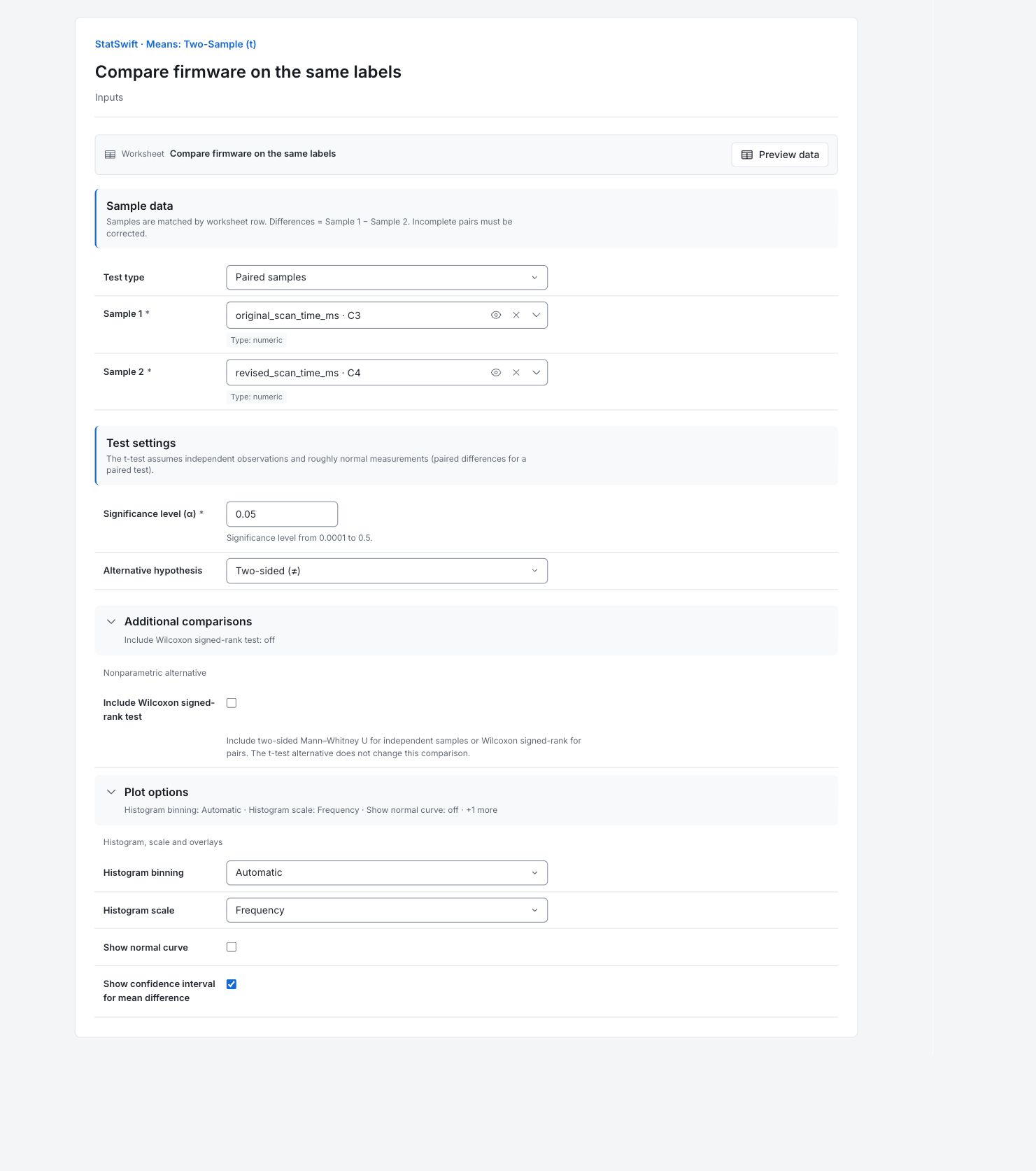
Az Inputs lapon a Test type mezőben válassza a Paired samples lehetőséget. Rendelje az original_scan_time_ms oszlopot a Sample 1, a revised_scan_time_ms oszlopot a Sample 2 mezőhöz. Minden munkalapsornak ugyanazon címke mindkét mérési eredményét kell tartalmaznia. Rendezéskor tartsa együtt a párt.
4. A próba és az ábrák beállítása
A Significance level (α) mezőbe írja be: 0.05, az Alternative hypothesis mezőben válassza a Two-sided (≠) lehetőséget. Nyissa meg az Additional comparisons beállítást, és hagyja jelöletlenül az Include Wilcoxon signed-rank test lehetőséget.
Nyissa meg a Plot options beállítást. A Histogram binning értéke legyen Automatic, a Histogram scale értéke Frequency. Hagyja jelöletlenül a Show normal curve lehetőséget, és jelölje be a Show confidence interval for mean difference lehetőséget.
5. Elemzés futtatása
Válassza a Run analysis lehetőséget, majd nyissa meg a Results lapot.
6. Az eredmények értelmezése
A páros összehasonlítás egyértelmű megtartása
Ugyanazt a 24 címkét vizsgálták mindkét firmware-változattal. A különbségek az eredeti mínusz a módosított beolvasási időt jelentik. A pozitív különbség azt jelenti, hogy a módosított változat az adott címkén gyorsabb volt. A kimenet Before és After címkéi az eredeti és a módosított firmware-t jelentik; nem a mérések időbeli sorrendjét írják le.
Az átlagkülönbség és az intervallum értelmezése
Az átlagos csökkenés 19.35 ms. A 95%-os intervalluma 15.05–23.64 ms, teljes egészében nulla felett, p = 2.813 × 10⁻⁹ mellett. A bizonytalanság a 24 címkén belüli különbségből ered, nem a két külön minta szóródásából.

A különbség konfidenciaintervalluma Teljes méretű diagram megtekintése (új lapon nyílik meg) A minták alakjának összehasonlítása
A dobozok mindegyik minta középső felét mutatják, benne a mediánnal. A bajuszok és a kiugróérték-határokon túli jelzések a megfigyeléseket jellemzik, nem elfogadási határok. Páros próbánál ezek a különálló dobozok nem mutatják a címkén belüli különbségek szóródását.

A minták dobozdiagramjai Teljes méretű diagram megtekintése (új lapon nyílik meg) A hisztogram értelmezése
Az oszlopok magassága az értékintervallumokba eső méréseket számolja. Hasonlítsa össze az alakot és a szóródást, anélkül, hogy az oszlopokat konfidenciahatárként értelmezné. A páros próba feltételezéseihez a címkén belüli különbségeket is ellenőrizze.

A minták hisztogramja Teljes méretű diagram megtekintése (új lapon nyílik meg) Annak mérlegelése, mit támaszt alá az eredmény
Hasonlítsa össze a becsült 15–24 ms átlagos javulást a beolvasási munkafolyamatban szükséges időmegtakarítással. Ellenőrizze reprezentatív címkéken és körülmények között.
További részletek: olvassa el az egyes eredményszakaszokat
A teljes eredménytáblázatok a Helphez hasonlóan hat értékes számjegyet használnak.
Páros t-próba
Az Átlagkülönbség az 1. minta mínusz a 2. minta; a Standardhiba ennek bizonytalanságát méri. A t-próbastatisztika a különbség osztva a Standardhibával. A Szabadságfok, az α, az Ellenhipotézis, a Módszer és a Konfidenciaszint dokumentálja a következtetést. A Konfidenciaintervallum alsó határa és felső határa a sokasági átlagkülönbséget határolja. A páros bizonytalanság a címkén belüli különbségeket használja; a szabadságfok 23.
| Statisztika | Érték |
|---|---|
| t-próbastatisztika | 9.3244 |
| Szabadságfok | 23 |
| p-érték | 2.81325e-9 |
| Átlagkülönbség | 19.3458 |
| Standardhiba | 2.07475 |
| α | 0.05 |
| Ellenhipotézis | two-sided |
| Módszer | Páros t-próba |
| Konfidenciaszint (%) | 95 |
| Konfidenciaintervallum alsó határa | 15.0539 |
| Konfidenciaintervallum felső határa | 23.6378 |
- H₀ (μ𝑑 = 0) elutasítása α=0.05 szinten (p=2.81e-09)
- H₀: μ𝑑 = 0
- H₁: μ𝑑 ≠ 0
A minták összegzése
Az n a mérési eredményeket számolja; az Átlag, a Medián, a Min., a Max. és a Terjedelem mindegyik mintát jellemzi. Az SD a minta szóródása, az SE az átlag bizonytalansága, az IQR a középső fél szóródása. 24 teljes pár szerepel. A különálló minták SE-értékei nem a páros különbség SE-értékét jelentik.
| Minta | n | Átlag | SD | SE | Medián | Min. | Max. | Terjedelem | IQR |
|---|---|---|---|---|---|---|---|---|---|
| Before | 24 | 281.213 | 36.2839 | 7.40641 | 274.45 | 216.9 | 349.5 | 132.6 | 50.775 |
| After | 24 | 261.867 | 39.2201 | 8.00576 | 258.7 | 176.1 | 330.3 | 154.2 | 63.75 |
A dobozdiagram koordinátái
A Q1 és a Q3 a középső felet határolja, köztük a Mediánnal. Az IQR a Q3 mínusz Q1. Az alsó és felső kiugróérték-határok 1.5 × IQR alapján adódnak; a bajuszok a határokon belüli szélső megfigyeléseknél végződnek. Ezek a koordináták nem elfogadási határok.
| Minta | Q1 | Medián | Q3 | IQR | Alsó kiugróérték-határ | Felső kiugróérték-határ | Alsó bajusz | Felső bajusz |
|---|---|---|---|---|---|---|---|---|
| Before | 256.475 | 274.45 | 307.25 | 50.775 | 180.313 | 383.412 | 216.9 | 349.5 |
| After | 230.55 | 258.7 | 294.3 | 63.75 | 134.925 | 389.925 | 176.1 | 330.3 |
A dobozdiagram jelzései
Minden sor egy mintát, munkalapsort és határon túli értéket azonosítana. Ez az üres táblázat azt jelenti, hogy egyik mintában sincs kiugróérték-határon túli jelzés. Egy jelzés kivizsgálást indokolna, nem automatikus törlést.
| Minta | Munkalapsor | Érték |
|---|
Ehhez a szakaszhoz nem érkezett sor.
7. Jelentés készítése
Őrizze meg a teljes Paired t-test, Sample summaries táblázatokat, a dobozdiagram koordinátáit és jelzéseit, a különbség intervallumát, a dobozdiagramokat és a hisztogramot. Adja meg az 1. minta mínusz 2. minta irányt és a címkénkénti párosítást.
Válassza az Add to report lehetőséget a befejezett futtatásban. Nyissa meg a Choose individual items and advanced options panelt a táblázatok és diagramok kiválasztásához, majd válassza az Add to draft lehetőséget. A rejtett elemek megmaradnak a mentett elemzésben.
Nevezze el a jelentést, és adja meg a vizsgálat célját és saját értelmezését. Válassza a Save lehetőséget, tekintse meg a Preview nézetet, majd használja az Export → Download HTML lehetőséget. Az alábbi példa a teljes kiválasztott tartalmat tartalmazza, a képernyőn egyszerre látható részen túli eredményekkel együtt.