

アプリのコマンド名、ワークシートの識別子、サンプルデータの値は原文のまま表示されます。スクリーンショット、グラフ、ダウンロードファイルは英語です。例では英語の元の数値表記を保持しており、小数点にはピリオド、桁区切りにはカンマを使用しています。
例: ボトル充填
技術者が30分ごとに、同じ充填ノズルからのボトルを五本測定します。群は収集順を保ちます。
ボトル充填の例をダウンロード(CSV、列名は英語)ツールのHelpタブでも同じ例を使用しています。五本ずつの35群で、測定値は175個です。subgroup_idは群を識別し、fill_volume_mlは各ボトルの充填量をmL単位で示します。他の列には、順序、収集時刻、群内の位置を記録しています。
1. 管理図のワークスペースを作成
サイドバーでProcess controlを開き、X̄–R Chartを選択して、分析名を入力します。New blank worksheetを選び、Create analysisを選択します。
2. データをインポート
WorksheetでImportを選択します。ダウンロードしたファイルを選ぶか、内容を貼り付けます。区切り文字をComma、小数点をDecimal dotに設定し、First row contains column namesにチェックを入れます。インポートのプレビューを確認し、Import into worksheetを選択します。
3. 入力列を割り当て
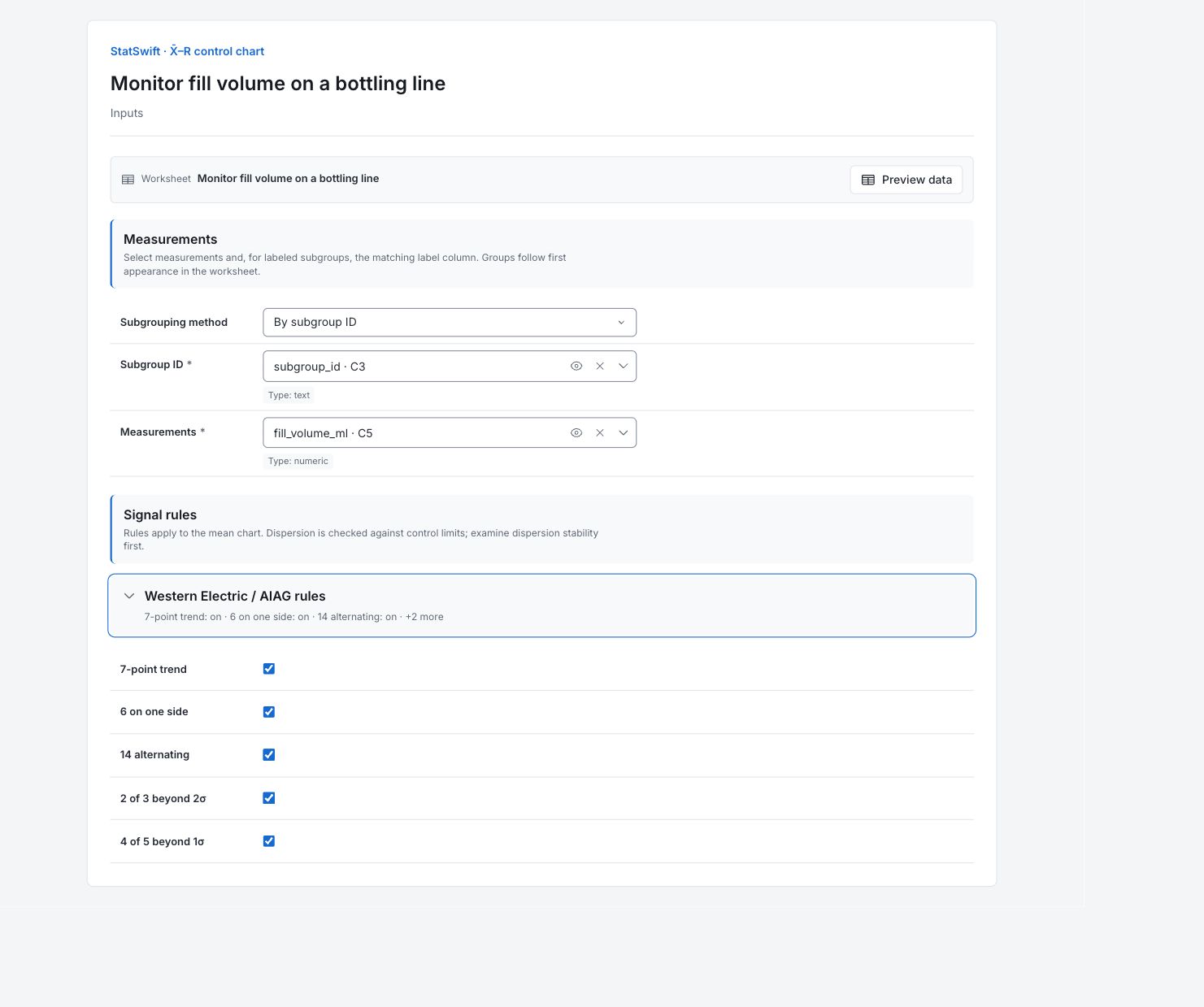
InputsでBy subgroup IDを選択します。列選択を使い、subgroup_idをSubgroup ID、fill_volume_mlをMeasurementsに割り当てます。
Western Electric / AIAG rulesを開きます。五つの任意ルールは、すべてOnのままにします:7-point trend、6 on one side、14 alternating、2 of 3 beyond 2σ、4 of 5 beyond 1σ。各群IDに五つの測定値が含まれます。
4. 分析を実行
Run analysisを選択し、Resultsを開きます。
5. 結果を解釈
各点の意味を確認
30分ごとにボトルを五本測定しています。各点は、五本のボトルからなる一つの群を表します。収集順に、グラフを左から右へ確認します。
先に範囲を確認
Range chart (R)を確認します。各点は、一つの群で充填量が最も多いボトルと最も少ないボトルの差を表します。管理限界を超える点はなく、範囲のシグナルもありません。

ボトル五本ずつの35群の範囲を、mL単位で示す英語のグラフ。 グラフを原寸で表示 (新しいタブで開きます) 平均を確認
Mean chart (X̄)を確認します。各点は五本のボトルの平均充填量です。群1は下側管理限界を下回っています。群29、31、33、34、35は上側管理限界を上回っています。後半の群では、平均充填量が高くなっています。

ボトル五本ずつの35群の平均充填量を、mL単位で示す英語のグラフ。 グラフを原寸で表示 (新しいタブで開きます) 強調表示された点を確認
強調表示された点は、調査すべきシグナルを示します。管理限界内にある点でも、パターンによって強調される場合があります。同じ点に複数のルールが該当することがあるため、65件のシグナル記録が65件の別々の問題を意味するわけではありません。
調査する内容を決める
平均充填量は変化していますが、範囲管理図にはシグナルが出た点がありません。群1と後半の群の記録を確認します。充填機、製品、サンプリング条件の変化を調べます。管理図は調査すべき箇所を示すもので、原因を特定するものではありません。
詳細:各結果セクションを確認
完全な結果表は、Helpと同じく有効数字六桁で表示されます。
X̄–Rの要約
群数(k)= 35、群の大きさ(n)= 5を確認します。総平均は、全群の平均充填量で500.431 mLです。Rの平均は、群内の差の平均で2.011 mLです。群内σは、ボトル間の変動を推定した値で0.865 mLです。群分けの方法と五つのOn/Off行は、この分析の設定を示します。シグナル数はルールの記録件数で、平均管理図の30点に65件、範囲管理図にはゼロです。不良ボトルの数ではありません。
| 統計量 / 設定 | 値 |
|---|---|
| 群数(k) | 35 |
| 群の大きさ(n) | 5 |
| 総平均(X̄̄) | 500.431 |
| Rの平均 | 2.01143 |
| 群内σ | 0.864759 |
| シグナル | 65 |
| 群分けの方法 | 群ラベルによる群分け |
| 7-point trend | On |
| 6 on one side | On |
| 14 alternating | On |
| 2 of 3 beyond 2σ | On |
| 4 of 5 beyond 1σ | On |
管理限界とゾーン
CLは中心線、LCLとUCLは下側管理限界と上側管理限界を示します。平均管理図の中心は500.431 mL、管理限界は499.271と501.592 mLです。範囲管理図の中心は2.011 mL、管理限界は0と4.252 mLです。±1σ線と±2σ線は、シグナルルールで使うゾーンに平均管理図を分けます。値の単位はすべてmLです。これらの管理限界は、後半のシフトを含む全35群を使っています。顧客の受入限界でも、安定性を確認済みの工程の基準線でもありません。範囲のシグナルがないことは、変動が安定している証明にはなりません。
| 統計量 / 設定 | 値 |
|---|---|
| X̄ CL | 500.431 |
| X̄ LCL | 499.271 |
| X̄ UCL | 501.592 |
| R CL | 2.01143 |
| R LCL | 0 |
| R UCL | 4.25216 |
| X̄ −1σ | 500.045 |
| X̄ +1σ | 500.818 |
| X̄ −2σ | 499.658 |
| X̄ +2σ | 501.205 |
群平均とばらつき
各行は一つの群を示します。インデックス1はFR01、インデックス2はFR02に対応し、以降も同様です。X̄は平均充填量、Rは最大充填量と最小充填量の差です。FR01では、X̄は499.2 mL、Rは2.9 mLです。二つのシグナル列は、各管理図で該当したルールを示します。「なし」は、その点に該当するルールがなかったことを表します。インデックスを使い、Worksheetで元の五本のボトルを確認します。
| 群のインデックス(返却値) | X̄ | R | X̄のシグナル | Rのシグナル |
|---|---|---|---|---|
| 1 | 499.2 | 2.9 | beyond limits | なし |
| 2 | 500.62 | 3.1 | なし | なし |
| 3 | 500.22 | 2.1 | 6 on one side | なし |
| 4 | 499.72 | 1.6 | 4 of 5 beyond 1σ, 6 on one side | なし |
| 5 | 499.78 | 2.4 | 4 of 5 beyond 1σ, 6 on one side | なし |
| 6 | 499.36 | 2.2 | 4 of 5 beyond 1σ, 6 on one side | なし |
| 7 | 500.18 | 1.8 | 6 on one side | なし |
| 8 | 500.02 | 2.1 | 4 of 5 beyond 1σ, 6 on one side | なし |
| 9 | 500.16 | 2 | 6 on one side | なし |
| 10 | 499.84 | 1.8 | 6 on one side | なし |
| 11 | 500.04 | 1.3 | 6 on one side | なし |
| 12 | 500.1 | 2.1 | 6 on one side | なし |
| 13 | 500.28 | 1.7 | 6 on one side | なし |
| 14 | 499.38 | 2.2 | 6 on one side | なし |
| 15 | 500.88 | 0.9 | なし | なし |
| 16 | 500.02 | 2.9 | 4 of 5 beyond 1σ, 6 on one side | なし |
| 17 | 499.8 | 2.9 | 4 of 5 beyond 1σ, 6 on one side | なし |
| 18 | 500.12 | 1.7 | 6 on one side | なし |
| 19 | 499.32 | 1.7 | 2 of 3 beyond 2σ, 4 of 5 beyond 1σ, 6 on one side | なし |
| 20 | 499.92 | 2.6 | 4 of 5 beyond 1σ, 6 on one side | なし |
| 21 | 499.64 | 1.9 | 2 of 3 beyond 2σ, 4 of 5 beyond 1σ, 6 on one side | なし |
| 22 | 500.74 | 1.7 | なし | なし |
| 23 | 499.52 | 3.3 | 2 of 3 beyond 2σ, 4 of 5 beyond 1σ | なし |
| 24 | 500.12 | 1.5 | なし | なし |
| 25 | 499.92 | 1.2 | なし | なし |
| 26 | 500.56 | 2.9 | 6 on one side | なし |
| 27 | 501.44 | 1.1 | 2 of 3 beyond 2σ, 4 of 5 beyond 1σ, 6 on one side | なし |
| 28 | 501.3 | 1.6 | 2 of 3 beyond 2σ, 4 of 5 beyond 1σ, 6 on one side | なし |
| 29 | 501.7 | 3.5 | 2 of 3 beyond 2σ, 4 of 5 beyond 1σ, 6 on one side, beyond limits | なし |
| 30 | 501.38 | 1.6 | 2 of 3 beyond 2σ, 4 of 5 beyond 1σ, 6 on one side | なし |
| 31 | 502.22 | 2.3 | 2 of 3 beyond 2σ, 4 of 5 beyond 1σ, 6 on one side, beyond limits | なし |
| 32 | 501.3 | 1.3 | 2 of 3 beyond 2σ, 4 of 5 beyond 1σ, 6 on one side | なし |
| 33 | 501.76 | 0.5 | 2 of 3 beyond 2σ, 4 of 5 beyond 1σ, 6 on one side, beyond limits | なし |
| 34 | 502.76 | 1.4 | 2 of 3 beyond 2σ, 4 of 5 beyond 1σ, 6 on one side, beyond limits | なし |
| 35 | 501.78 | 2.6 | 2 of 3 beyond 2σ, 4 of 5 beyond 1σ, 6 on one side, beyond limits | なし |
管理図のシグナル詳細
各行は、群のインデックス、管理図、ルールを示します。インデックス29はFR29に対応し、X̄は平均管理図、Rは範囲管理図を意味します。「管理限界を超過」は、その点が管理限界を超えたことを表します。他のルールは、複数の群にまたがるパターンを検出します。同じ点に複数のルールが該当する場合、同じインデックスが複数回現れます。ここでは65件の記録が、シグナルが出た平均管理図の30点に対応します。範囲管理図でシグナルが出た点はありません。
| インデックス(返却値) | 管理図 | ルール |
|---|---|---|
| 1 | X̄ | beyond limits |
| 10 | X̄ | 6 on one side |
| 11 | X̄ | 6 on one side |
| 12 | X̄ | 6 on one side |
| 13 | X̄ | 6 on one side |
| 14 | X̄ | 6 on one side |
| 16 | X̄ | 4 of 5 beyond 1σ |
| 16 | X̄ | 6 on one side |
| 17 | X̄ | 4 of 5 beyond 1σ |
| 17 | X̄ | 6 on one side |
| 18 | X̄ | 6 on one side |
| 19 | X̄ | 2 of 3 beyond 2σ |
| 19 | X̄ | 4 of 5 beyond 1σ |
| 19 | X̄ | 6 on one side |
| 20 | X̄ | 4 of 5 beyond 1σ |
| 20 | X̄ | 6 on one side |
| 21 | X̄ | 2 of 3 beyond 2σ |
| 21 | X̄ | 4 of 5 beyond 1σ |
| 21 | X̄ | 6 on one side |
| 23 | X̄ | 2 of 3 beyond 2σ |
| 23 | X̄ | 4 of 5 beyond 1σ |
| 26 | X̄ | 6 on one side |
| 27 | X̄ | 2 of 3 beyond 2σ |
| 27 | X̄ | 4 of 5 beyond 1σ |
| 27 | X̄ | 6 on one side |
| 28 | X̄ | 2 of 3 beyond 2σ |
| 28 | X̄ | 4 of 5 beyond 1σ |
| 28 | X̄ | 6 on one side |
| 29 | X̄ | 2 of 3 beyond 2σ |
| 29 | X̄ | 4 of 5 beyond 1σ |
| 29 | X̄ | 6 on one side |
| 29 | X̄ | beyond limits |
| 3 | X̄ | 6 on one side |
| 30 | X̄ | 2 of 3 beyond 2σ |
| 30 | X̄ | 4 of 5 beyond 1σ |
| 30 | X̄ | 6 on one side |
| 31 | X̄ | 2 of 3 beyond 2σ |
| 31 | X̄ | 4 of 5 beyond 1σ |
| 31 | X̄ | 6 on one side |
| 31 | X̄ | beyond limits |
| 32 | X̄ | 2 of 3 beyond 2σ |
| 32 | X̄ | 4 of 5 beyond 1σ |
| 32 | X̄ | 6 on one side |
| 33 | X̄ | 2 of 3 beyond 2σ |
| 33 | X̄ | 4 of 5 beyond 1σ |
| 33 | X̄ | 6 on one side |
| 33 | X̄ | beyond limits |
| 34 | X̄ | 2 of 3 beyond 2σ |
| 34 | X̄ | 4 of 5 beyond 1σ |
| 34 | X̄ | 6 on one side |
| 34 | X̄ | beyond limits |
| 35 | X̄ | 2 of 3 beyond 2σ |
| 35 | X̄ | 4 of 5 beyond 1σ |
| 35 | X̄ | 6 on one side |
| 35 | X̄ | beyond limits |
| 4 | X̄ | 4 of 5 beyond 1σ |
| 4 | X̄ | 6 on one side |
| 5 | X̄ | 4 of 5 beyond 1σ |
| 5 | X̄ | 6 on one side |
| 6 | X̄ | 4 of 5 beyond 1σ |
| 6 | X̄ | 6 on one side |
| 7 | X̄ | 6 on one side |
| 8 | X̄ | 4 of 5 beyond 1σ |
| 8 | X̄ | 6 on one side |
| 9 | X̄ | 6 on one side |
- X̄–Rエンドポイントのシグナルのインデックスは1から始まります。
6. レポートを作成
Mean chart (X̄)とRange chart (R)の両方に加え、要約、管理限界、群ごとの値、シグナルの詳細を残します。サンプリング条件と、調査した内容を記録します。
完了した分析で Add to report を選択します。続いて Choose individual items and advanced options を開いて表とグラフを選び、 Add to draftを選択します。非表示の項目は保存済みの分析に残ります。
レポート名を入力し、調査の目的と解釈を追加します。 Saveで保存し、 Previewで内容を確認して、 Export → Download HTMLを選択します。以下の例には、画面外の結果も含め、選択した内容全体が含まれます。