

应用命令、工作表标识符和示例数据值保留原文。截图、图表和下载文件均为英文。
示例: 标签首次扫描可读率
两个独立样本,分别有 300 和 310 个标签,汇总为成功数和试验次数。
下载参考计数(CSV,英文列名)此示例与 Help 中使用的示例相同。CSV 文件记录了参考计数,供在 Inputs 中手动输入;导入文件不会配置此计算器。可在 Help 中使用 Open example in a practice copy 预填计数。
1. 创建工作区
在侧边栏中打开 Basic Statistics,选择 Proportions。创建并命名分析,选择 New blank worksheet,然后选择 Create analysis。
2. 输入计数
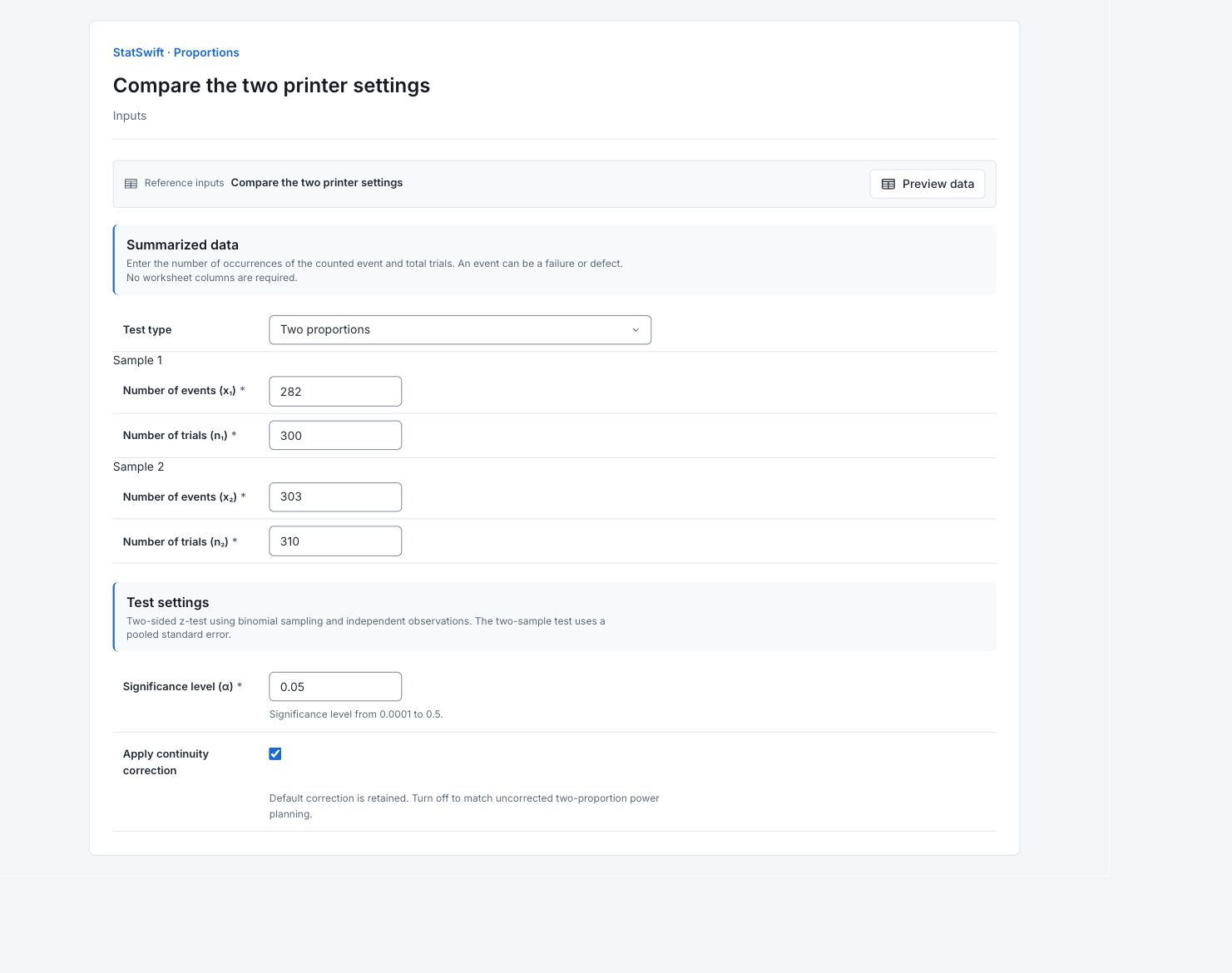
在 Inputs 中选择 Two proportions 作为 Test type。对于样本 1,输入 282 至 Number of events (x₁),输入 300 至 Number of trials (n₁)。对于样本 2,输入 303 至 Number of events (x₂),输入 310 至 Number of trials (n₂)。此处事件指首次扫描即可读取,并非标签不可读。请输入整数计数;无需指定工作表列。样本 1 为标准过程;样本 2 为调整后的过程。解读带符号的差值时,请保持此顺序。
3. 设置检验
输入 0.05 至 Significance level (α)。检验为双侧。保持 Apply continuity correction 选中,以复现此结果。
4. 运行分析
选择 Run analysis,然后打开 Results。
5. 解读结果
定义计数事件
事件指首次扫描即可读取的标签。试验次数为受检的不同纸箱数。样本 1 使用标准设置,样本 2 使用调整后的设置,两者为独立样本。
阅读比例
标准设置为 282/300 = 94.00%;调整后的设置为 303/310 = 97.742%。调整后的比例高 3.742 个百分点。样本 1 减去样本 2 为负,因为标准设置的标签可读率较低。
阅读检验结果
经连续性校正的双侧 p 值为 0.03348。在独立二项抽样条件下,在 5% 显著性水平上有证据表明总体标签可读率存在差异。请将校正设置与结果一并保留。
决定如何使用结果
将估计的标签可读率与生产运行要求及标签不可读带来的成本进行比较。在将变化归因于打印机设置之前,检查抽样和扫描条件。
若提升幅度影响决策,应对其进行估计
p 值不会给出提升幅度的区间。使用 Confidence Intervals,选择 Difference between proportions,并输入相同的独立样本计数。所支持的 Wald 区间给出近似的不确定性;若报告调整后设置减去标准设置的差值,应将符号反转。使用本研究的计数,按照比例之差指南操作,再将整个区间与预先定义的有实际价值的提升幅度比较。
更多详情:阅读各结果部分
完整结果表采用六位有效数字,与 Help 中一致。
双比例 z 检验
z 统计量将比例比较标准化;p 值使用正态近似检验给定的原假设。显著性水平 α 为 0.05,备择假设为双侧。样本比例是由输入计数得到的比值。方法记录为 pooled-normal-continuity-corrected;检验在总体比例相等的条件下使用合并的不确定性。连续性校正已启用。按样本 1 减去样本 2 的顺序解读。
| 统计量 | 数值 |
|---|---|
| z 统计量 | -2.12627 |
| p 值 | 0.0334804 |
| α | 0.05 |
| 备择假设 | 双侧 |
| 方法 | pooled-normal-continuity-corrected |
| 连续性校正 | true |
| 样本 1 的比例 | 0.94 |
| 样本 2 的比例 | 0.977419 |
- 比例存在差异(p=0.0335)
计数摘要
成功数统计首次扫描即可读取的标签数;试验次数统计该样本中全部受检纸箱数。这些均为整数计数,并非百分比。各样本使用不同的纸箱,不涉及配对或工作表列映射。
| 样本 | 成功数 | 试验次数 |
|---|---|---|
| 样本 1 | 282 | 300 |
| 样本 2 | 303 | 310 |
6. 创建报告
保留完整的 Two-proportions z-test 和 Summary counts、事件定义及样本标识。保留连续性校正设置和比较方向。
在已完成的运行中选择 Add to report 。打开 Choose individual items and advanced options 以选择表格和图表,然后选择 Add to draft。隐藏的项目仍会保留在已保存的分析中。
为报告命名,并添加研究目的和您的解读。选择 Save,查看 Preview,然后使用 Export → Download HTML。以下示例包含全部已选内容,包括超出单屏显示范围的结果。