

Az alkalmazás parancsai, a munkalapazonosítók és a példaadatok értékei eredeti formájukban maradnak. A képernyőképek, diagramok és letölthető fájlok angol nyelvűek. A tudományos példák számai az eredeti angol jelölést használják: tizedesponttal és ezreselválasztó vesszővel. A weboldal egyéb számai magyar területi formázást követnek.
Példa: címke olvashatósága az első beolvasáskor
Két független minta: 300 és 310 címke, a sikeres események és a próbák számával összesítve.
A referencia-darabszámok letöltése (CSV)Ez ugyanaz a példa, amely a Help részben szerepel. A CSV referencia-darabszámokat rögzít az Inputs lapon történő kézi bevitelhez; az importálás nem állítja be a kalkulátort. A darabszámok előzetes kitöltéséhez a Help részben használja az Open example in a practice copy lehetőséget.
1. Munkakörnyezet létrehozása
Az oldalsávon nyissa meg a Basic Statistics menüt, és válassza a Proportions lehetőséget. Hozzon létre egy elemzést, nevezze el, válassza a New blank worksheet, majd a Create analysis lehetőséget.
2. A darabszámok megadása
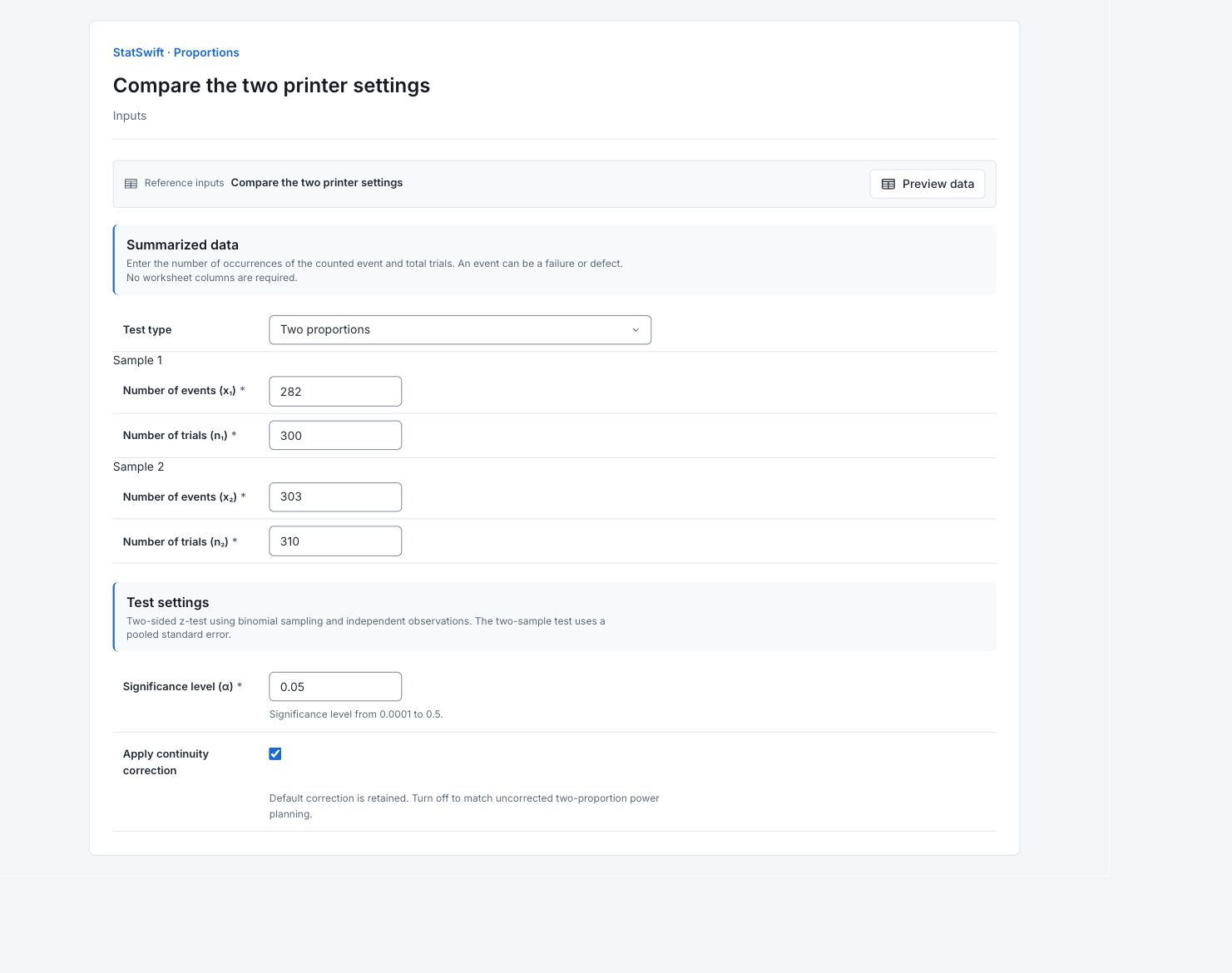
Az Inputs lapon a Test type mezőben válassza a Two proportions lehetőséget. Az 1. mintához a Number of events (x₁) mezőbe írja be: 282, a Number of trials (n₁) mezőbe: 300. A 2. mintához a Number of events (x₂) mezőbe írja be: 303, a Number of trials (n₂) mezőbe: 310. Az esemény itt az első beolvasáskor olvasható címke, nem az olvashatatlan címke. Egész darabszámokat adjon meg; nem kell munkalaposzlopokat hozzárendelni. Az 1. minta a szokásos folyamat, a 2. minta a módosított folyamat. Az előjeles különbség értelmezésekor tartsa meg ezt a sorrendet.
3. A próba beállítása
A Significance level (α) mezőbe írja be: 0.05. A próba kétoldali. Az eredmény reprodukálásához hagyja bejelölve az Apply continuity correction lehetőséget.
4. Elemzés futtatása
Válassza a Run analysis lehetőséget, majd nyissa meg a Results lapot.
5. Az eredmények értelmezése
A megszámolt esemény meghatározása
Az esemény az első beolvasáskor olvasható címke. A próbák száma a különböző ellenőrzött kartondobozokat számolja. Az 1. minta a szokásos, a 2. minta a módosított beállításokat használja, független mintákkal.
Az arányok értelmezése
A szokásos beállításoknál 282/300 = 94.00%; a módosított beállításoknál 303/310 = 97.742%. A módosított beállítás értéke 3.742 százalékponttal nagyobb. Az 1. minta mínusz a 2. minta negatív, mert a szokásos beállítás olvashatósága kisebb.
A próba értelmezése
A folytonossági korrekcióval számított kétoldali p-érték 0.03348. Az 5%-os szinten bizonyíték van a sokasági olvashatósági arányok eltérésére, független binomiális mintavétel mellett. Őrizze meg a korrekció beállítását az eredménnyel együtt.
Döntés az eredmény felhasználásáról
Hasonlítsa össze a becsült olvashatóságot az üzemi követelménnyel és az olvashatatlan címkék költségével. Ellenőrizze a mintavételi és beolvasási körülményeket, mielőtt a változást a nyomtató beállításainak tulajdonítaná.
A növekmény becslése, ha ez határozza meg a döntést
A p-érték nem ad intervallumot a növekményre. Használja a Confidence Intervals elemzést, válassza a Difference between proportions lehetőséget, és adja meg ugyanezeket a független mintabeli darabszámokat. A támogatott Wald-intervallum közelítő bizonytalanságot ad; fordítsa meg az előjelet, ha a módosított mínusz szokásos különbséget közli. Kövesse az arányok különbségének útmutatóját e vizsgálat darabszámaival, majd a teljes intervallumot hasonlítsa össze egy előre meghatározott, hasznos növekménnyel.
További részletek: olvassa el az egyes eredményszakaszokat
A teljes eredménytáblázatok a Helphez hasonlóan hat értékes számjegyet használnak.
Két arány z-próbája
A z-próbastatisztika standardizálja az arány összehasonlítását; a p-érték a megadott nullhipotézist vizsgálja normális közelítéssel. Az α értéke 0.05, az Ellenhipotézis kétoldali. A mintabeli arányok a megadott darabszámokból számított hányadok. A Módszer az összevont normális közelítést és folytonossági korrekciót rögzíti; a próba azonos sokasági arányok mellett számított összevont bizonytalanságot használ. A Folytonossági korrekció értéke igaz. Az 1. minta mínusz a 2. minta különbségét ebben a sorrendben értelmezze.
| Statisztika | Érték |
|---|---|
| z-próbastatisztika | -2.12627 |
| p-érték | 0.0334804 |
| α | 0.05 |
| Ellenhipotézis | Kétoldali |
| Módszer | pooled-normal-continuity-corrected |
| Folytonossági korrekció | true |
| Az 1. minta aránya | 0.94 |
| A 2. minta aránya | 0.977419 |
- Az arányok eltérnek (p=0.0335)
Darabszámok összegzése
A Sikeres események az első beolvasáskor olvasható címkéket számolja; a Próbák száma a minta összes ellenőrzött kartondobozát számolja. Ezek egész darabszámok, nem százalékok. A minták különböző kartondobozokat használnak; nincs párosítás vagy munkalaposzlop-hozzárendelés.
| Minta | Sikeres események | Próbák száma |
|---|---|---|
| 1. minta | 282 | 300 |
| 2. minta | 303 | 310 |
6. Jelentés készítése
Őrizze meg a teljes Two-proportions z-test és Summary counts táblázatot, az esemény definícióját és a minták azonosító adatait. Tartsa meg a folytonossági korrekciót és az összehasonlítás irányát.
Válassza az Add to report lehetőséget a befejezett futtatásban. Nyissa meg a Choose individual items and advanced options panelt a táblázatok és diagramok kiválasztásához, majd válassza az Add to draft lehetőséget. A rejtett elemek megmaradnak a mentett elemzésben.
Nevezze el a jelentést, és adja meg a vizsgálat célját és saját értelmezését. Válassza a Save lehetőséget, tekintse meg a Preview nézetet, majd használja az Export → Download HTML lehetőséget. Az alábbi példa a teljes kiválasztott tartalmat tartalmazza, a képernyőn egyszerre látható részen túli eredményekkel együtt.