

I comandi dell’app, gli identificatori dei fogli dati e i valori dei dati di esempio conservano la forma originale. Screenshot, grafici e file da scaricare sono in inglese. Gli esempi mantengono il punto decimale e la virgola come separatore delle migliaia della notazione inglese originale; i prezzi e i conteggi del sito seguono invece la formattazione italiana.
Esempio: leggibilità delle etichette alla prima scansione
Due campioni indipendenti: 300 e 310 etichette, riassunte come successi e prove.
Scarica i conteggi di riferimento (CSV)È lo stesso esempio usato in Help. Il CSV registra i conteggi di riferimento da inserire manualmente in Inputs; importarlo non configura il calcolatore. Usa Open example in a practice copy in Help per precompilare i conteggi.
1. Crea l’ambiente di lavoro
Nella barra laterale, apri Basic Statistics e scegli Proportions. Crea un’analisi, assegnale un nome, seleziona New blank worksheet, poi scegli Create analysis.
2. Inserisci i conteggi
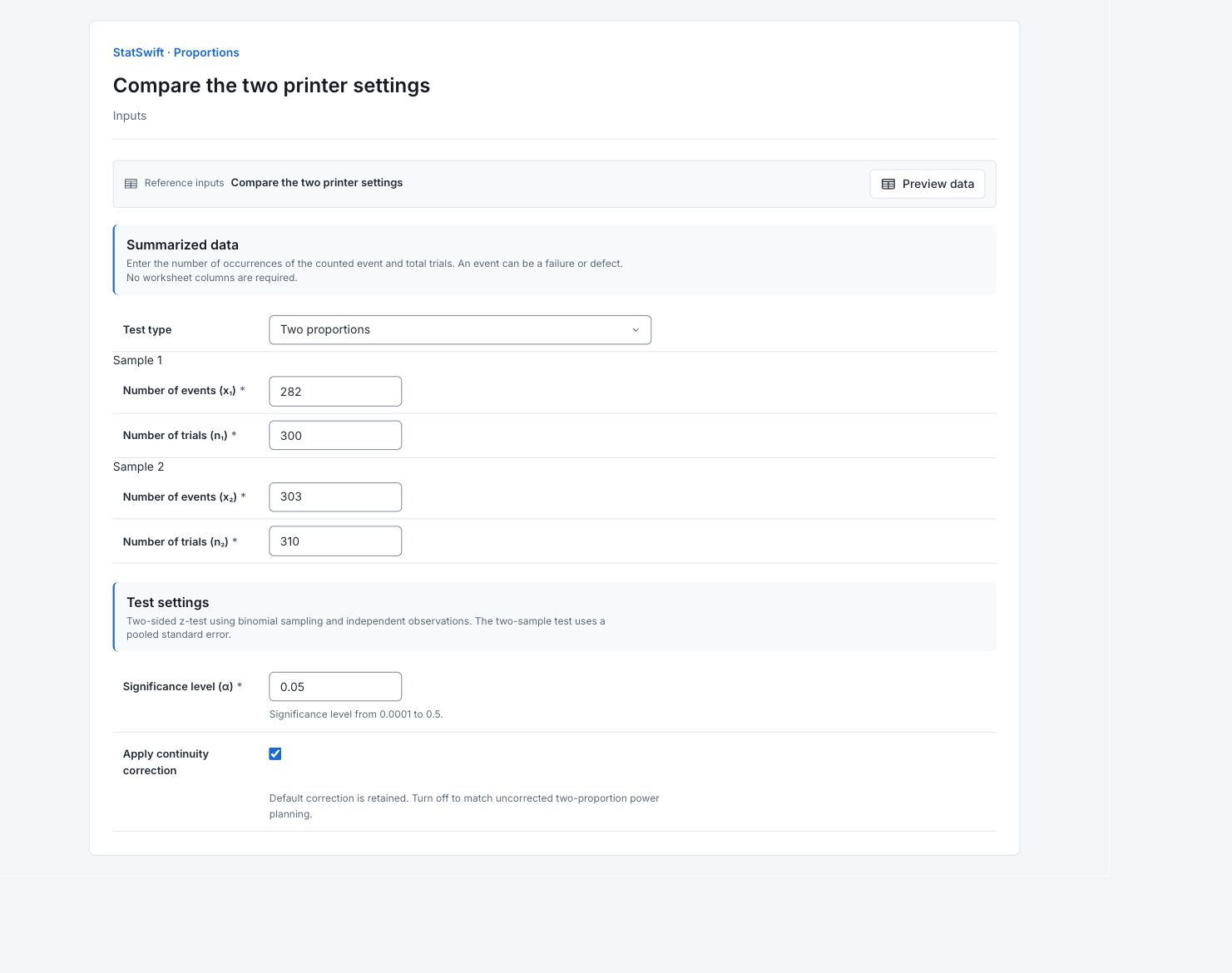
In Inputs, scegli Two proportions per Test type. Per il Campione 1, inserisci 282 in Number of events (x₁) e 300 in Number of trials (n₁). Per il Campione 2, inserisci 303 in Number of events (x₂) e 310 in Number of trials (n₂). Qui un evento indica un’etichetta leggibile alla prima scansione, non un’etichetta illeggibile. Inserisci conteggi interi; non si assegnano colonne del foglio dati. Il Campione 1 è il processo standard; il Campione 2 è il processo modificato. Mantieni questo ordine quando interpreti la differenza con segno.
3. Imposta il test
Inserisci 0.05 in Significance level (α). Il test è bilaterale. Lascia selezionato Apply continuity correction per riprodurre questo risultato.
4. Esegui l’analisi
Scegli Run analysis, poi apri Results.
5. Interpreta i risultati
Definisci l’evento contato
Un evento è un’etichetta leggibile alla prima scansione. Le prove contano scatole diverse sottoposte a ispezione. Il Campione 1 usa impostazioni standard e il Campione 2 impostazioni modificate, con campioni indipendenti.
Leggi le proporzioni
Le impostazioni standard danno 282/300 = 94.00%; quelle modificate 303/310 = 97.742%. Con la modifica il tasso è maggiore di 3.742 punti percentuali. Campione 1 meno Campione 2 è negativo perché l’impostazione standard ha una leggibilità inferiore.
Leggi il test
Il valore p bilaterale con correzione di continuità è 0.03348. Al livello del 5%, vi è evidenza di tassi di leggibilità diversi nelle popolazioni sotto l’ipotesi di campionamento binomiale indipendente. Conserva l’impostazione della correzione insieme al risultato.
Decidi come usare il risultato
Confronta la leggibilità stimata con il requisito operativo e il costo delle etichette illeggibili. Verifica il campionamento e le condizioni di scansione prima di attribuire un cambiamento alle impostazioni della stampante.
Stima il guadagno se orienta la decisione
Un valore p non fornisce un intervallo per il guadagno. Usa Confidence Intervals, scegli Difference between proportions e inserisci gli stessi conteggi campionari indipendenti. L’intervallo di Wald supportato fornisce un’incertezza approssimata; inverti il segno se riporti modificato meno standard. Segui la guida alla differenza tra proporzioni con i conteggi di questo studio, poi confronta l’intero intervallo con un guadagno utile definito in anticipo.
Altri dettagli: leggi ogni sezione dei risultati
Le tabelle complete dei risultati usano sei cifre significative, come in Help.
Test z su due proporzioni
La statistica z standardizza il confronto tra le proporzioni; il valore p verifica l’ipotesi nulla dichiarata mediante l’approssimazione normale. Alfa è 0.05 e Alternativa è bilaterale. Le proporzioni campionarie sono frazioni ricavate dai conteggi inseriti. Metodo riporta pooled-normal-continuity-corrected; il test usa l’incertezza combinata sotto l’ipotesi di proporzioni uguali nelle popolazioni. La voce Correzione di continuità riporta true. Leggi Campione 1 meno Campione 2 in quest’ordine.
| Statistica | Valore |
|---|---|
| Statistica z | -2.12627 |
| p-value | 0.0334804 |
| α | 0.05 |
| Alternativa | Bilaterale |
| Metodo | pooled-normal-continuity-corrected |
| Correzione di continuità | true |
| Proporzione del campione 1 | 0.94 |
| Proporzione del campione 2 | 0.977419 |
- Le proporzioni differiscono (p=0.0335)
Riepilogo dei conteggi
La voce Successi conta le etichette leggibili alla prima scansione; la voce Prove conta tutte le scatole ispezionate in quel campione. Sono conteggi interi, non percentuali. I campioni usano scatole diverse; non vi sono appaiamento né assegnazione di colonne del foglio dati.
| Campione | Successi | Prove |
|---|---|---|
| Campione 1 | 282 | 300 |
| Campione 2 | 303 | 310 |
6. Crea un report
Conserva Two-proportions z-test e Summary counts completi, la definizione dell’evento e le identità dei campioni. Mantieni la correzione di continuità e la direzione del confronto.
Seleziona Add to report dall’esecuzione completata. Apri Choose individual items and advanced options per selezionare tabelle e grafici, quindi scegli Add to draft. Gli elementi nascosti restano nell’analisi salvata.
Assegna un nome al report e aggiungi lo scopo dello studio e la tua interpretazione. Seleziona Save, controlla Preview, quindi usa Export → Download HTML. L’esempio seguente contiene tutti i contenuti selezionati, compresi i risultati che occupano più di una schermata.