

アプリのコマンド名、ワークシートの識別子、サンプルデータの値は原文のまま表示されます。スクリーンショット、グラフ、ダウンロードファイルは英語です。例では英語の元の数値表記を保持しており、小数点にはピリオド、桁区切りにはカンマを使用しています。
例: 初回スキャンでのラベル読み取り
独立した二つの標本です。300枚と310枚のラベルを、成功数と試行数として要約しています。
参照用の件数データをダウンロード(CSV、列名は英語)Help と同じ例を使用しています。CSVには、Inputs に手入力する参照用の件数が記録されています。インポートしても、この計算ツールは設定されません。Helpの Open example in a practice copy で、件数をあらかじめ入力できます。
1. ワークスペースを作成
サイドバーで Basic Statistics を開き、Proportions を選択します。分析を作成して名前を入力し、New blank worksheet を選んで、Create analysis を選択します。
2. 件数を入力
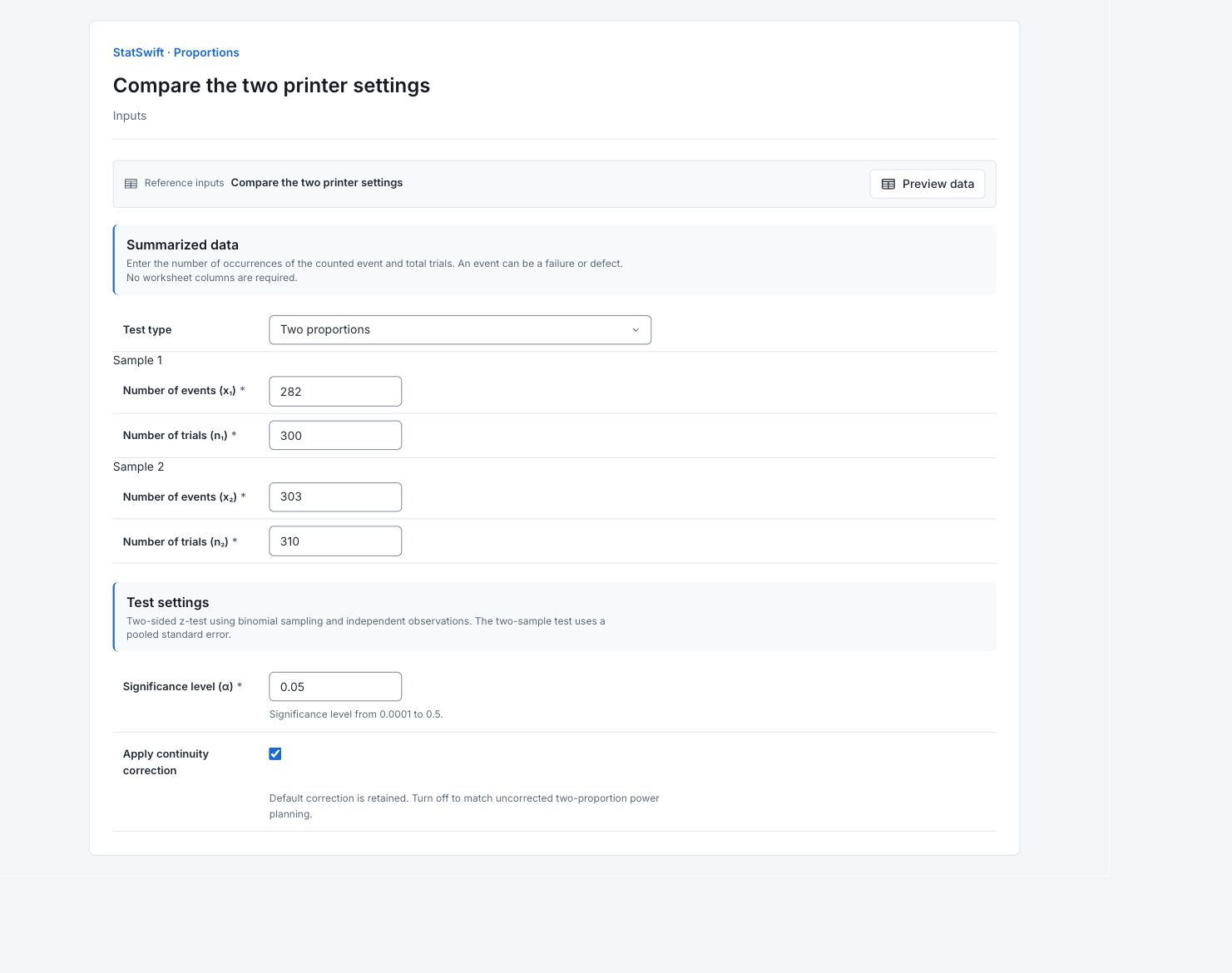
Inputs で、Test type に Two proportions を選択します。標本1では、Number of events (x₁) に 282、Number of trials (n₁) に 300 を入力します。標本2では、Number of events (x₂) に 303、Number of trials (n₂) に 310 を入力します。ここでの事象は、初回のスキャンで読み取れたことであり、読み取れなかったラベルではありません。件数を整数で入力します。ワークシートの列は割り当てません。標本1は標準の工程、標本2は変更後の工程です。符号付きの差を解釈するときも、この順序を保ちます。
3. 検定を設定
Significance level (α) に 0.05 を入力します。検定は両側です。この結果を再現するため、Apply continuity correction はチェックしたままにします。
4. 分析を実行
Run analysis を選択し、Results を開きます。
5. 結果を解釈
数える事象を定義
事象は、ラベルが初回のスキャンで読み取れたことです。試行数は、検査した異なる箱の数です。標本1は標準設定、標本2は変更後の設定を使用しており、標本は独立しています。
比率を確認
標準設定では282/300 = 94.00%、変更後の設定では303/310 = 97.742%です。変更後の方が3.742パーセントポイント高くなっています。標準設定の読み取り率が低いため、標本1から標本2を引いた差は負になります。
検定結果を確認
連続性補正を適用した両側p値は0.03348です。独立した二項サンプリングの下で、5%水準では母集団の読み取り率が異なることを示す証拠があります。結果とともに補正の設定を残します。
結果の使い方を判断
推定した読み取り率を、運用上の要求と読み取れないラベルによるコストと比較します。変化をプリンター設定の影響と考える前に、サンプリングとスキャンの条件を確認します。
改善幅が判断を左右するなら区間で推定
p値は、改善幅の区間を示すものではありません。Confidence Intervals で Difference between proportions を選び、同じ独立標本の件数を入力します。利用できるWald区間は、不確かさを近似的に示します。変更後から標準を引いた差として報告する場合は、符号を反転します。比率の差のガイドに従ってこの分析の件数を入力し、区間全体を、あらかじめ定義した実用上意味のある改善幅と比較します。
詳細:各結果セクションを確認
完全な結果表は、Helpと同じく有効数字六桁で表示されます。
二つの比率のz検定
z統計量は比率の比較を標準化した値で、p値は正規近似を使って指定した帰無仮説を検定します。有意水準αは0.05、対立仮説は両側です。標本比率は、入力した件数から求めた割合です。計算方法にはpooled-normal-continuity-correctedと記録されます。この検定は、母比率が等しいという仮定の下で、標本をまとめて推定した不確かさを使います。連続性補正はtrueです。標本1から標本2を引く順序で読み取ります。
| 統計量 | 値 |
|---|---|
| z統計量 | -2.12627 |
| p値 | 0.0334804 |
| α | 0.05 |
| 対立仮説 | 両側 |
| 方法 | pooled-normal-continuity-corrected |
| 連続性の補正 | true |
| 標本1の比率 | 0.94 |
| 標本2の比率 | 0.977419 |
- 比率に差があります(p=0.0335)
件数の要約
成功数は初回のスキャンで読み取れたラベルの数、試行数はその標本で検査したすべての箱の数です。割合ではなく、整数の件数です。標本にはそれぞれ異なる箱を使用しており、対応付けやワークシートの列の割り当ては行いません。
| 標本 | 成功数 | 試行数 |
|---|---|---|
| 標本1 | 282 | 300 |
| 標本2 | 303 | 310 |
6. レポートを作成
Two-proportions z-test と Summary counts の全体に加え、事象の定義と標本の識別情報を残します。連続性補正の設定と比較の方向も保持します。
完了した分析で Add to report を選択します。続いて Choose individual items and advanced options を開いて表とグラフを選び、 Add to draftを選択します。非表示の項目は保存済みの分析に残ります。
レポート名を入力し、調査の目的と解釈を追加します。 Saveで保存し、 Previewで内容を確認して、 Export → Download HTMLを選択します。以下の例には、画面外の結果も含め、選択した内容全体が含まれます。