

Les commandes de l’application, les identifiants des feuilles de données et les valeurs des données d’exemple conservent leur forme d’origine. Les captures d’écran, graphiques et fichiers à télécharger sont en anglais. Les exemples conservent les conventions numériques anglaises : point décimal et virgule de séparation des milliers.
Exemple : lisibilité des étiquettes à la première lecture
Deux échantillons indépendants : 300 et 310 étiquettes, résumés en réussites et essais.
Télécharger les effectifs de référence (CSV en anglais)C’est le même exemple que dans Help. Le CSV enregistre des effectifs de référence à saisir manuellement dans Inputs ; son importation ne configure pas le calculateur. Utilisez Open example in a practice copy dans Help pour préremplir les effectifs.
1. Créer l’espace de travail
Dans la barre latérale, ouvrez Basic Statistics et choisissez Proportions. Créez une analyse, nommez-la, sélectionnez New blank worksheet, puis choisissez Create analysis.
2. Saisir les effectifs
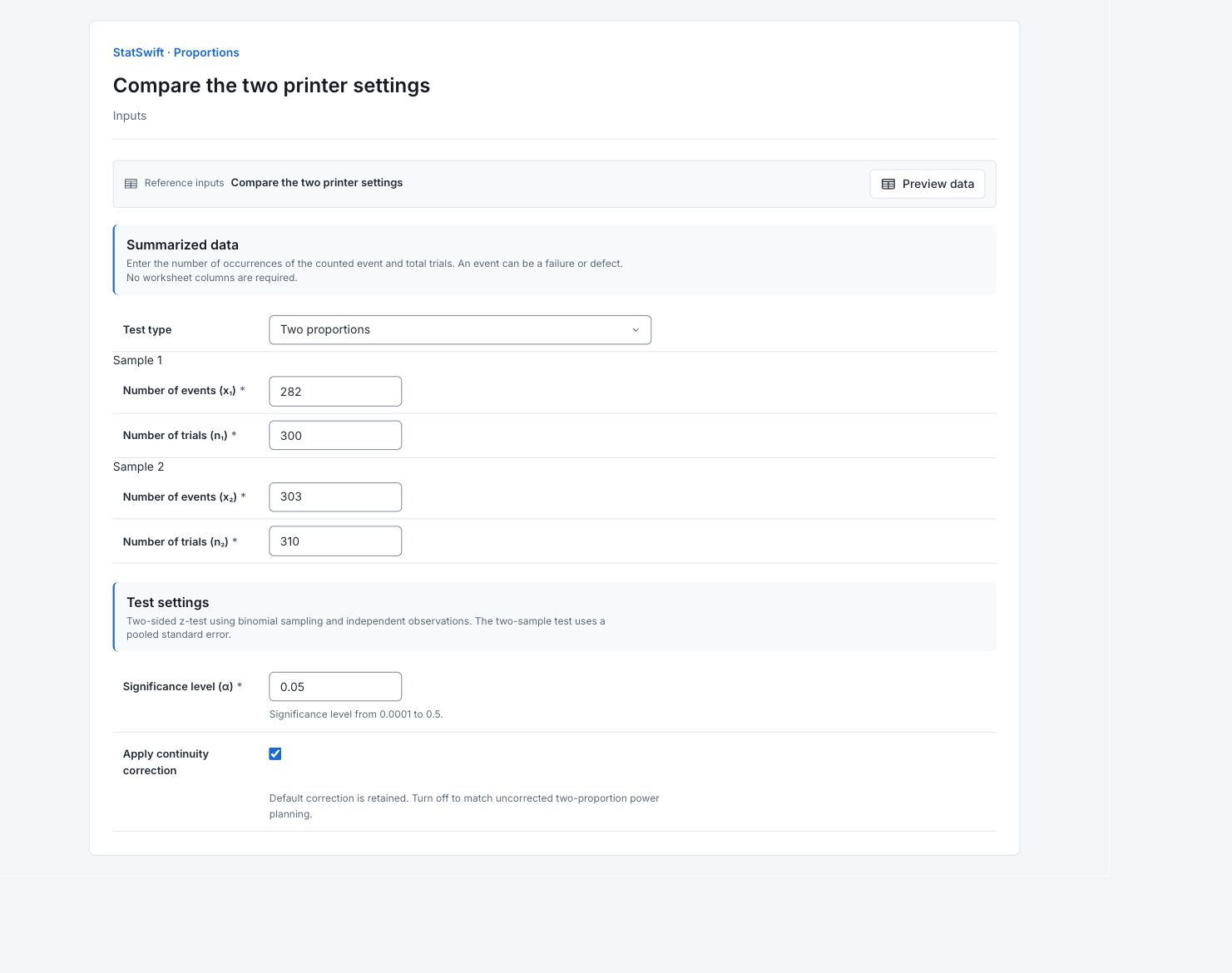
Dans Inputs, choisissez Two proportions pour Test type. Pour l’échantillon 1, saisissez 282 dans Number of events (x₁) et 300 dans Number of trials (n₁). Pour l’échantillon 2, saisissez 303 dans Number of events (x₂) et 310 dans Number of trials (n₂). Ici, un événement signifie lisible à la première lecture, et non une étiquette illisible. Saisissez des effectifs entiers ; aucune colonne de feuille n’est affectée. L’échantillon 1 est le procédé standard ; l’échantillon 2 le procédé modifié. Conservez cet ordre pour interpréter la différence signée.
3. Configurer le test
Saisissez 0.05 dans Significance level (α). Le test est bilatéral. Conservez Apply continuity correction coché pour reproduire ce résultat.
4. Exécuter l’analyse
Choisissez Run analysis, puis ouvrez Results.
5. Interpréter les résultats
Définir l’événement compté
Un événement est une étiquette lisible à la première lecture. Les essais comptent des cartons inspectés distincts. L’échantillon 1 utilise les réglages standards et l’échantillon 2 les réglages modifiés, avec des échantillons indépendants.
Lire les proportions
Les réglages standards donnent 282/300 = 94.00% ; les réglages modifiés 303/310 = 97.742%. La modification est supérieure de 3.742 points de pourcentage. Échantillon 1 moins échantillon 2 est négatif, car le réglage standard a une lisibilité plus faible.
Lire le test
La valeur p bilatérale corrigée pour la continuité est de 0.03348. Au seuil de 5%, les résultats indiquent des taux de lisibilité de population différents sous un échantillonnage binomial indépendant. Conservez le réglage de correction avec le résultat.
Décider de l’utilisation du résultat
Comparez la lisibilité estimée à l’exigence opérationnelle et au coût des étiquettes illisibles. Vérifiez les conditions d’échantillonnage et de lecture avant d’attribuer un changement aux réglages de l’imprimante.
Estimer le gain s’il détermine la décision
Une valeur p ne donne pas d’intervalle pour le gain. Utilisez Confidence Intervals, choisissez Difference between proportions et saisissez ces mêmes effectifs d’échantillons indépendants. L’intervalle de Wald disponible donne une incertitude approximative ; inversez le signe pour présenter modifié moins standard. Suivez le guide de différence entre proportions avec les effectifs de cette étude, puis comparez l’intervalle entier à un gain utile prédéfini.
Plus de détails : lire chaque section des résultats
Les tableaux complets de résultats utilisent six chiffres significatifs, comme dans Help.
Test z de deux proportions
La statistique z standardise la comparaison des proportions ; la valeur p teste l’hypothèse nulle spécifiée avec l’approximation normale. Alpha vaut 0.05 et l’hypothèse alternative est bilatérale. Les proportions d’échantillon sont les fractions issues des effectifs saisis. La méthode indique une approximation normale à variance regroupée avec correction de continuité ; le test utilise l’incertitude regroupée sous l’égalité des proportions de population. La correction de continuité est activée. Lisez échantillon 1 moins échantillon 2 dans cet ordre.
| Statistique | Valeur |
|---|---|
| Statistique z | -2.12627 |
| Valeur p | 0.0334804 |
| α | 0.05 |
| Hypothèse alternative | Bilatérale |
| Méthode | pooled-normal-continuity-corrected |
| Correction de continuité | true |
| Proportion de l’échantillon 1 | 0.94 |
| Proportion de l’échantillon 2 | 0.977419 |
- Les proportions diffèrent (p=0.0335)
Résumé des effectifs
Les réussites comptent les étiquettes lisibles à la première lecture ; les essais comptent tous les cartons inspectés dans cet échantillon. Ce sont des effectifs entiers, et non des pourcentages. Les échantillons utilisent des cartons différents ; aucun appariement ni aucune affectation de colonnes de feuille n’intervient.
| Échantillon | Réussites | Essais |
|---|---|---|
| Échantillon 1 | 282 | 300 |
| Échantillon 2 | 303 | 310 |
6. Créer un rapport
Conservez Two-proportions z-test complet et Summary counts, la définition de l’événement et l’identité des échantillons. Conservez la correction de continuité et le sens de comparaison.
Sélectionnez Add to report dans l’exécution terminée. Ouvrez Choose individual items and advanced options pour sélectionner les tableaux et graphiques, puis choisissez Add to draft. Les éléments masqués restent dans l’analyse enregistrée.
Nommez le rapport et ajoutez l’objectif de l’étude ainsi que votre interprétation. Sélectionnez Save, vérifiez Preview, puis utilisez Export → Download HTML. L’exemple ci-dessous contient l’intégralité du contenu sélectionné, y compris les résultats au-delà d’un seul écran.