

应用命令、工作表标识符和示例数据值保留原文。截图、图表和下载文件均为英文。
示例: 包装用时
此示例记录了三个包装区的 90 个订单。包装用时以秒为单位;物品数量和包裹质量用于描述各订单。
下载示例数据(CSV,英文列名)此示例与 Help 中使用的示例相同。CSV 文件包含需要导入的观测值。
1. 创建分析
在侧边栏中打开 Plots 并创建分析。为其命名,选择 New blank worksheet,然后选择 Create analysis。
2. 导入数据
在 Worksheet 中选择 Import。选择已下载的 CSV 文件或粘贴其内容。将分隔符设为 Comma,使用 Decimal dot,并选中 First row contains column names。预览导入内容,然后选择 Import into worksheet。
3. 指定输入列
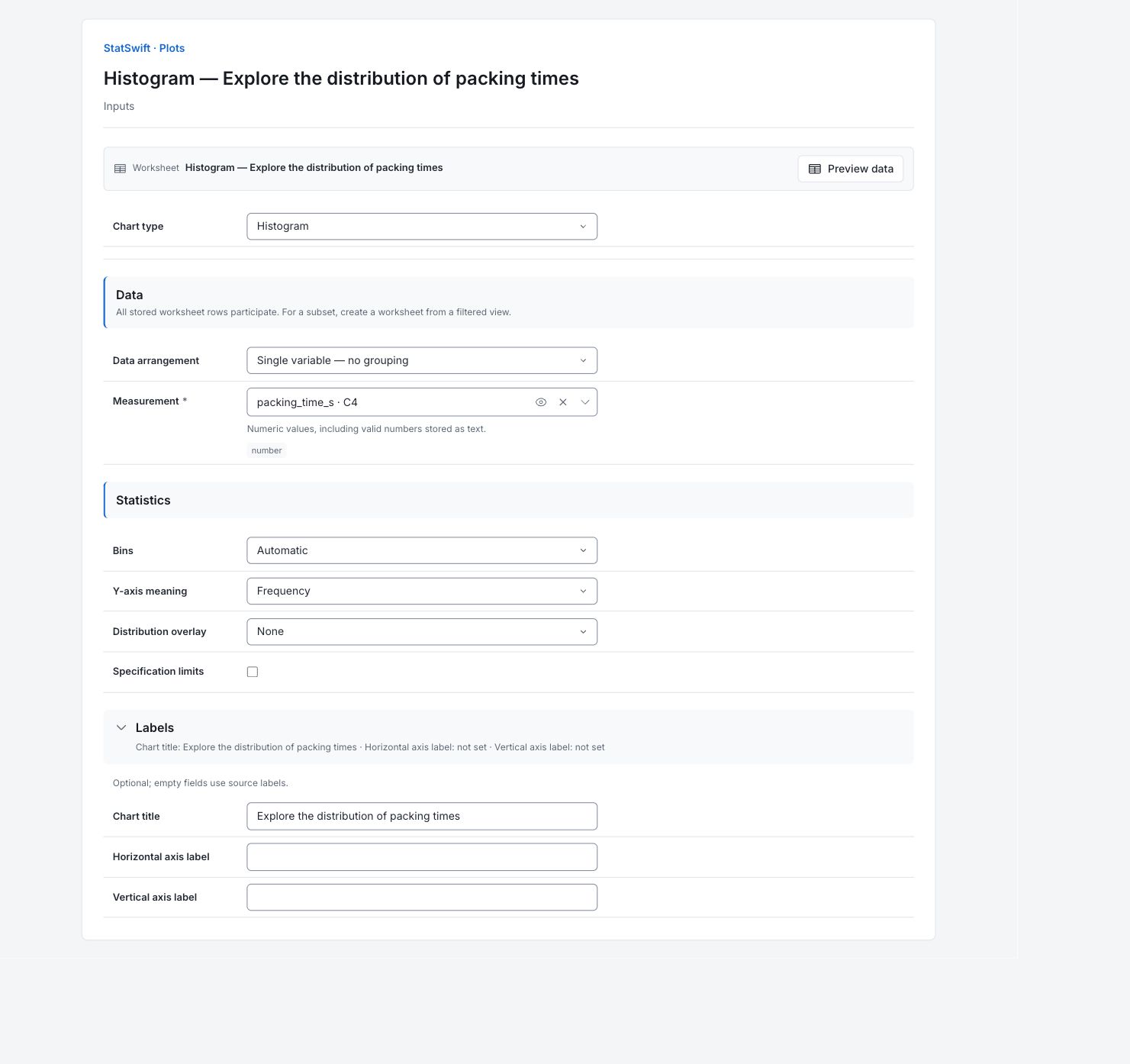
在 Inputs 中,选择 Histogram 作为 Chart type。在 Data arrangement 中选择 Single variable — no grouping。
打开 Measurement 的列选择器,选择 packing_time_s。该列包含每个订单的一次包装用时,单位为秒。
4. 设置图表选项
在 Statistics 中,将 Bins 设为 Automatic,将 Y-axis meaning 设为 Frequency,将 Distribution overlay 设为 None。保持 Specification limits 未选中。
打开 Labels,输入 Explore the distribution of packing times 作为 Chart title。将 Horizontal axis label 和 Vertical axis label 留空,以使用源标签。
5. 创建图表
选择 Create chart,然后打开 Results。将图表与本指南比较前,先检查 Data used。工作表中保存的全部行均参与分析;对工作表排序或筛选不会改变分析样本。
6. 解读结果
解读柱形
横轴表示包装用时,单位为秒。每根柱统计用时落在该区间内的订单数。柱越高表示订单越多,并不表示单个订单耗时越长。

英文图表:全部 90 个订单的包装用时,按自动选择的 20 秒区间计数。 查看原尺寸图表 (在新标签页中打开) 找出订单最多的区间
自动分箱的组距为 20 秒。140–160 秒区间的订单最多,为 15 个(共 90 个订单)。记录的最短用时为 59.9 秒,最长为 252.5 秒。
注意各组的差异
这些柱形合并了三个包装区的数据。图形同时反映了各区不同的订单和工作量。改变分箱设置即可改变外观,而无需改变任何测量值。
选择下一项比较
使用包装区箱线图指南比较各区。调整人员配置前,应比较物品数量相近的订单,并查看完整的分箱表和数据摘要。这张合并数据的直方图无法解释某个订单耗时更长的原因。
更多详情:阅读各结果部分
完整结果表采用六位有效数字,与 Help 中一致。
使用的数据
工作表行数为 90;各数据系列的有效观测数为 90;排除的观测数为 0。使用了全部源数据行。比较不同运行时,请核对这些计数,并保持与示例相同的列指定。工作表排序和筛选不会改变分析样本。
按原始顺序考虑全部已保存行。工作表排序和筛选不会改变分析样本。
| 工作表行数 | 各数据系列的有效观测数 | 排除的观测数 |
|---|---|---|
| 90 | 90 | 0 |
数据摘要
系列用于标识测量变量或组别。有效和缺失给出计数;均值和中位数描述中心位置。样本标准差描述离散程度。最小值和最大值为观测到的两端;Q1 和 Q3 界定中间一半的数据。这些摘要描述已记录的观测值,并非验收限。
| 系列 | 有效 | 缺失 | 均值 | 样本标准差 | 最小值 | Q1 | 中位数 | Q3 | 最大值 |
|---|---|---|---|---|---|---|---|---|---|
| packing_time_s | 90 | 0 | 150.572 | 45.2425 | 59.9 | 115.125 | 152.9 | 184.675 | 252.5 |
直方图分箱
阅读每个区间的下边界、上边界和计数。在这张频数图中,频数即柱高,等于计数。11 个计数之和为 90。本示例的自动分箱选择了 20 秒区间。
| 系列 | 下边界 | 上边界 | 计数 | 频数 |
|---|---|---|---|---|
| packing_time_s | 40 | 60 | 1 | 1 |
| packing_time_s | 60 | 80 | 4 | 4 |
| packing_time_s | 80 | 100 | 8 | 8 |
| packing_time_s | 100 | 120 | 14 | 14 |
| packing_time_s | 120 | 140 | 10 | 10 |
| packing_time_s | 140 | 160 | 15 | 15 |
| packing_time_s | 160 | 180 | 11 | 11 |
| packing_time_s | 180 | 200 | 12 | 12 |
| packing_time_s | 200 | 220 | 10 | 10 |
| packing_time_s | 220 | 240 | 4 | 4 |
| packing_time_s | 240 | 260 | 1 | 1 |
7. 创建报告
保留应用生成的原始图表、Data used、Data summary 和 Histogram bins。记录列指定和图表选项。补充研究背景及对异常观测的检查。保留图表单位及本指南说明的局限。
在已完成的运行中选择 Add to report 。打开 Choose individual items and advanced options 以选择表格和图表,然后选择 Add to draft。隐藏的项目仍会保留在已保存的分析中。
为报告命名,并添加研究目的和您的解读。选择 Save,查看 Preview,然后使用 Export → Download HTML。以下示例包含全部已选内容,包括超出单屏显示范围的结果。