

ऐप के कमांड, वर्कशीट के पहचानकर्ता और उदाहरण डेटा के मान अपने मूल रूप में हैं। स्क्रीनशॉट, चार्ट और डाउनलोड अंग्रेज़ी में हैं। वैज्ञानिक उदाहरणों में मूल दशमलव बिंदु और हज़ारों के लिए अल्पविराम सुरक्षित हैं; वेबसाइट की कीमतें और गिनती स्थानीय स्वरूप में दिखाई जाती हैं।
उदाहरण: पैकिंग का समय
उदाहरण में तीन पैकिंग क्षेत्रों के 90 ऑर्डर दर्ज हैं। पैकिंग का समय सेकंड में है; ऑर्डर में पैक की गई इकाइयों की संख्या और पार्सल का द्रव्यमान हर ऑर्डर का विवरण देते हैं।
उदाहरण डेटा डाउनलोड करें (CSV)यही उदाहरण Help में इस्तेमाल किया गया है। CSV में आयात किए जाने वाले प्रेक्षण हैं।
1. विश्लेषण बनाएँ
साइडबार में Plots खोलें और विश्लेषण बनाएँ। उसे नाम दें, New blank worksheet चुनें और फिर Create analysis चुनें।
2. डेटा आयात करें
Worksheet में Import चुनें। डाउनलोड किया गया CSV चुनें या उसकी सामग्री पेस्ट करें। विभाजक Comma रखें, Decimal dot इस्तेमाल करें और First row contains column names चुनें। आयात का पूर्वावलोकन देखें, फिर Import into worksheet चुनें।
3. इनपुट कॉलम चुनें
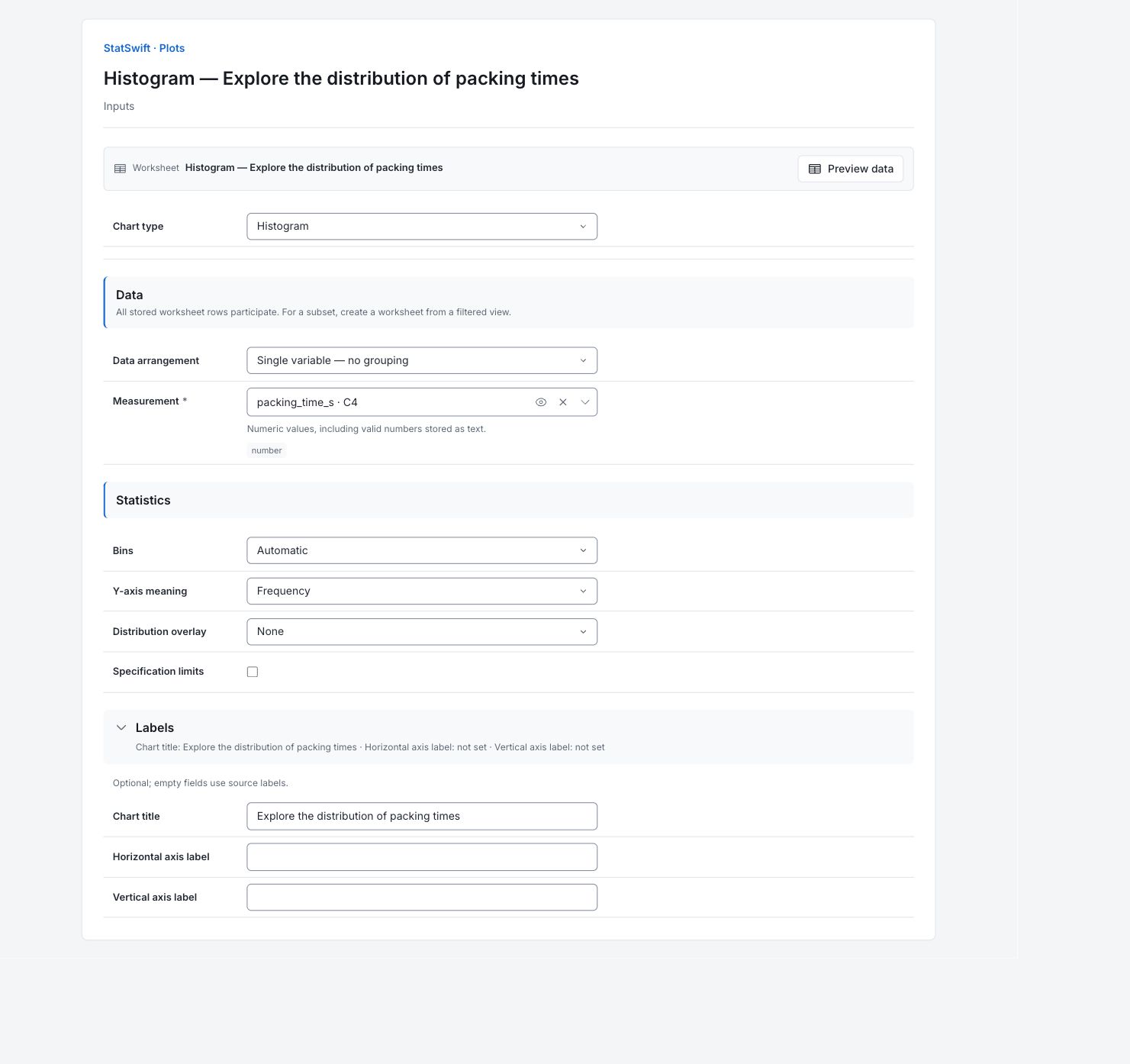
Inputs में Chart type के अंतर्गत Histogram चुनें। Data arrangement में Single variable — no grouping चुनें।
Measurement का कॉलम चयन खोलकर packing_time_s चुनें। इसमें हर ऑर्डर के लिए सेकंड में पैकिंग का एक समय है।
4. चार्ट के विकल्प तय करें
Statistics में Bins को Automatic, Y-axis meaning को Frequency और Distribution overlay को None रखें। Specification limits को अचयनित रखें।
Labels खोलें और Chart title में Explore the distribution of packing times दर्ज करें। Horizontal axis label और Vertical axis label खाली रखें, ताकि मूल लेबल इस्तेमाल हों।
5. चार्ट बनाएँ
Create chart चुनें, फिर Results खोलें। इस मार्गदर्शिका से चार्ट की तुलना करने से पहले Data used देखें। वर्कशीट की सभी सहेजी गई पंक्तियाँ शामिल होती हैं; वर्कशीट को क्रमबद्ध या फ़िल्टर करने से विश्लेषण का नमूना नहीं बदलता है।
6। परिणामों की व्याख्या करें
बार पढ़ें
क्षैतिज अक्ष पर पैकिंग का समय सेकंड में है। हर बार उन ऑर्डर को गिनता है जिनके समय उस अंतराल में आते हैं। ऊँचे बार का मतलब अधिक ऑर्डर है, अलग-अलग ऑर्डर में अधिक समय लगना नहीं।

सभी 90 ऑर्डर के पैकिंग समय, अपने-आप चुने गए 20-सेकंड के अंतरालों में गिने गए। पूरे आकार का चार्ट देखें (नए टैब में खुलेगा) सबसे अधिक गिनती वाला अंतराल खोजें
स्वचालित बिन 20 सेकंड चौड़े हैं। 140–160 सेकंड के अंतराल में सबसे अधिक ऑर्डर हैं: 90 में से 15। सबसे कम दर्ज समय 59.9 सेकंड और सबसे अधिक 252.5 सेकंड है।
समूहों का ध्यान रखें
इन बार में तीन पैकिंग क्षेत्रों का डेटा एक साथ है। ग्राफ़ का आकार उनके अलग-अलग ऑर्डर और काम के बोझ को मिलाता है। कोई माप बदले बिना बिन बदलने से ग्राफ़ का रूप बदल सकता है।
अगली तुलना चुनें
क्षेत्रों की तुलना के लिए पैकिंग क्षेत्रों की बॉक्स-प्लॉट मार्गदर्शिका इस्तेमाल करें। कर्मचारियों की तैनाती बदलने से पहले समान संख्या में पैक की गई इकाइयों वाले ऑर्डर की तुलना करें और सभी बिन तथा डेटा के सारांश को देखें। यह संयुक्त हिस्टोग्राम किसी ऑर्डर में अधिक समय लगने का कारण नहीं बताता है।
और जानकारी: परिणाम का हर खंड पढ़ें
परिणामों की पूरी तालिकाओं में Help की तरह छह सार्थक अंक हैं।
इस्तेमाल किया गया डेटा
«वर्कशीट की पंक्तियाँ» का मान 90 है; «शृंखलाओं में योग्य प्रेक्षण» का मान 90 और «बाहर रखे गए प्रेक्षण» का मान 0 है। मूल डेटा की सभी पंक्तियाँ इस्तेमाल होती हैं। अलग-अलग गणनाओं की तुलना करते समय ये गिनतियाँ जाँचें और उदाहरण का कॉलम चयन वही रखें। वर्कशीट को क्रमबद्ध और फ़िल्टर करने से विश्लेषण का नमूना नहीं बदलता है।
सभी सहेजी गई पंक्तियाँ मूल क्रम में ली जाती हैं। वर्कशीट को क्रमबद्ध और फ़िल्टर करने से विश्लेषण का नमूना नहीं बदलता है।
| वर्कशीट की पंक्तियाँ | शृंखलाओं में योग्य प्रेक्षण | बाहर रखे गए प्रेक्षण |
|---|---|---|
| 90 | 90 | 0 |
डेटा का सारांश
शृंखला माप या समूह का नाम बताती है। «उपयोग योग्य» और «अनुपस्थित» गिनतियाँ देते हैं; औसत और माध्यिका केंद्र बताते हैं। नमूने का मानक विचलन फैलावट बताता है। न्यूनतम और अधिकतम देखे गए सिरे हैं; Q1 और Q3 के बीच मध्य का आधा डेटा है। ये सारांश दर्ज प्रेक्षणों का वर्णन करते हैं, स्वीकृति सीमाएँ नहीं बताते हैं।
| शृंखला | उपयोग योग्य | अनुपस्थित | औसत | नमूने का मानक विचलन | न्यूनतम | Q1 | माध्यिका | Q3 | अधिकतम |
|---|---|---|---|---|---|---|---|---|---|
| packing_time_s | 90 | 0 | 150.572 | 45.2425 | 59.9 | 115.125 | 152.9 | 184.675 | 252.5 |
हिस्टोग्राम के बिन
हर अंतराल का निचला किनारा, ऊपरी किनारा और गिनती पढ़ें। इस आवृत्ति चार्ट में आवृत्ति बार की ऊँचाई है और गिनती के बराबर है। 11 गिनतियों का योग 90 है। स्वचालित बिनिंग ने इस उदाहरण के लिए 20-सेकंड के अंतराल चुने।
| शृंखला | निचला किनारा | ऊपरी किनारा | गिनती | आवृत्ति |
|---|---|---|---|---|
| packing_time_s | 40 | 60 | 1 | 1 |
| packing_time_s | 60 | 80 | 4 | 4 |
| packing_time_s | 80 | 100 | 8 | 8 |
| packing_time_s | 100 | 120 | 14 | 14 |
| packing_time_s | 120 | 140 | 10 | 10 |
| packing_time_s | 140 | 160 | 15 | 15 |
| packing_time_s | 160 | 180 | 11 | 11 |
| packing_time_s | 180 | 200 | 12 | 12 |
| packing_time_s | 200 | 220 | 10 | 10 |
| packing_time_s | 220 | 240 | 4 | 4 |
| packing_time_s | 240 | 260 | 1 | 1 |
7। रिपोर्ट बनाएँ
ऐप का मूल चार्ट और Data used, साथ में Data summary और Histogram bins सहेजें। कॉलम चयन और चार्ट के विकल्प दर्ज करें। अध्ययन का संदर्भ और असामान्य प्रेक्षणों की की गई जाँच जोड़ें। चार्ट की इकाइयाँ और चरणों में बताई गई सीमाएँ बनाए रखें।
चुनें: Add to report पूरे हो चुके विश्लेषण से। खोलें: Choose individual items and advanced options —तालिकाएँ और चार्ट चुनने के लिए; फिर चुनें: Add to draft। छिपाए गए आइटम सहेजे गए विश्लेषण में बने रहते हैं।
रिपोर्ट को नाम दें और अध्ययन का उद्देश्य तथा अपनी व्याख्या जोड़ें। चुनें: Save, फिर देखें: Preview, और फिर इस्तेमाल करें: Export → Download HTML। नीचे दिए गए उदाहरण में चुनी गई पूरी सामग्री है, जिसमें एक स्क्रीन से आगे के परिणाम भी शामिल हैं।