

Názvy příkazů aplikace, identifikátory datových listů a hodnoty ukázkových dat zůstávají v původní podobě. Snímky obrazovky, grafy a soubory ke stažení jsou v angličtině. Vědecké příklady zachovávají anglické číselné konvence: desetinnou tečku a čárku oddělující tisíce.
Příklad: doby balení
Příklad zaznamenává 90 objednávek ze tří balicích zón. Doba balení je v sekundách; počet položek a hmotnost zásilky popisují každou objednávku.
Stáhnout ukázková data (CSV v angličtině)Jde o stejný příklad jako v Help. CSV obsahuje pozorování k importu.
1. Vytvořte analýzu
Na postranním panelu otevřete Plots a vytvořte analýzu. Pojmenujte ji, vyberte New blank worksheet a poté Create analysis.
2. Importujte data
Na kartě Worksheet vyberte Import. Zvolte stažený CSV nebo vložte jeho obsah. Nastavte oddělovač na Comma, použijte Decimal dot a zaškrtněte First row contains column names. Zobrazte náhled importu a poté vyberte Import into worksheet.
3. Přiřaďte vstupní sloupce
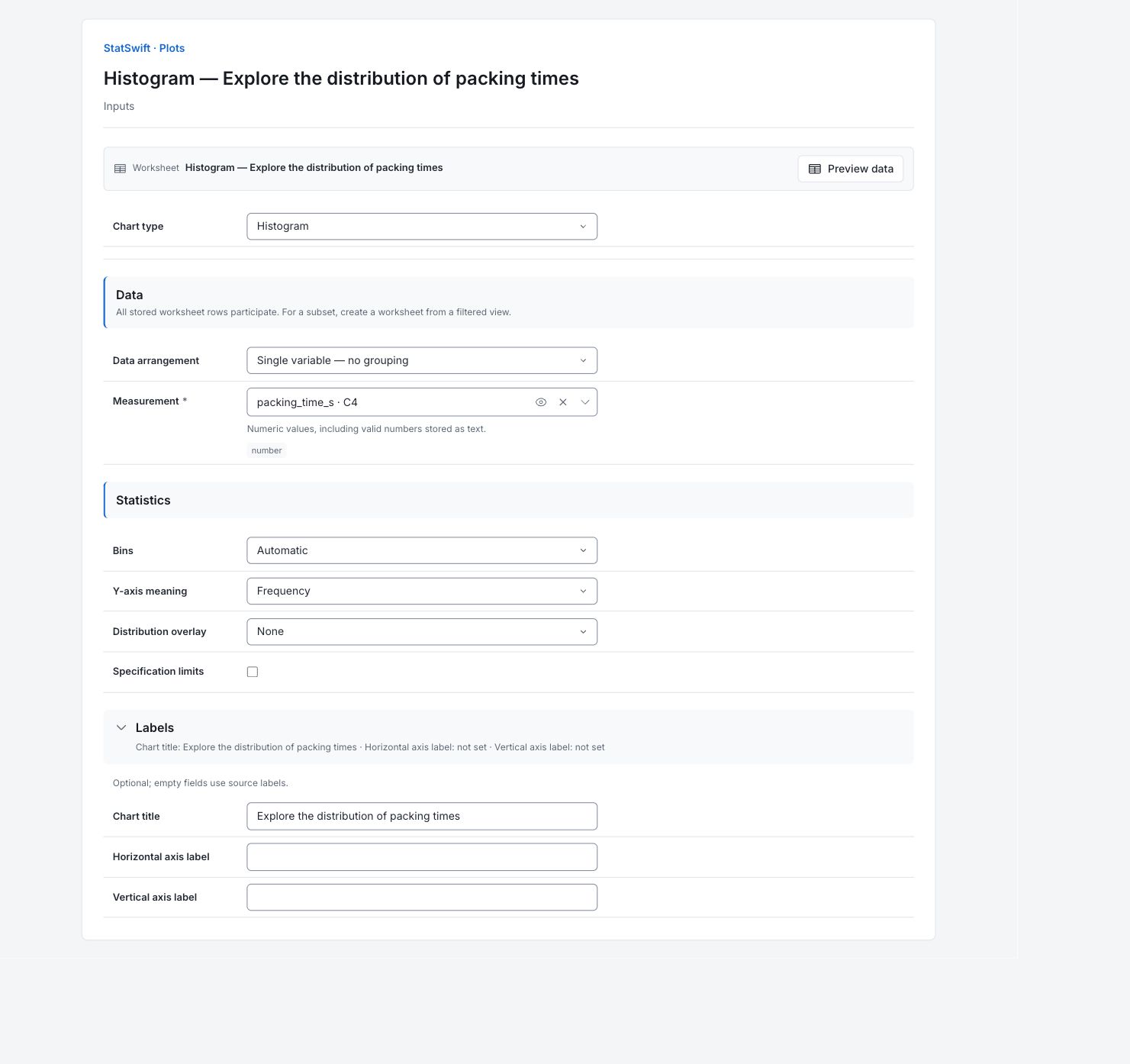
Na kartě Inputs vyberte Histogram v Chart type. V Data arrangement vyberte Single variable — no grouping.
Otevřete výběr sloupce pro Measurement a vyberte packing_time_s. Obsahuje jednu dobu balení každé objednávky v sekundách.
4. Nastavte možnosti grafu
V Statistics nastavte Bins na Automatic, Y-axis meaning na Frequency a Distribution overlay na None. Ponechte Specification limits nezaškrtnuté.
Otevřete Labels a do Chart title zadejte Explore the distribution of packing times. Pole Horizontal axis label a Vertical axis label ponechte prázdná, aby se použily původní popisky.
5. Vytvořte graf
Vyberte Create chart a poté otevřete Results. Než budete graf porovnávat s tímto návodem, zkontrolujte Data used. Zahrnuty jsou všechny uložené řádky datového listu; řazení nebo filtrování datového listu nemění analyzovaný výběr.
6. Interpretovat výsledky
Přečtěte si sloupce histogramu
Doba balení je na vodorovné ose v sekundách. Každý sloupec počítá objednávky, jejichž doby spadají do daného intervalu. Vyšší sloupce znamenají více objednávek, nikoli delší jednotlivé objednávky.

Doby balení všech 90 objednávek sečtené v automaticky zvolených intervalech o šířce 20 sekund. Zobrazit graf v plné velikosti (otevře se na nové kartě) Najděte interval s největší četností
Automaticky zvolené třídy mají šířku 20 sekund. Nejvíce objednávek je v intervalu 140–160 sekund: 15 z 90. Nejkratší zaznamenaná doba je 59.9 sekundy a nejdelší 252.5 sekundy.
Mějte na paměti skupiny
Tyto sloupce slučují tři balicí zóny. Tvar kombinuje jejich různé objednávky a pracovní zatížení. Změna tříd může změnit vzhled, aniž se změní měření.
Vyberte další porovnání
K porovnání zón použijte návod ke krabicovému grafu balicích zón. Než změníte personální obsazení, porovnejte objednávky s podobným počtem položek a prohlédněte si všechny třídy i souhrn dat. Tento sloučený histogram nevysvětluje, proč některá objednávka trvala déle.
Další podrobnosti: přečtěte si každou sekci výsledků
Úplné tabulky výsledků používají šest platných číslic, stejně jako Help.
Použitá data
Počet řádků datového listu je 90; počet způsobilých pozorování napříč řadami je 90; počet vyloučených pozorování je 0. Použity jsou všechny zdrojové řádky. Při porovnávání výpočtů zkontrolujte tyto počty a zachovejte přiřazení sloupců z příkladu. Řazení a filtry datového listu nemění analyzovaný výběr.
Všechny uložené řádky se posuzují v původním pořadí. Řazení a filtry datového listu nemění analyzovaný výběr.
| Řádky datového listu | Způsobilá pozorování napříč řadami | Vyloučená pozorování |
|---|---|---|
| 90 | 90 | 0 |
Souhrn dat
Řada označuje měření nebo skupinu. Platné a Chybějící uvádějí počty; Průměr a Medián popisují polohu. Výběrová směrodatná odchylka popisuje rozptýlení. Minimum a Maximum jsou pozorované krajní hodnoty; Q1 a Q3 ohraničují prostřední polovinu. Tyto souhrny popisují zachycená pozorování, nikoli přejímací meze.
| Řada | Platné | Chybějící | Průměr | Výběrová směrodatná odchylka | Minimum | Q1 | Medián | Q3 | Maximum |
|---|---|---|---|---|---|---|---|---|---|
| packing_time_s | 90 | 0 | 150.572 | 45.2425 | 59.9 | 115.125 | 152.9 | 184.675 | 252.5 |
Třídy histogramu
Přečtěte si dolní hranu, horní hranu a počet pro každý interval. V tomto grafu četností odpovídá výška sloupce počtu pozorování. Součet 11 četností je 90. Automatické třídění zvolilo pro tento příklad intervaly o šířce 20 sekund.
| Řada | Dolní hrana | Horní hrana | Počet | četnost |
|---|---|---|---|---|
| packing_time_s | 40 | 60 | 1 | 1 |
| packing_time_s | 60 | 80 | 4 | 4 |
| packing_time_s | 80 | 100 | 8 | 8 |
| packing_time_s | 100 | 120 | 14 | 14 |
| packing_time_s | 120 | 140 | 10 | 10 |
| packing_time_s | 140 | 160 | 15 | 15 |
| packing_time_s | 160 | 180 | 11 | 11 |
| packing_time_s | 180 | 200 | 12 | 12 |
| packing_time_s | 200 | 220 | 10 | 10 |
| packing_time_s | 220 | 240 | 4 | 4 |
| packing_time_s | 240 | 260 | 1 | 1 |
7. Vytvořit zprávu
Zachovejte původní graf a Data used spolu s Data summary a Histogram bins. Zaznamenejte přiřazení sloupců a možnosti grafu. Uveďte kontext studie a případné prověření neobvyklých pozorování. Zachovejte jednotky grafu a omezení popsaná v postupu.
Vyberte Add to report z dokončeného výpočtu. Otevřete Choose individual items and advanced options pro výběr tabulek a grafů a poté vyberte Add to draft. Skryté položky zůstávají v uložené analýze.
Pojmenujte zprávu a doplňte účel studie a svou interpretaci. Vyberte Save, zkontrolujte Preview, poté použijte Export → Download HTML. Příklad níže obsahuje veškerý vybraný obsah včetně výsledků přesahujících jednu obrazovku.