

アプリのコマンド名、ワークシートの識別子、サンプルデータの値は原文のまま表示されます。スクリーンショット、グラフ、ダウンロードファイルは英語です。例では英語の元の数値表記を保持しており、小数点にはピリオド、桁区切りにはカンマを使用しています。
例: 梱包時間
この例では、三つの梱包ゾーンの90件の注文を記録しています。梱包時間の単位は秒です。商品点数と荷物の質量も、各注文の情報として記録しています。
サンプルデータをダウンロード(CSV、列名は英語)ツールのHelpでも同じ例を使用しています。CSVには、インポートする観測値が含まれています。
1. 分析を作成
サイドバーでPlotsを開き、分析を作成します。名前を入力してNew blank worksheetを選び、Create analysisを選択します。
2. データをインポート
WorksheetでImportを選択します。ダウンロードしたCSVを選ぶか、内容を貼り付けます。区切り文字をComma、小数点をDecimal dotに設定し、First row contains column namesにチェックを入れます。インポートのプレビューを確認し、Import into worksheetを選択します。
3. 入力列を割り当て
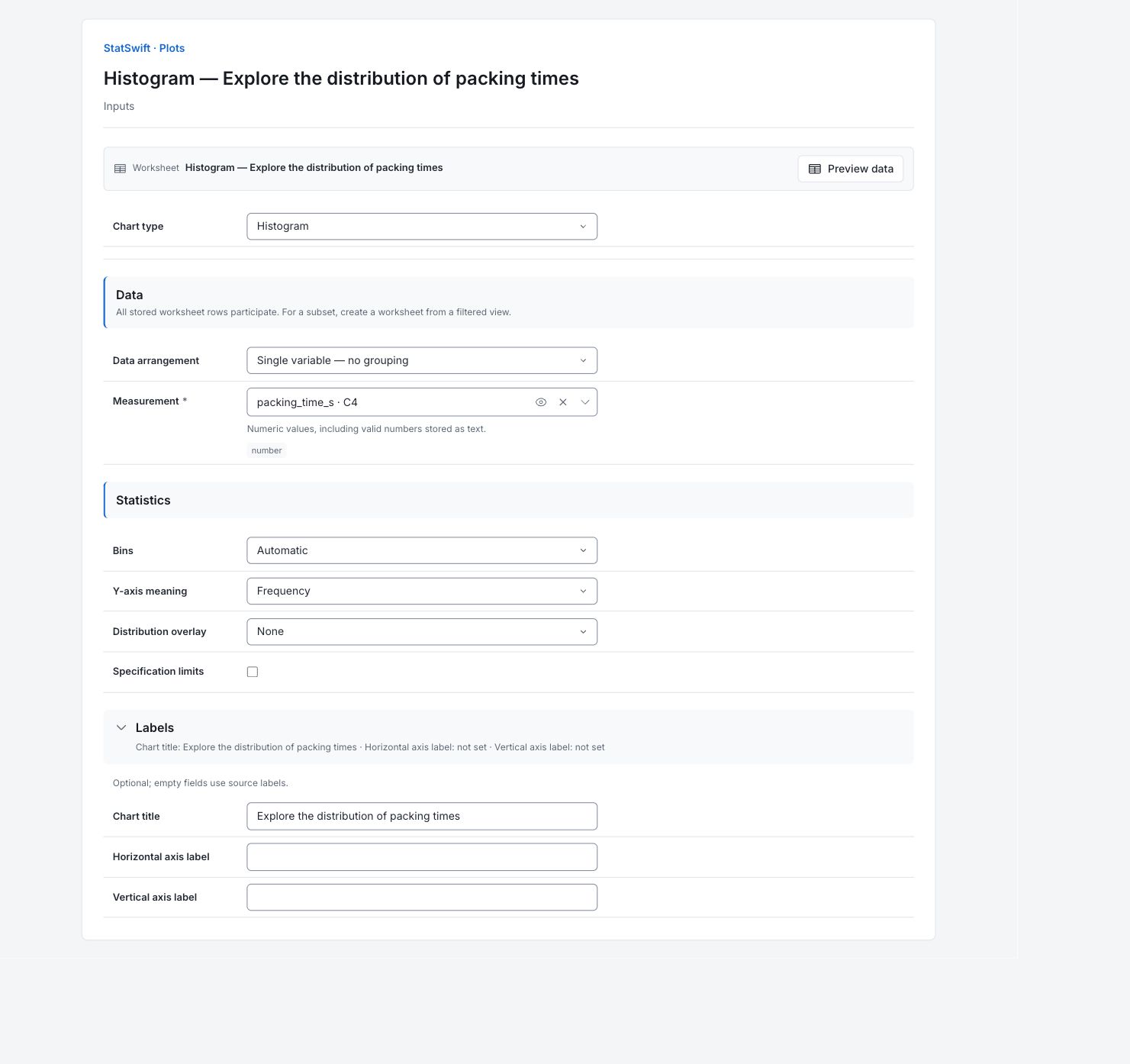
InputsのChart typeでHistogramを選択します。Data arrangementではSingle variable — no groupingを選択します。
Measurementの列選択を開き、packing_time_sを選択します。この列には、注文ごとの梱包時間が秒単位で一つずつ入っています。
4. グラフのオプションを設定
Statisticsで、BinsをAutomatic、Y-axis meaningをFrequency、Distribution overlayをNoneに設定します。Specification limitsはチェックを外したままにします。
Labelsを開き、Chart titleにExplore the distribution of packing timesを入力します。Horizontal axis labelとVertical axis labelは空欄のままにして、元のラベルを使用します。
5. グラフを作成
Create chartを選択し、Resultsを開きます。このガイドとグラフを比較する前に、Data usedを確認します。保存されているワークシートの全行が対象です。ワークシートの並べ替えやフィルターでは、分析対象の標本は変わりません。
6. 結果を解釈
棒を確認
横軸は秒単位の梱包時間です。各棒は、その区間に梱包時間が入る注文の件数を示します。棒が高いほど注文が多いことを表し、個々の注文に長い時間がかかったことを表すわけではありません。

全90件の注文の梱包時間を、自動設定された20秒の区間で数えた英語のグラフ。 グラフを原寸で表示 (新しいタブで開きます) 件数が最も多い区間を確認
自動設定の階級幅は20秒です。140–160秒の区間が最も多く、90件中15件の注文が入っています。記録された最短時間は59.9秒、最長時間は252.5秒です。
群の構成を考慮
これらの棒は、三つの梱包ゾーンをまとめたものです。形状には、各ゾーンで異なる注文内容や作業負荷が混在しています。測定値を変えなくても、階級の設定を変えると見え方が変わることがあります。
次の比較を選択
梱包ゾーンの箱ひげ図ガイドでゾーンを比較できます。人員配置を変更する前に、商品点数が近い注文を比較し、階級全体とデータの要約を確認します。この全ゾーンをまとめたヒストグラムだけでは、ある注文に時間がかかった理由は説明できません。
詳細:各結果セクションを確認
完全な結果表は、Helpと同じく有効数字六桁で表示されます。
使用データ
ワークシートの行数は90、全系列の分析対象観測数は90、除外された観測数は0です。元の全行を使用しています。分析結果を比較する際は、これらの数を確認し、例と同じ列の割り当てを維持します。ワークシートの並べ替えやフィルターでは、分析対象の標本は変わりません。
対象は保存された全行で、元の順序を使います。ワークシートの並べ替えやフィルターでは、分析対象の標本は変わりません。
| ワークシートの行数 | 全系列の分析対象観測数 | 除外された観測数 |
|---|---|---|
| 90 | 90 | 0 |
データの要約
系列は測定項目または群を示します。有効数と欠測数は件数を示し、平均と中央値は中心を表します。標本SDはばらつきを表します。最小値と最大値は観測範囲の両端で、Q1とQ3は中央の半分のデータを挟みます。これらの要約は、取得済みの観測値を示すもので、受入限界ではありません。
| 系列 | 有効数 | 欠測数 | 平均 | 標本標準偏差(SD) | 最小値 | Q1 | 中央値 | Q3 | 最大値 |
|---|---|---|---|---|---|---|---|---|---|
| packing_time_s | 90 | 0 | 150.572 | 45.2425 | 59.9 | 115.125 | 152.9 | 184.675 | 252.5 |
ヒストグラムの階級
各区間の下端、上端、件数を確認します。この度数グラフでは、度数が棒の高さであり、件数と同じです。11個の件数の合計は90です。この例では、自動設定によって20秒の区間が選ばれています。
| 系列 | 下端 | 上端 | 件数 | 度数 |
|---|---|---|---|---|
| packing_time_s | 40 | 60 | 1 | 1 |
| packing_time_s | 60 | 80 | 4 | 4 |
| packing_time_s | 80 | 100 | 8 | 8 |
| packing_time_s | 100 | 120 | 14 | 14 |
| packing_time_s | 120 | 140 | 10 | 10 |
| packing_time_s | 140 | 160 | 15 | 15 |
| packing_time_s | 160 | 180 | 11 | 11 |
| packing_time_s | 180 | 200 | 12 | 12 |
| packing_time_s | 200 | 220 | 10 | 10 |
| packing_time_s | 220 | 240 | 4 | 4 |
| packing_time_s | 240 | 260 | 1 | 1 |
7. レポートを作成
アプリの元のグラフとData usedに加え、Data summaryとHistogram binsを残します。列の割り当てとグラフのオプションを記録します。調査の背景と、通常と異なる観測値を確認した内容も含めます。グラフの単位と、このガイドで説明する限界を残します。
完了した分析で Add to report を選択します。続いて Choose individual items and advanced options を開いて表とグラフを選び、 Add to draftを選択します。非表示の項目は保存済みの分析に残ります。
レポート名を入力し、調査の目的と解釈を追加します。 Saveで保存し、 Previewで内容を確認して、 Export → Download HTMLを選択します。以下の例には、画面外の結果も含め、選択した内容全体が含まれます。