

Os comandos da aplicação, os identificadores das folhas de cálculo e os valores dos dados dos exemplos mantêm a sua forma original. As capturas de ecrã, os gráficos e os ficheiros para transferência estão em inglês. Os exemplos científicos conservam o ponto decimal e a vírgula como separador de milhares da fonte original; os preços e as contagens do sítio seguem as convenções portuguesas.
Exemplo: tempos de embalagem
O exemplo regista 90 encomendas de três zonas de embalagem. O tempo de embalagem está em segundos; o número de peças e a massa da encomenda descrevem cada encomenda.
Transferir os dados de exemplo (CSV)Este é o mesmo exemplo usado em Help. O CSV contém as observações a importar.
1. Crie a análise
Na barra lateral, abra Plots e crie uma análise. Dê-lhe um nome, selecione New blank worksheet e escolha Create analysis.
2. Importe os dados
Em Worksheet, escolha Import. Selecione o CSV transferido ou cole o seu conteúdo. Defina o delimitador como Comma, use Decimal dot e assinale First row contains column names. Pré-visualize a importação e escolha Import into worksheet.
3. Atribua as colunas de entrada
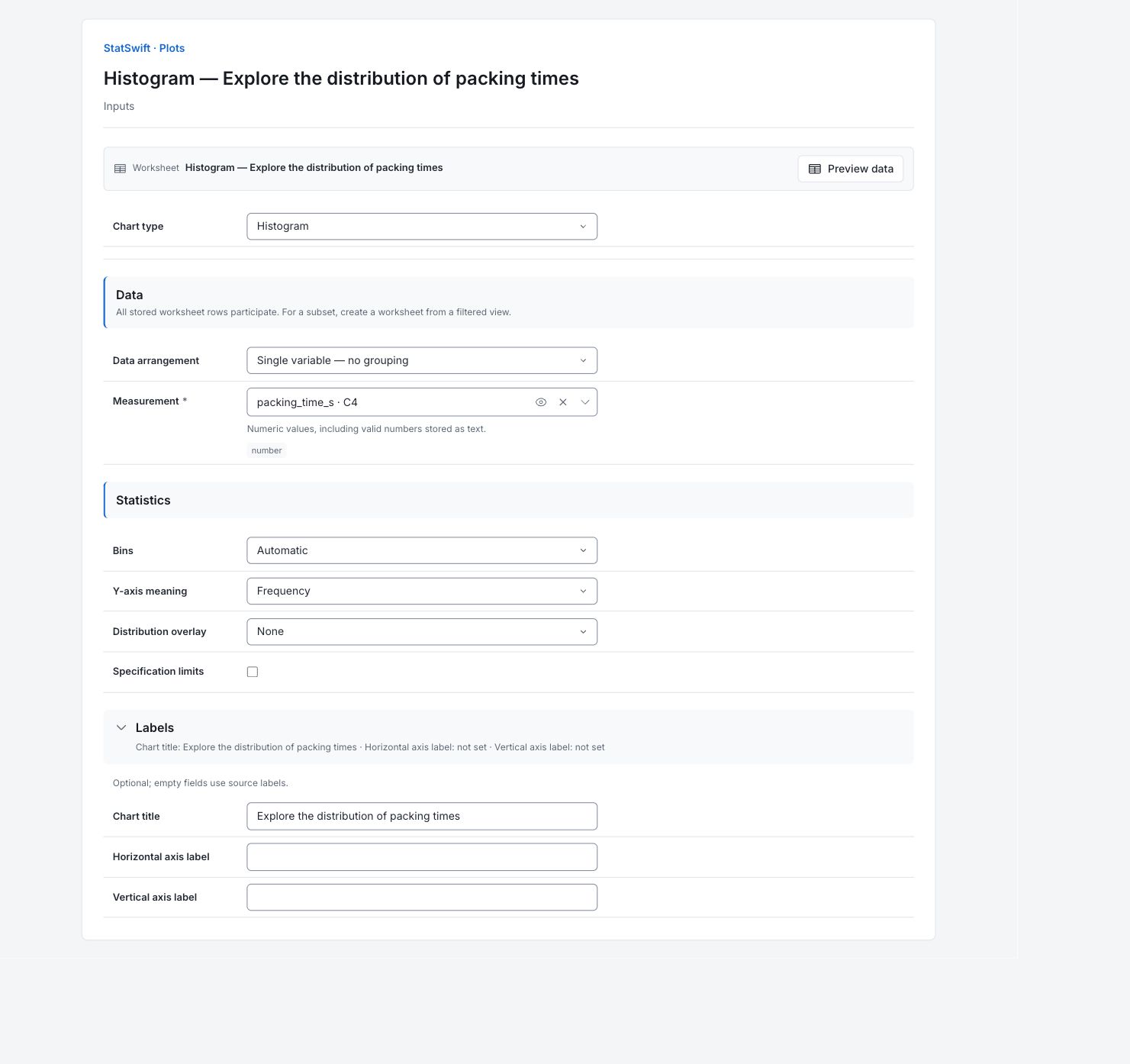
Em Inputs, escolha Histogram em Chart type. Em Data arrangement, escolha Single variable — no grouping.
Abra o seletor de colunas de Measurement e selecione packing_time_s. A coluna contém um tempo de embalagem por encomenda, em segundos.
4. Defina as opções do gráfico
Em Statistics, defina Bins como Automatic, Y-axis meaning como Frequency e Distribution overlay como None. Deixe Specification limits por assinalar.
Abra Labels e introduza Explore the distribution of packing times em Chart title. Deixe Horizontal axis label e Vertical axis label em branco para usar os rótulos de origem.
5. Crie o gráfico
Escolha Create chart e abra Results. Verifique Data used antes de comparar o gráfico com este guia. Todas as linhas guardadas na folha de cálculo participam; ordenar ou filtrar a folha de cálculo não altera a amostra analítica.
6. Interpretar resultados
Leia as barras
O tempo de embalagem está no eixo horizontal, em segundos. Cada barra conta as encomendas cujos tempos se situam nesse intervalo. Barras mais altas indicam mais encomendas, não encomendas individuais mais demoradas.

Tempos de embalagem das 90 encomendas, contados em intervalos de 20 segundos escolhidos automaticamente. Ver gráfico no tamanho original (abre num novo separador) Identifique o intervalo com mais encomendas
As classes automáticas têm 20 segundos de largura. O intervalo de 140–160 segundos contém o maior número de encomendas: 15 das 90. O menor tempo registado é 59.9 segundos e o maior é 252.5 segundos.
Tenha os grupos em conta
Estas barras reúnem três zonas de embalagem. A forma combina as diferentes encomendas e cargas de trabalho dessas zonas. Alterar as classes pode mudar o aspeto sem alterar quaisquer medições.
Escolha a próxima comparação
Use o guia de diagramas de caixa por zona de embalagem para comparar as zonas. Antes de alterar a dotação de pessoal, compare encomendas com números de peças semelhantes e examine todas as classes e o resumo dos dados. Este histograma agregado não explica por que razão uma encomenda demorou mais.
Mais detalhes: leia cada secção de resultados
As tabelas completas de resultados usam seis algarismos significativos, como na Ajuda.
Dados usados
O campo «Linhas da folha de cálculo» indica 90; o campo «Observações elegíveis em todas as séries» indica 90; o campo «Observações excluídas» indica 0. Todas as linhas de origem são usadas. Verifique estas contagens e mantenha as atribuições de colunas do exemplo ao comparar execuções. A ordenação e os filtros da folha de cálculo não alteram a amostra analítica.
Todas as linhas guardadas são consideradas pela ordem original. A ordenação e os filtros da folha de cálculo não alteram a amostra analítica.
| Linhas da folha de cálculo | Observações elegíveis em todas as séries | Observações excluídas |
|---|---|---|
| 90 | 90 | 0 |
Resumo dos dados
Série identifica a medição ou o grupo. Válidos e Omissos apresentam contagens; Média e Mediana descrevem o centro. O desvio-padrão amostral descreve a dispersão. Mínimo e Máximo são os extremos observados; Q1 e Q3 delimitam a metade central. Estes resumos descrevem as observações registadas, não limites de aceitação.
| Série | Válidos | Omissos | Média | Desvio-padrão amostral | Mínimo | Q1 | Mediana | Q3 | Máximo |
|---|---|---|---|---|---|---|---|---|---|
| packing_time_s | 90 | 0 | 150.572 | 45.2425 | 59.9 | 115.125 | 152.9 | 184.675 | 252.5 |
Classes do histograma
Leia o Limite inferior da classe, o Limite superior da classe e a Contagem de cada intervalo. Neste gráfico de frequências, a frequência é a altura da barra e é igual à Contagem. As 11 contagens somam 90. A escolha automática das classes selecionou intervalos de 20 segundos para este exemplo.
| Série | Limite inferior da classe | Limite superior da classe | Contagem | frequência |
|---|---|---|---|---|
| packing_time_s | 40 | 60 | 1 | 1 |
| packing_time_s | 60 | 80 | 4 | 4 |
| packing_time_s | 80 | 100 | 8 | 8 |
| packing_time_s | 100 | 120 | 14 | 14 |
| packing_time_s | 120 | 140 | 10 | 10 |
| packing_time_s | 140 | 160 | 15 | 15 |
| packing_time_s | 160 | 180 | 11 | 11 |
| packing_time_s | 180 | 200 | 12 | 12 |
| packing_time_s | 200 | 220 | 10 | 10 |
| packing_time_s | 220 | 240 | 4 | 4 |
| packing_time_s | 240 | 260 | 1 | 1 |
7. Criar um relatório
Conserve o gráfico nativo e Data used, juntamente com Data summary e Histogram bins. Registe as atribuições de colunas e as opções do gráfico. Inclua o contexto do estudo e quaisquer verificações de observações invulgares. Preserve as unidades do gráfico e as limitações descritas no guia.
Selecione Add to report da execução concluída. Abra Choose individual items and advanced options para selecionar tabelas e gráficos e, em seguida, selecione Add to draft. Os elementos ocultos permanecem na análise guardada.
Dê um nome ao relatório e acrescente o objetivo do estudo e a sua interpretação. Selecione Save, reveja Preview e, em seguida, use Export → Download HTML. O exemplo abaixo contém todo o conteúdo selecionado, incluindo resultados que não cabem num único ecrã.