

Az alkalmazás parancsai, a munkalapazonosítók és a példaadatok értékei eredeti formájukban maradnak. A képernyőképek, diagramok és letölthető fájlok angol nyelvűek. A tudományos példák számai az eredeti angol jelölést használják: tizedesponttal és ezreselválasztó vesszővel. A weboldal egyéb számai magyar területi formázást követnek.
Példa: csomagolási idők
A példa 90 rendelést rögzít három csomagolási zónából. A csomagolási idő másodpercben szerepel; a darabszám és a csomagtömeg az egyes rendeléseket jellemzi.
Példaadatok letöltése (CSV)Ugyanez a példa szerepel a Help lapon. A CSV-fájl az importálandó megfigyeléseket tartalmazza.
1. Elemzés létrehozása
Az oldalsávon nyissa meg a Plots elemet, és hozzon létre egy elemzést. Nevezze el, válassza a New blank worksheet, majd a Create analysis lehetőséget.
2. Adatok importálása
A Worksheet lapon válassza az Import lehetőséget. Válassza ki a letöltött CSV-fájlt, vagy illessze be a tartalmát. Elválasztóként állítsa be a Comma lehetőséget, használja a Decimal dot beállítást, és jelölje be a First row contains column names lehetőséget. Tekintse meg az importálás előnézetét, majd válassza az Import into worksheet lehetőséget.
3. Bemeneti oszlopok hozzárendelése
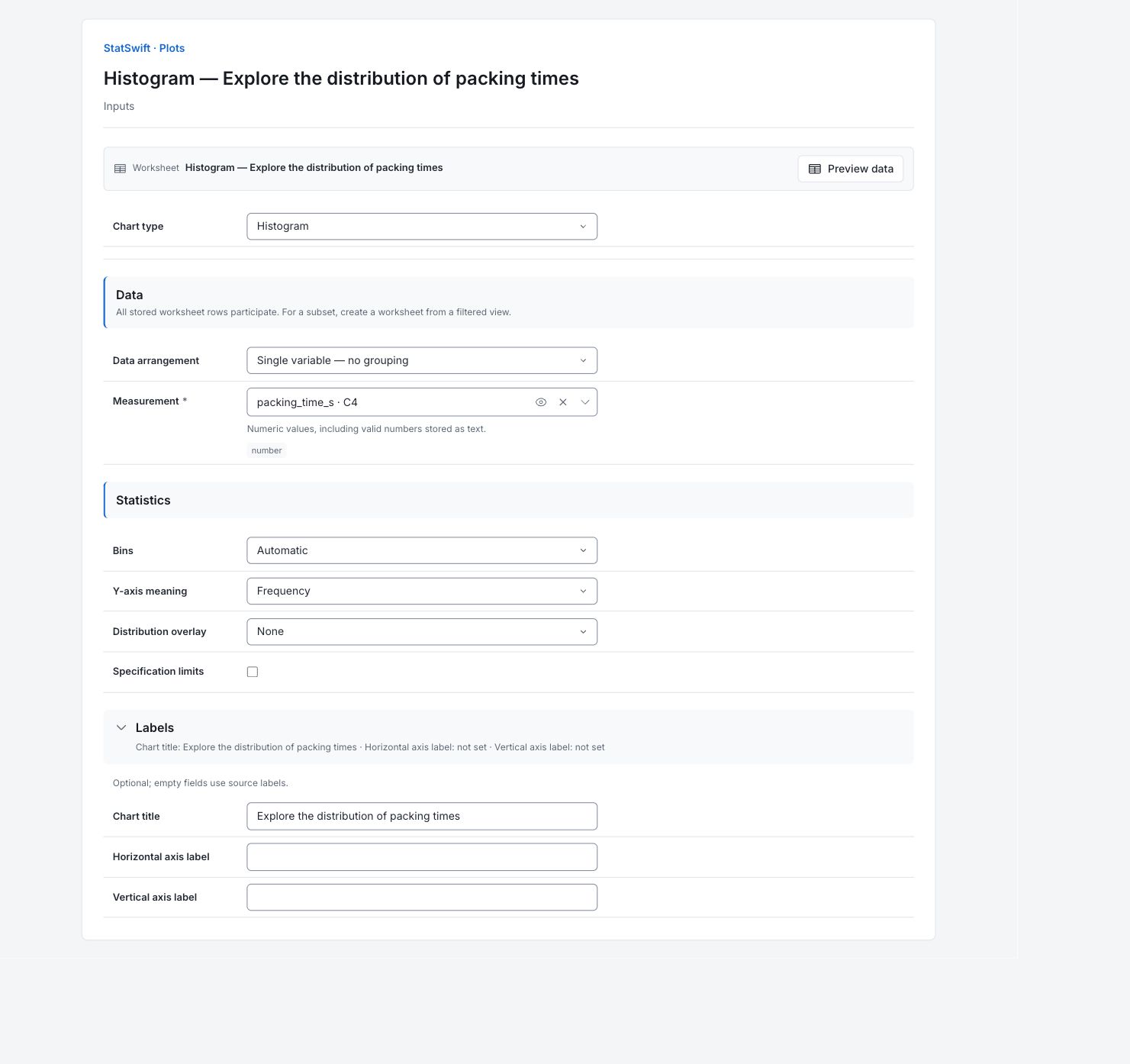
Az Inputs lapon a Chart type mezőben válassza a Histogram lehetőséget. A Data arrangement mezőben válassza a Single variable — no grouping lehetőséget.
Nyissa meg a Measurement oszlopválasztóját, és válassza a packing_time_s oszlopot. Ez rendelésenként egy csomagolási időt tartalmaz, másodpercben.
4. A diagram beállításai
A Statistics panelen a Bins értékét állítsa Automatic, a Y-axis meaning értékét Frequency, a Distribution overlay értékét pedig None értékre. Hagyja jelöletlenül a Specification limits lehetőséget.
Nyissa meg a Labels panelt, és a Chart title mezőbe írja az Explore the distribution of packing times címet. A Horizontal axis label és Vertical axis label mezőt hagyja üresen, hogy a forrásfeliratok jelenjenek meg.
5. Diagram létrehozása
Válassza a Create chart lehetőséget, majd nyissa meg a Results lapot. A diagram és az útmutató összevetése előtt ellenőrizze a Data used részt. Minden tárolt munkalapsor részt vesz az elemzésben; a munkalap rendezése vagy szűrése nem változtatja meg az elemzett mintát.
6. Az eredmények értelmezése
Az oszlopok értelmezése
A vízszintes tengelyen a csomagolási idő szerepel másodpercben. Minden oszlop azokat a rendeléseket számlálja, amelyek ideje az adott intervallumba esik. A magasabb oszlop több rendelést jelent, nem hosszabb ideig tartó egyedi rendeléseket.

Mind a 90 rendelés csomagolási ideje, automatikusan választott 20 másodperces intervallumokban számlálva. Teljes méretű diagram megtekintése (új lapon nyílik meg) A leggyakoribb intervallum megkeresése
Az automatikus osztályok szélessége 20 másodperc. A legtöbb rendelés a 140–160 másodperces intervallumba esik: a 90 rendelésből 15. A legrövidebb rögzített idő 59.9 másodperc, a leghosszabb 252.5 másodperc.
A csoportok figyelembevétele
Ezek az oszlopok három csomagolási zónát egyesítenek. Az alak a zónák eltérő rendeléseit és munkaterhelését ötvözi. Az osztályok módosítása a mérések változtatása nélkül is megváltoztathatja a megjelenést.
A következő összehasonlítás kiválasztása
A zónák összevetéséhez használja a csomagolási zónák dobozdiagramjának útmutatóját. A létszám módosítása előtt hasonló darabszámú rendeléseket hasonlítson össze, és tekintse át az összes osztályt és az adatösszegzést. Ez az összevont hisztogram nem magyarázza meg, miért tartott tovább egy rendelés.
További részletek: olvassa el az egyes eredményszakaszokat
A teljes eredménytáblázatok a Helphez hasonlóan hat értékes számjegyet használnak.
Felhasznált adatok
A Munkalapsorok száma 90; az Adatsorokban felhasználható megfigyelések száma 90; a Kizárt megfigyelések száma 0. Minden forrássort felhasználunk. Futtatások összehasonlításakor ellenőrizze ezeket a számokat, és tartsa meg a példa oszlop-hozzárendeléseit. A munkalap rendezése és szűrői nem módosítják az elemzett mintát.
Minden tárolt sor eredeti sorrendben kerül figyelembevételre. A munkalap rendezése és szűrői nem módosítják az elemzett mintát.
| Munkalapsorok | Adatsorokban felhasználható megfigyelések | Kizárt megfigyelések |
|---|---|---|
| 90 | 90 | 0 |
Adatösszegzés
Az Adatsor a mérést vagy csoportot nevezi meg. Az Érvényes és Hiányzó mező darabszámokat ad meg; az Átlag és Medián a középértéket jellemzi. A Mintaszórás a szóródást írja le. A Minimum és Maximum a megfigyelt szélsőértékek; a Q1 és Q3 a középső felet határolja. Ezek az összegzések a rögzített megfigyeléseket jellemzik, nem átvételi határok.
| Adatsor | Érvényes | Hiányzó | Átlag | Mintaszórás | Minimum | Q1 | Medián | Q3 | Maximum |
|---|---|---|---|---|---|---|---|---|---|
| packing_time_s | 90 | 0 | 150.572 | 45.2425 | 59.9 | 115.125 | 152.9 | 184.675 | 252.5 |
Hisztogramosztályok
Olvassa el minden intervallum Alsó szél, Felső szél és Darabszám értékét. Ebben a gyakorisági diagramban a gyakoriság az oszlop magassága, és megegyezik a Darabszámmal. A 11 darabszám összege 90. Az automatikus osztályképzés ebben a példában 20 másodperces intervallumokat választott.
| Adatsor | Alsó szél | Felső szél | Darabszám | gyakoriság |
|---|---|---|---|---|
| packing_time_s | 40 | 60 | 1 | 1 |
| packing_time_s | 60 | 80 | 4 | 4 |
| packing_time_s | 80 | 100 | 8 | 8 |
| packing_time_s | 100 | 120 | 14 | 14 |
| packing_time_s | 120 | 140 | 10 | 10 |
| packing_time_s | 140 | 160 | 15 | 15 |
| packing_time_s | 160 | 180 | 11 | 11 |
| packing_time_s | 180 | 200 | 12 | 12 |
| packing_time_s | 200 | 220 | 10 | 10 |
| packing_time_s | 220 | 240 | 4 | 4 |
| packing_time_s | 240 | 260 | 1 | 1 |
7. Jelentés készítése
Tartsa meg az alkalmazás eredeti diagramját és a Data used részt, valamint a Data summary és Histogram bins táblázatot. Rögzítse az oszlop-hozzárendeléseket és a diagram beállításait. Adja hozzá a vizsgálat hátterét és a szokatlan megfigyelések esetleges ellenőrzését. Tartsa meg a diagram mértékegységeit és a bemutatóban leírt korlátokat.
Válassza az Add to report lehetőséget a befejezett futtatásban. Nyissa meg a Choose individual items and advanced options panelt a táblázatok és diagramok kiválasztásához, majd válassza az Add to draft lehetőséget. A rejtett elemek megmaradnak a mentett elemzésben.
Nevezze el a jelentést, és adja meg a vizsgálat célját és saját értelmezését. Válassza a Save lehetőséget, tekintse meg a Preview nézetet, majd használja az Export → Download HTML lehetőséget. Az alábbi példa a teljes kiválasztott tartalmat tartalmazza, a képernyőn egyszerre látható részen túli eredményekkel együtt.