

Названия команд приложения, идентификаторы рабочих листов и значения данных примеров сохраняют исходное написание. Снимки экрана, графики и загружаемые файлы представлены на английском языке.
Пример: время упаковки
В примере записаны 90 заказов из трёх зон упаковки. Время упаковки указано в секундах; количество предметов и масса посылки описывают каждый заказ.
Загрузить данные примера (CSV)Этот же пример используется в Help. CSV содержит наблюдения для импорта.
1. Создайте анализ
На боковой панели откройте Plots и создайте анализ. Задайте ему имя, выберите New blank worksheet, затем нажмите Create analysis.
2. Импортируйте данные
На вкладке Worksheet выберите Import. Выберите скачанный CSV или вставьте его содержимое. Установите разделитель Comma, используйте Decimal dot и отметьте First row contains column names. Просмотрите предварительный результат импорта, затем выберите Import into worksheet.
3. Назначьте входные столбцы
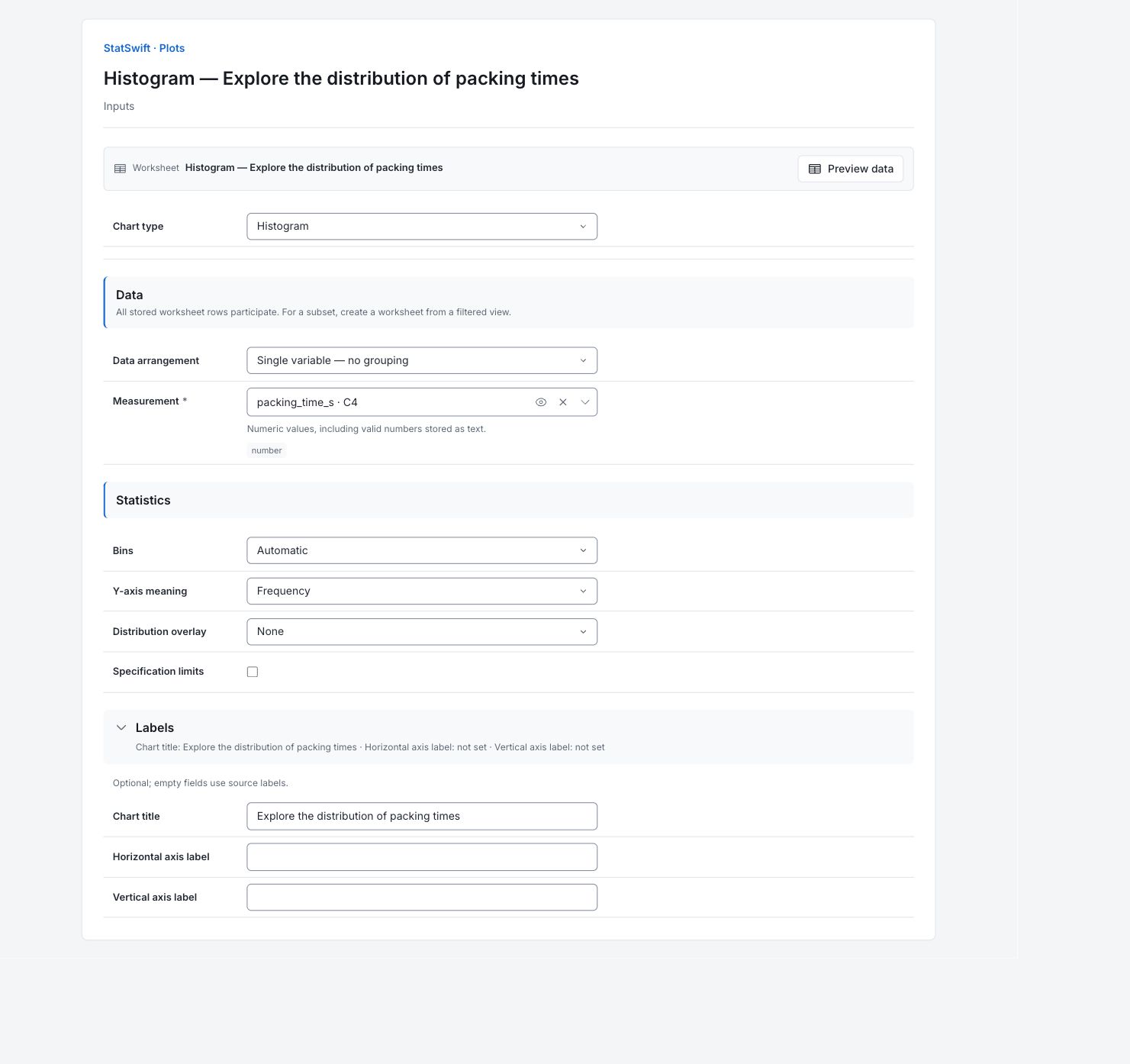
На вкладке Inputs выберите Histogram в Chart type. В Data arrangement выберите Single variable — no grouping.
Откройте выбор столбца для Measurement и выберите packing_time_s. Он содержит по одному времени упаковки на заказ в секундах.
4. Настройте параметры графика
В Statistics установите Bins в Automatic, Y-axis meaning в Frequency, а Distribution overlay в None. Оставьте Specification limits неотмеченным.
Откройте Labels и введите Explore the distribution of packing times в Chart title. Оставьте Horizontal axis label и Vertical axis label пустыми, чтобы использовались исходные метки.
5. Создайте график
Нажмите Create chart, затем откройте Results. Проверьте Data used перед сравнением графика с этим руководством. Участвуют все сохранённые строки рабочего листа; сортировка или фильтрация рабочего листа не меняет аналитическую выборку.
6. Интерпретируйте результаты
Прочитайте столбцы
Время упаковки расположено по горизонтальной оси в секундах. Каждый столбец подсчитывает заказы, время которых попадает в этот интервал. Более высокие столбцы означают больше заказов, а не более длительные отдельные заказы.

Время упаковки всех 90 заказов, подсчитанное по автоматически выбранным интервалам шириной 20 секунд. Посмотреть график в полном размере (в новой вкладке) Найдите самый заполненный интервал
Автоматические интервалы имеют ширину 20 секунд. В интервале 140–160 секунд больше всего заказов: 15 из 90. Наименьшее записанное время равно 59.9 секунды, наибольшее — 252.5 секунды.
Помните о группах
Эти столбцы объединяют три зоны упаковки. Форма сочетает их разные заказы и нагрузки. Изменение интервалов может менять внешний вид без изменения измерений.
Выберите следующее сравнение
Используйте руководство по ящикам с усами для зон упаковки, чтобы сопоставить зоны. Перед изменением численности персонала сравните заказы с похожим количеством предметов и изучите все интервалы и сводку данных. Эта объединённая гистограмма не объясняет, почему заказ занял больше времени.
Подробнее: прочитайте каждый раздел результатов
Полные таблицы результатов используют шесть значащих цифр, как в Help.
Использованные данные
Число строк рабочего листа равно 90; число подходящих наблюдений по всем рядам — 90; число исключённых наблюдений — 0. Использованы все исходные строки. Проверяйте эти количества и сохраняйте назначения столбцов примера при сравнении запусков. Сортировка и фильтры рабочего листа не меняют аналитическую выборку.
Все сохранённые строки рассматриваются в исходном порядке. Сортировка и фильтры рабочего листа не меняют аналитическую выборку.
| Строки рабочего листа | Подходящие наблюдения по всем рядам | Исключённые наблюдения |
|---|---|---|
| 90 | 90 | 0 |
Сводка данных
Ряд обозначает измерение или группу. Поля действительных и пропущенных значений дают количества; среднее и медиана описывают центр. Выборочное стандартное отклонение описывает разброс. Минимум и максимум — наблюдаемые крайние значения; Q1 и Q3 охватывают среднюю половину. Эти сводки описывают зафиксированные наблюдения, а не границы приёмки.
| Ряд | Действительные | Пропущенные | Среднее | Выборочное стандартное отклонение | Минимум | Q1 | Медиана | Q3 | Максимум |
|---|---|---|---|---|---|---|---|---|---|
| packing_time_s | 90 | 0 | 150.572 | 45.2425 | 59.9 | 115.125 | 152.9 | 184.675 | 252.5 |
Интервалы гистограммы
Прочитайте нижнюю границу, верхнюю границу и количество для каждого интервала. На этом частотном графике частота — высота столбца, равная количеству. Сумма 11 количеств равна 90. Для этого примера автоматическое разбиение выбрало интервалы шириной 20 секунд.
| Ряд | Нижняя граница | Верхняя граница | Количество | частота |
|---|---|---|---|---|
| packing_time_s | 40 | 60 | 1 | 1 |
| packing_time_s | 60 | 80 | 4 | 4 |
| packing_time_s | 80 | 100 | 8 | 8 |
| packing_time_s | 100 | 120 | 14 | 14 |
| packing_time_s | 120 | 140 | 10 | 10 |
| packing_time_s | 140 | 160 | 15 | 15 |
| packing_time_s | 160 | 180 | 11 | 11 |
| packing_time_s | 180 | 200 | 12 | 12 |
| packing_time_s | 200 | 220 | 10 | 10 |
| packing_time_s | 220 | 240 | 4 | 4 |
| packing_time_s | 240 | 260 | 1 | 1 |
7. Создайте отчёт
Сохраните встроенный график и Data used вместе с Data summary, Histogram bins. Зафиксируйте назначения столбцов и параметры графика. Включите условия исследования и результаты проверки необычных наблюдений. Сохраните единицы графика и ограничения, описанные в пошаговом разборе.
Выберите Add to report в завершённом анализе. Откройте Choose individual items and advanced options для выбора таблиц и графиков, затем выберите Add to draft. Скрытые элементы остаются в сохранённом анализе.
Назовите отчёт и добавьте цель исследования и свою интерпретацию. Выберите Save, просмотрите Preview, затем используйте Export → Download HTML. Пример ниже содержит весь выбранный материал, включая результаты за пределами одного экрана.