

Nazwy poleceń aplikacji, identyfikatory kolumn i wartości danych przykładowych zachowano w oryginale. Zrzuty ekranu, wykresy i pliki do pobrania są w języku angielskim.
Przykład: czasy pakowania
Przykład obejmuje 90 zamówień z trzech stref pakowania. Czas pakowania podano w sekundach; liczba artykułów i masa paczki opisują każde zamówienie.
Pobierz dane przykładowe (CSV)To ten sam przykład, który znajduje się w Help. Plik CSV zawiera obserwacje do zaimportowania; nazwy kolumn i wartości kategorii pozostają w języku angielskim.
1. Utwórz analizę
Na pasku bocznym otwórz Plots i utwórz analizę. Nadaj jej nazwę, wybierz New blank worksheet, a następnie Create analysis.
2. Zaimportuj dane
Na karcie Worksheet wybierz Import. Wskaż pobrany plik CSV lub wklej jego zawartość. Ustaw separator Comma, wybierz Decimal dot i zaznacz First row contains column names. Sprawdź podgląd importu, a następnie wybierz Import into worksheet.
3. Przypisz kolumny wejściowe
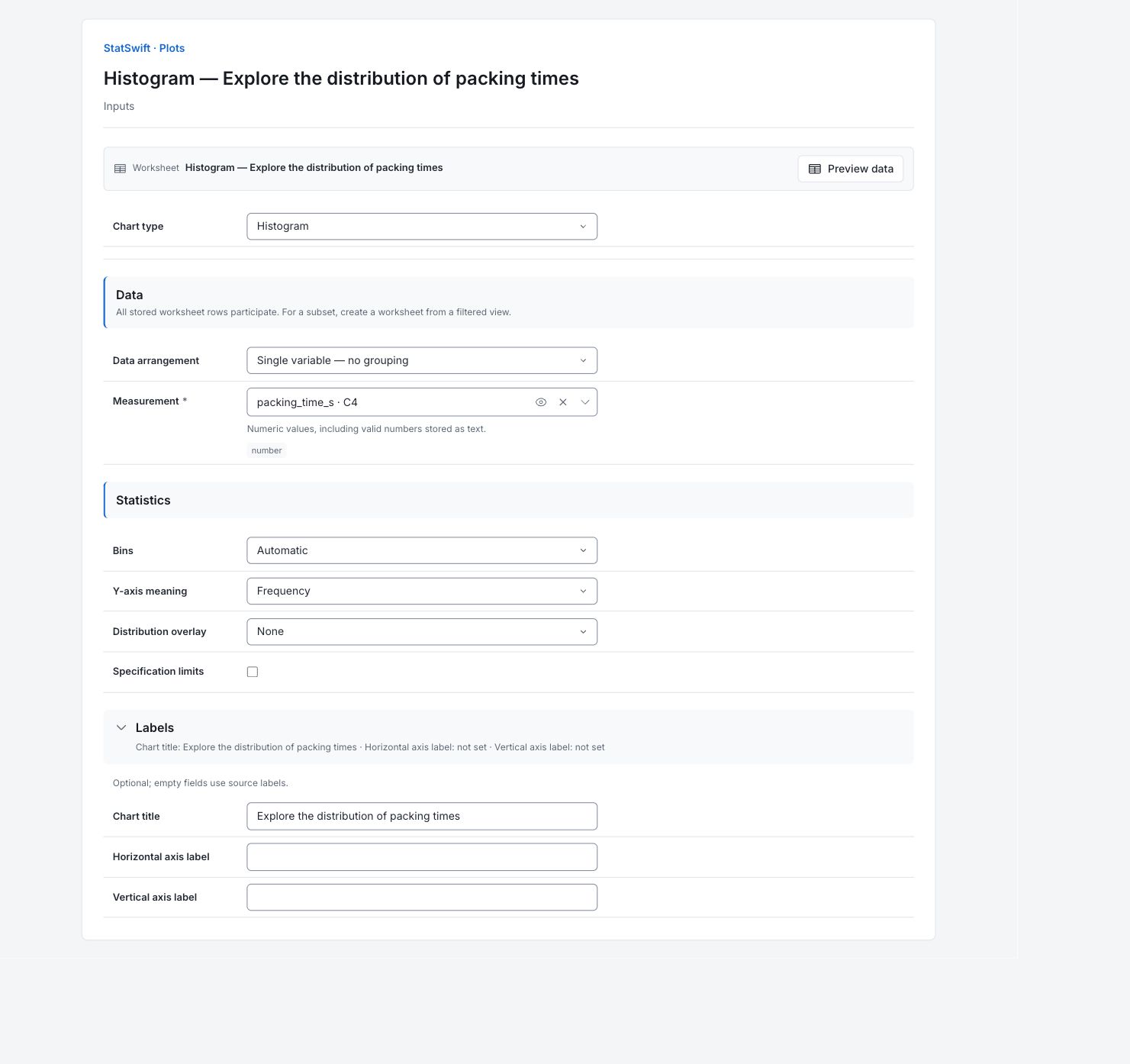
Na karcie Inputs wybierz Histogram w polu Chart type. W sekcji Data arrangement wybierz Single variable — no grouping.
Otwórz wybór kolumny dla Measurement i wskaż packing_time_s. Zawiera ona jeden czas pakowania na zamówienie, w sekundach.
4. Ustaw opcje wykresu
W sekcji Statistics ustaw Bins na Automatic, Y-axis meaning na Frequency, a Distribution overlay na None. Pozostaw Specification limits niezaznaczone.
Otwórz Labels i wpisz Explore the distribution of packing times w polu Chart title. Pozostaw pola Horizontal axis label i Vertical axis label puste, aby użyć etykiet źródłowych.
5. Utwórz wykres
Wybierz Create chart, a następnie otwórz Results. Przed porównaniem wykresu z tym przewodnikiem sprawdź Data used. Analiza obejmuje wszystkie zapisane wiersze arkusza; sortowanie i filtrowanie arkusza nie zmieniają próby analitycznej.
6. Zinterpretuj wyniki
Odczytaj słupki
Na osi poziomej znajduje się czas pakowania w sekundach. Każdy słupek zlicza zamówienia o czasach mieszczących się w danym przedziale. Wyższe słupki oznaczają więcej zamówień, a nie dłuższe pojedyncze zamówienia.

Oryginalny wykres w języku angielskim: czasy pakowania wszystkich 90 zamówień, zliczone w automatycznie wybranych przedziałach o szerokości 20 sekund. Otwórz wykres w pełnym rozmiarze (otwiera się w nowej karcie) Znajdź najliczniejszy przedział
Automatyczne przedziały mają szerokość 20 sekund. Przedział 140–160 sekund obejmuje najwięcej zamówień: 15 z 90. Najkrótszy zarejestrowany czas wynosi 59.9 sekundy, a najdłuższy 252.5 sekundy.
Pamiętaj o grupach
Słupki łączą trzy strefy pakowania. Kształt wynika z połączenia różnych zamówień i obciążeń pracą. Zmiana przedziałów może zmienić wygląd bez zmiany pomiarów.
Wybierz kolejne porównanie
Skorzystaj z przewodnika po wykresie pudełkowym stref pakowania, aby porównać strefy. Przed zmianą obsady porównaj zamówienia z podobną liczbą artykułów oraz sprawdź wszystkie przedziały i podsumowanie danych. Ten zbiorczy histogram nie wyjaśnia przyczyn dłuższego czasu zamówienia.
Więcej szczegółów: omówienie poszczególnych wyników
Pełne tabele wyników zachowują sześć cyfr znaczących, tak jak w sekcji Help.
Wykorzystane dane
Liczba wierszy arkusza wynosi 90; liczba zakwalifikowanych obserwacji we wszystkich seriach wynosi 90; liczba wykluczonych obserwacji wynosi 0. Wykorzystano wszystkie wiersze źródłowe. Przy porównywaniu kolejnych analiz sprawdź te liczby i zachowaj przypisania kolumn z przykładu. Sortowanie i filtrowanie arkusza nie zmieniają próby analitycznej.
Uwzględniane są wszystkie zapisane wiersze w pierwotnej kolejności. Sortowanie i filtrowanie arkusza nie zmieniają próby analitycznej.
| Wiersze arkusza | Zakwalifikowane obserwacje we wszystkich seriach | Wykluczone obserwacje |
|---|---|---|
| 90 | 90 | 0 |
Podsumowanie danych
Seria określa pomiar lub grupę. Liczby prawidłowych i brakujących wartości informują o liczebności; średnia i mediana opisują położenie. Odchylenie standardowe z próby opisuje rozproszenie. Minimum i maksimum to skrajne zaobserwowane wartości; Q1 i Q3 obejmują środkową połowę danych. Podsumowania opisują zarejestrowane obserwacje, a nie granice akceptacji.
| Seria | Prawidłowe | Brakujące | Średnia | Odchylenie standardowe z próby | Minimum | Q1 | Mediana | Q3 | Maksimum |
|---|---|---|---|---|---|---|---|---|---|
| packing_time_s | 90 | 0 | 150.572 | 45.2425 | 59.9 | 115.125 | 152.9 | 184.675 | 252.5 |
Przedziały histogramu
Odczytaj dolną krawędź, górną krawędź i liczebność każdego przedziału. Na tym wykresie liczebności wysokość słupka odpowiada częstości i jest równa liczebności. Suma 11 liczebności wynosi 90. Automatyczny podział wybrał dla tego przykładu przedziały o szerokości 20 sekund.
| Seria | Dolna krawędź | Górna krawędź | Liczebność | częstość |
|---|---|---|---|---|
| packing_time_s | 40 | 60 | 1 | 1 |
| packing_time_s | 60 | 80 | 4 | 4 |
| packing_time_s | 80 | 100 | 8 | 8 |
| packing_time_s | 100 | 120 | 14 | 14 |
| packing_time_s | 120 | 140 | 10 | 10 |
| packing_time_s | 140 | 160 | 15 | 15 |
| packing_time_s | 160 | 180 | 11 | 11 |
| packing_time_s | 180 | 200 | 12 | 12 |
| packing_time_s | 200 | 220 | 10 | 10 |
| packing_time_s | 220 | 240 | 4 | 4 |
| packing_time_s | 240 | 260 | 1 | 1 |
7. Utwórz raport
Zachowaj oryginalny wykres w języku angielskim i Data used wraz z Data summary oraz Histogram bins. Zapisz przypisania kolumn i opcje wykresu. Uwzględnij kontekst badania i wyniki sprawdzania nietypowych obserwacji. Zachowaj jednostki wykresu i ograniczenia opisane w przewodniku.
Wybierz Add to report z zakończonego przebiegu. Otwórz Choose individual items and advanced options aby wybrać tabele i wykresy, a następnie wybierz Add to draft. Ukryte elementy pozostają w zapisanej analizie.
Nadaj raportowi nazwę, dodaj cel badania i swoją interpretację. Wybierz Save, sprawdź Preview, a następnie użyj Export → Download HTML. Poniższy przykład zawiera całą wybraną treść, w tym wyniki wykraczające poza jeden ekran.