

Comenzile aplicației, identificatorii foilor de lucru și valorile datelor demonstrative își păstrează forma originală. Capturile de ecran, graficele și fișierele de descărcat sunt în engleză. Exemplele științifice păstrează notația engleză originală: punct zecimal și virgulă pentru mii. Numerele și prețurile de prezentare folosesc formatul românesc.
Exemplu: timpi de ambalare
Exemplul înregistrează 90 de comenzi din trei zone de ambalare. Timpul de ambalare este în secunde; numărul de articole și masa coletului descriu fiecare comandă.
Descărcați datele de exemplu (CSV)Acesta este același exemplu ca în Help. Fișierul CSV conține observațiile de importat.
1. Creați analiza
În bara laterală, deschideți Plots și creați o analiză. Dați-i un nume, selectați New blank worksheet, apoi alegeți Create analysis.
2. Importați datele
În Worksheet, alegeți Import. Selectați fișierul CSV descărcat sau lipiți conținutul acestuia. Setați separatorul de câmpuri la Comma, folosiți Decimal dot și bifați First row contains column names. Previzualizați importul, apoi alegeți Import into worksheet.
3. Atribuiți coloanele de intrare
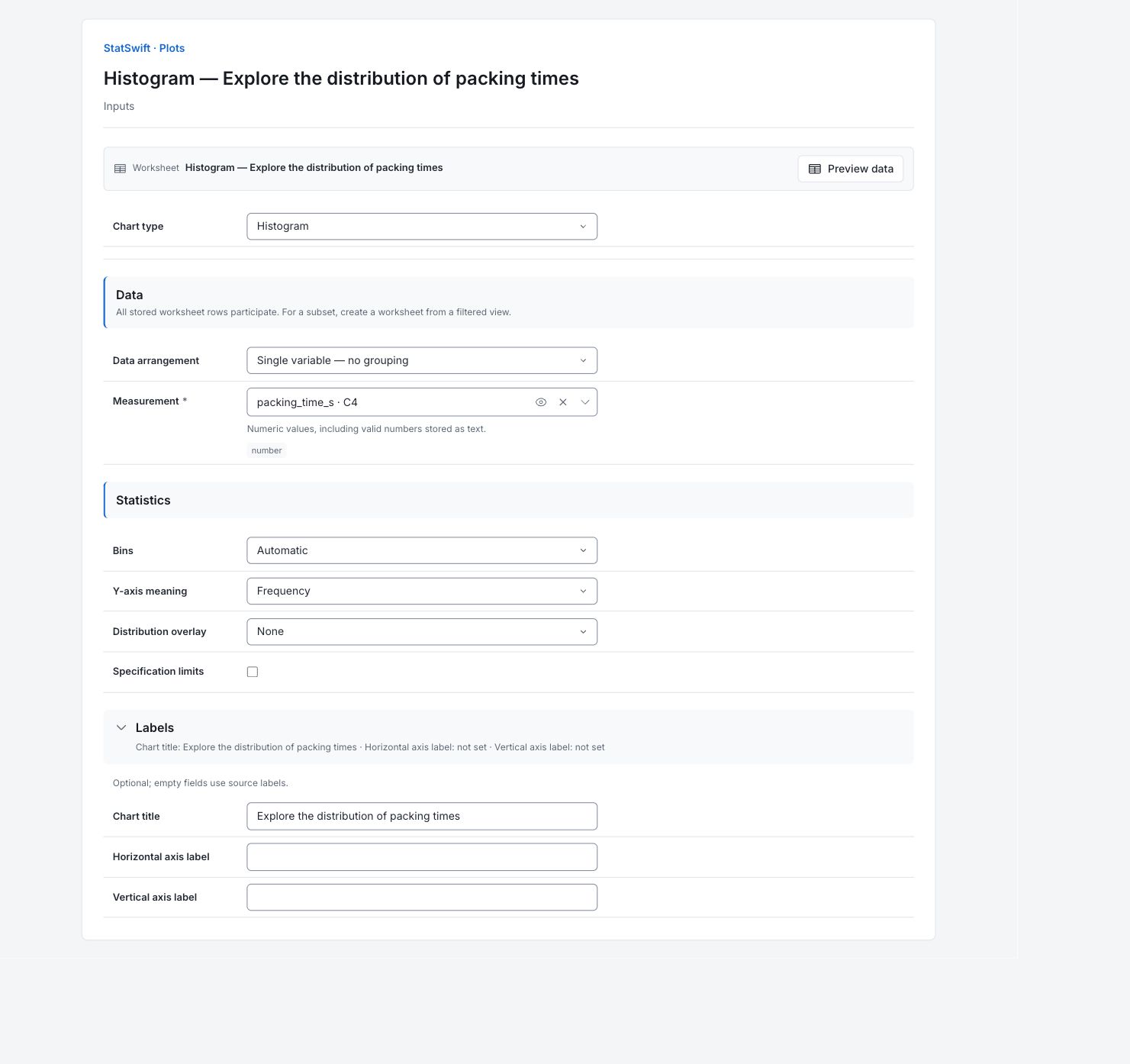
În Inputs, alegeți Histogram în Chart type. În Data arrangement, alegeți Single variable — no grouping.
Deschideți selectorul de coloane pentru Measurement și selectați packing_time_s. Coloana conține câte un timp de ambalare pentru fiecare comandă, în secunde.
4. Configurați opțiunile graficului
În Statistics, setați Bins la Automatic, Y-axis meaning la Frequency și Distribution overlay la None. Lăsați Specification limits nebifat.
Deschideți Labels și introduceți Explore the distribution of packing times în Chart title. Lăsați Horizontal axis label și Vertical axis label necompletate pentru a folosi etichetele sursă.
5. Creați graficul
Alegeți Create chart, apoi deschideți Results. Verificați Data used înainte de a compara graficul cu acest ghid. Participă toate rândurile stocate în foaia de lucru; sortarea sau filtrarea foii nu modifică eșantionul analizat.
6. Interpretați rezultatele
Citiți barele
Timpul de ambalare se află pe axa orizontală, în secunde. Fiecare bară numără comenzile ai căror timpi se încadrează în intervalul respectiv. Barele mai înalte înseamnă mai multe comenzi, nu comenzi individuale care durează mai mult.

Timpii de ambalare pentru toate cele 90 de comenzi, numărați în intervale de 20 de secunde alese automat. Vedeți graficul la dimensiune completă (se deschide într-o filă nouă) Identificați intervalul cu cele mai multe comenzi
Intervalele automate au o lățime de 20 de secunde. Intervalul de 140–160 de secunde are cele mai multe comenzi: 15 din cele 90. Cel mai scurt timp înregistrat este de 59.9 secunde, iar cel mai lung de 252.5 secunde.
Țineți cont de grupuri
Aceste bare reunesc trei zone de ambalare. Forma combină comenzile și volumele de lucru diferite ale acestora. Schimbarea intervalelor poate modifica aspectul fără a modifica vreo măsurătoare.
Alegeți următoarea comparație
Folosiți ghidul diagramelor cutie pentru zonele de ambalare pentru a compara zonele. Înainte de a modifica personalul alocat, comparați comenzi cu numere similare de articole și examinați toate intervalele și sinteza datelor. Această histogramă reunită nu explică de ce o comandă a durat mai mult.
Mai multe detalii: citiți fiecare secțiune de rezultate
Tabelele complete de rezultate folosesc șase cifre semnificative, ca în Help.
Date utilizate
Numărul de rânduri din foaia de lucru este 90; observațiile eligibile din toate seriile sunt 90; observațiile excluse sunt 0. Sunt folosite toate rândurile sursă. Verificați aceste numere și păstrați atribuirile de coloane din exemplu când comparați analize. Sortarea și filtrele foii de lucru nu modifică eșantionul analizat.
Toate rândurile stocate sunt luate în considerare în ordinea originală. Sortarea și filtrele foii de lucru nu modifică eșantionul analizat.
| Rânduri în foaia de lucru | Observații eligibile din toate seriile | Observații excluse |
|---|---|---|
| 90 | 90 | 0 |
Sinteza datelor
Seria indică măsurătoarea sau grupul. Valide și Lipsă indică numere de observații; Media și Mediana descriu centrul. Abaterea standard a eșantionului descrie dispersia. Minimul și Maximul sunt extremele observate; Q1 și Q3 delimitează jumătatea centrală. Aceste sinteze descriu observațiile înregistrate, nu limite de acceptare.
| Serie | Valide | Lipsă | Medie | Abaterea standard a eșantionului | Minim | Q1 | Mediană | Q3 | Maxim |
|---|---|---|---|---|---|---|---|---|---|
| packing_time_s | 90 | 0 | 150.572 | 45.2425 | 59.9 | 115.125 | 152.9 | 184.675 | 252.5 |
Intervalele histogramei
Citiți limita inferioară, limita superioară și numărul de observații pentru fiecare interval. În acest grafic de frecvențe, frecvența este înălțimea barei și este egală cu numărul de observații. Cele 11 numere însumează 90. Gruparea automată a selectat intervale de 20 de secunde pentru acest exemplu.
| Serie | Limita inferioară | Limita superioară | Număr | frecvență |
|---|---|---|---|---|
| packing_time_s | 40 | 60 | 1 | 1 |
| packing_time_s | 60 | 80 | 4 | 4 |
| packing_time_s | 80 | 100 | 8 | 8 |
| packing_time_s | 100 | 120 | 14 | 14 |
| packing_time_s | 120 | 140 | 10 | 10 |
| packing_time_s | 140 | 160 | 15 | 15 |
| packing_time_s | 160 | 180 | 11 | 11 |
| packing_time_s | 180 | 200 | 12 | 12 |
| packing_time_s | 200 | 220 | 10 | 10 |
| packing_time_s | 220 | 240 | 4 | 4 |
| packing_time_s | 240 | 260 | 1 | 1 |
7. Creați un raport
Păstrați graficul nativ și Data used, împreună cu Data summary, Histogram bins. Înregistrați atribuirile de coloane și opțiunile graficului. Includeți contextul studiului și verificările eventualelor observații neobișnuite. Păstrați unitățile graficului și limitările descrise în explicațiile pas cu pas.
Alegeți Add to report din analiza finalizată. Deschideți Choose individual items and advanced options pentru a selecta tabele și grafice, apoi alegeți Add to draft. Elementele ascunse rămân în analiza salvată.
Denumiți raportul și adăugați scopul studiului și interpretarea dumneavoastră. Alegeți Save, verificați Preview, apoi utilizați Export → Download HTML. Exemplul de mai jos conține întregul conținut selectat, inclusiv rezultatele care depășesc un singur ecran.