

Uygulama komutları, çalışma sayfası kimlikleri ve örnek veri değerleri özgün biçimleriyle korunur. Ekran görüntüleri, grafikler ve indirilen dosyalar İngilizcedir. Bilimsel örneklerde özgün İngilizce sayı gösterimi korunur: ondalık ayırıcı nokta, binlik ayırıcı virgüldür. Web sitesindeki fiyatlar ve sayılar ise Türkçe biçimlendirilir.
Örnek: paketleme süreleri
Örnek, üç paketleme bölgesinden 90 siparişi kaydeder. Paketleme süresi saniye cinsindendir; ürün sayısı ve koli kütlesi her siparişi tanımlar.
Örnek verileri indirin (CSV)Bu, Help bölümünde kullanılan örneğin aynısıdır. CSV dosyası, içe aktarılacak gözlemleri içerir.
1. Analiz oluşturun
Yan menüde Plots bölümünü açın ve bir analiz oluşturun. Analizi adlandırın, New blank worksheet seçeneğini belirleyin, ardından Create analysis seçeneğini kullanın.
2. Verileri içe aktarın
Worksheet sekmesinde Import seçeneğini belirleyin. İndirdiğiniz CSV dosyasını seçin veya içeriğini yapıştırın. Ayırıcıyı Comma olarak ayarlayın, Decimal dot seçeneğini kullanın ve First row contains column names ayarını işaretleyin. İçe aktarmanın önizlemesini inceleyin, ardından Import into worksheet seçeneğini kullanın.
3. Girdi sütunlarını atayın
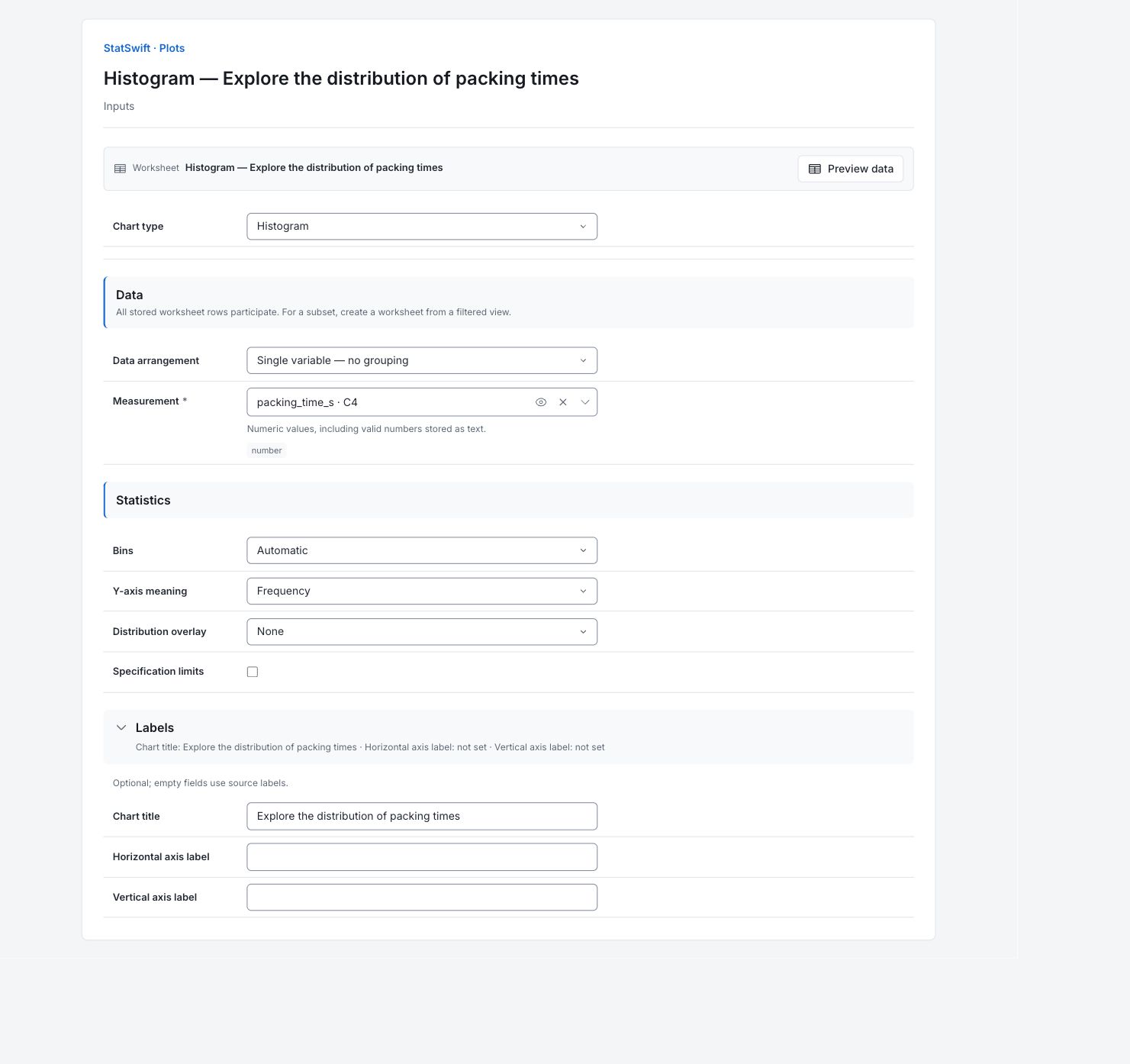
Inputs sekmesinde Chart type için Histogram seçin. Data arrangement altında Single variable — no grouping seçeneğini belirleyin.
Measurement için sütun seçiciyi açıp packing_time_s sütununu seçin. Bu sütun, her sipariş için saniye cinsinden bir paketleme süresi içerir.
4. Grafik seçeneklerini ayarlayın
Statistics bölümünde Bins için Automatic, Y-axis meaning için Frequency, Distribution overlay için None seçin. Specification limits ayarını işaretlemeyin.
Labels bölümünü açıp Chart title alanına Explore the distribution of packing times yazın. Kaynak etiketlerin kullanılması için Horizontal axis label ve Vertical axis label alanlarını boş bırakın.
5. Grafik oluşturun
Create chart seçeneğini belirleyin, ardından Results sekmesini açın. Grafiği bu kılavuzla karşılaştırmadan önce Data used bölümünü kontrol edin. Çalışma sayfasında saklanan tüm satırlar kullanılır; çalışma sayfasını sıralamak veya filtrelemek analizde kullanılan örneklemi değiştirmez.
6. Sonuçları yorumlayın
Sütunları okuyun
Paketleme süresi yatay eksende saniye cinsindendir. Her sütun, süresi o aralığa düşen siparişleri sayar. Daha yüksek sütunlar, tek bir siparişin daha uzun sürdüğünü değil, daha fazla sipariş olduğunu gösterir.

Otomatik seçilen 20 saniyelik aralıklarda sayılan, 90 siparişin tamamının paketleme süreleri. Tam boyutlu grafiği görüntüle (yeni sekmede açılır) En yoğun aralığı bulun
Otomatik sınıflar 20 saniye genişliğindedir. En çok sipariş 140–160 saniye aralığındadır: 90 siparişin 15 adedi. Kaydedilen en kısa süre 59.9 saniye, en uzun süre 252.5 saniyedir.
Grupları göz önünde bulundurun
Bu sütunlar üç paketleme bölgesini birleştirir. Şekil, bölgelerin farklı sipariş ve iş yüklerini bir araya getirir. Sınıfları değiştirmek, hiçbir ölçümü değiştirmeden görünümü değiştirebilir.
Sonraki karşılaştırmayı seçin
Bölgeleri karşılaştırmak için paketleme bölgeleri kutu grafiği kılavuzunu kullanın. Personel düzenini değiştirmeden önce benzer ürün sayılı siparişleri karşılaştırın ve tüm sınıfları ve veri özetini inceleyin. Bu birleştirilmiş histogram, bir siparişin neden daha uzun sürdüğünü açıklamaz.
Diğer ayrıntılar: her sonuç bölümünü okuyun
Eksiksiz sonuç tabloları, Help bölümündeki gibi altı anlamlı basamak kullanır.
Kullanılan veriler
Çalışma sayfası satırları 90, serilerde kullanılabilir gözlemler 90 ve dışlanan gözlemler 0 olur. Tüm kaynak satırlar kullanılır. Hesaplamaları karşılaştırırken bu sayıları kontrol edin ve örneğin sütun atamalarını koruyun. Çalışma sayfasındaki sıralama ve filtreler analizde kullanılan örneklemi değiştirmez.
Saklanan tüm satırlar özgün sıralarıyla dikkate alınır. Çalışma sayfasındaki sıralama ve filtreler analizde kullanılan örneklemi değiştirmez.
| Çalışma sayfası satırları | Serilerde kullanılabilir gözlemler | Dışlanan gözlemler |
|---|---|---|
| 90 | 90 | 0 |
Veri özeti
Seri, ölçümü veya grubu belirtir. Geçerli ve Eksik sayıları verir; Ortalama ve Medyan merkezi tanımlar. Örneklem standart sapması yayılımı tanımlar. En küçük ve En büyük gözlenen uçlardır; Q1 ve Q3 ortadaki yarıyı çevreler. Bu özetler, kabul sınırlarını değil kaydedilen gözlemleri tanımlar.
| Seri | Geçerli | Eksik | Ortalama | Örneklem standart sapması | En küçük | Q1 | Medyan | Q3 | En büyük |
|---|---|---|---|---|---|---|---|---|---|
| packing_time_s | 90 | 0 | 150.572 | 45.2425 | 59.9 | 115.125 | 152.9 | 184.675 | 252.5 |
Histogram sınıfları
Her aralığın Alt kenar, Üst kenar ve Sayı değerlerini okuyun. Bu frekans grafiğinde frekans, sütun yüksekliğidir ve Sayı değerine eşittir. 11 sayının toplamı 90 olur. Otomatik sınıflama bu örnekte 20 saniyelik aralıklar seçmiştir.
| Seri | Alt kenar | Üst kenar | Sayı | frekans |
|---|---|---|---|---|
| packing_time_s | 40 | 60 | 1 | 1 |
| packing_time_s | 60 | 80 | 4 | 4 |
| packing_time_s | 80 | 100 | 8 | 8 |
| packing_time_s | 100 | 120 | 14 | 14 |
| packing_time_s | 120 | 140 | 10 | 10 |
| packing_time_s | 140 | 160 | 15 | 15 |
| packing_time_s | 160 | 180 | 11 | 11 |
| packing_time_s | 180 | 200 | 12 | 12 |
| packing_time_s | 200 | 220 | 10 | 10 |
| packing_time_s | 220 | 240 | 4 | 4 |
| packing_time_s | 240 | 260 | 1 | 1 |
7. Rapor oluşturun
Uygulamanın özgün grafiğini, Data used, Data summary ve Histogram bins bölümleriyle birlikte saklayın. Sütun atamalarını ve grafik seçeneklerini kaydedin. Çalışmanın bağlamını ve olağandışı gözlemler için yapılan kontrolleri ekleyin. Grafiğin birimlerini ve adım adım açıklamada belirtilen sınırlamaları koruyun.
Tamamlanan hesaplamada Add to report seçeneğini belirleyin. Tablo ve grafikleri seçmek için Choose individual items and advanced options bölümünü açın, ardından Add to draft seçeneğini belirleyin. Gizlenen öğeler kayıtlı analizde kalır.
Raporu adlandırın, çalışmanın amacını ve yorumunuzu ekleyin. Save seçeneğiyle kaydedin; Preview ile önizlemeyi inceleyin, ardından Export → Download HTML yolunu kullanın. Aşağıdaki örnek, bir ekrana sığmayan sonuçlar dahil seçilen içeriğin tamamını içerir.