

Les commandes de l’application, les identifiants des feuilles de données et les valeurs des données d’exemple conservent leur forme d’origine. Les captures d’écran, graphiques et fichiers à télécharger sont en anglais. Les exemples conservent les conventions numériques anglaises : point décimal et virgule de séparation des milliers.
Exemple : temps d’emballage
L’exemple enregistre 90 commandes provenant de trois zones d’emballage. Le temps d’emballage est en secondes ; le nombre d’articles et la masse du colis décrivent chaque commande.
Télécharger les données d’exemple (CSV en anglais)C’est le même exemple que dans Help. Le CSV contient les observations à importer.
1. Créer l’analyse
Dans la barre latérale, ouvrez Plots et créez une analyse. Nommez-la, sélectionnez New blank worksheet, puis choisissez Create analysis.
2. Importer les données
Dans Worksheet, choisissez Import. Sélectionnez le CSV téléchargé ou collez son contenu. Réglez le délimiteur sur Comma, utilisez Decimal dot et cochez First row contains column names. Prévisualisez l’importation, puis choisissez Import into worksheet.
3. Affecter les colonnes d’entrée
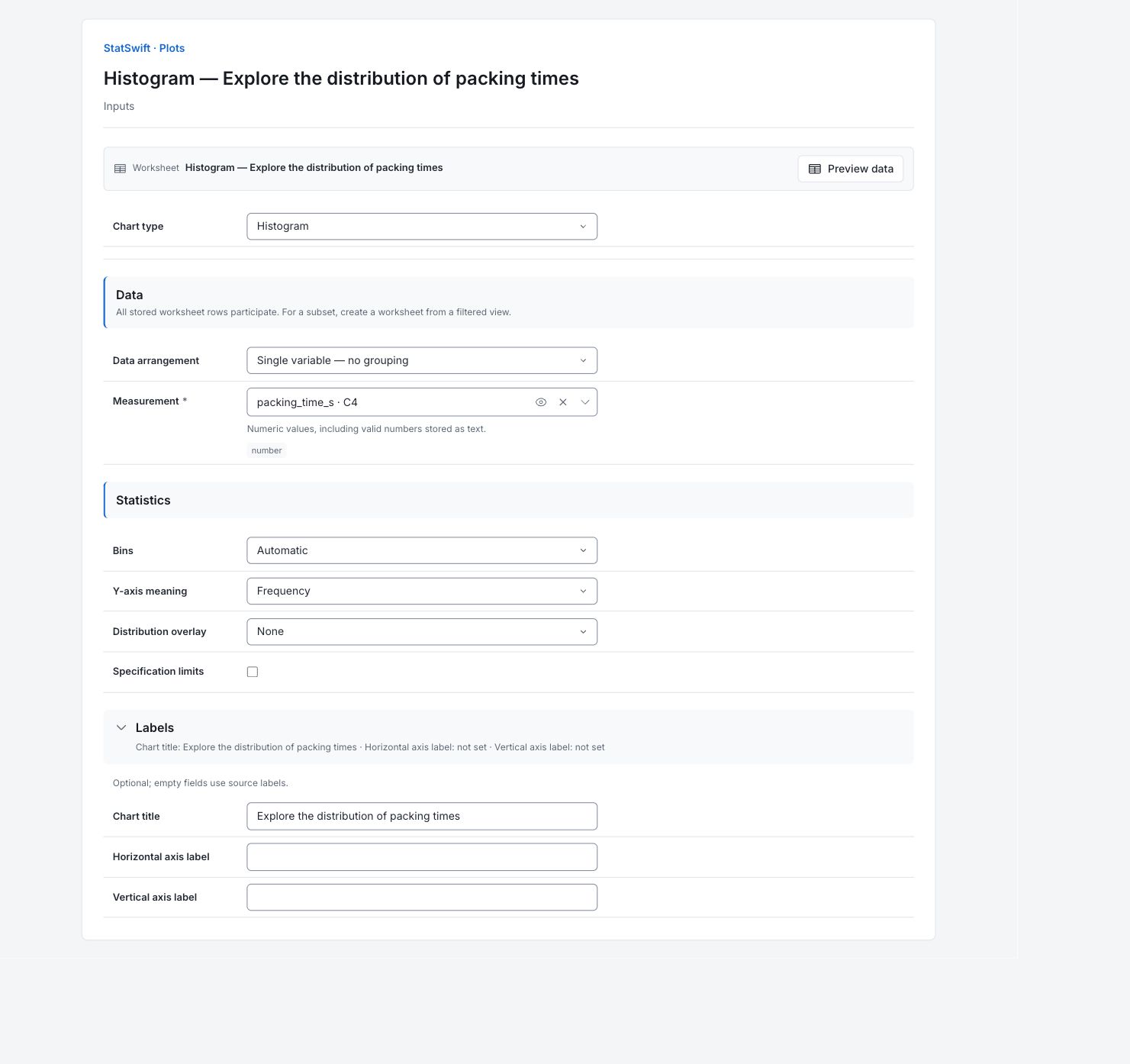
Dans Inputs, choisissez Histogram dans Chart type. Dans Data arrangement, choisissez Single variable — no grouping.
Ouvrez le sélecteur de colonne pour Measurement et sélectionnez packing_time_s. Cette colonne contient un temps d’emballage par commande, en secondes.
4. Régler les options du graphique
Dans Statistics, réglez Bins sur Automatic, Y-axis meaning sur Frequency et Distribution overlay sur None. Laissez Specification limits décoché.
Ouvrez Labels et saisissez Explore the distribution of packing times dans Chart title. Laissez Horizontal axis label et Vertical axis label vides pour utiliser les libellés d’origine.
5. Créer le graphique
Choisissez Create chart, puis ouvrez Results. Vérifiez Data used avant de comparer le graphique à ce guide. Toutes les lignes enregistrées de la feuille participent à l’analyse ; le tri ou le filtrage de la feuille ne modifie pas l’échantillon analysé.
6. Interpréter les résultats
Lire les barres
Le temps d’emballage figure sur l’axe horizontal, en secondes. Chaque barre compte les commandes dont le temps se situe dans cet intervalle. Une barre plus haute signifie davantage de commandes, et non des commandes individuelles plus longues.

Temps d’emballage des 90 commandes, comptés dans des intervalles de 20 secondes choisis automatiquement. Voir le graphique en taille réelle (s’ouvre dans un nouvel onglet) Repérer l’intervalle le plus fréquent
Les classes automatiques ont une largeur de 20 secondes. L’intervalle de 140–160 secondes contient le plus de commandes : 15 sur 90. Le temps enregistré le plus court est de 59.9 secondes, et le plus long de 252.5 secondes.
Tenir compte des groupes
Ces barres regroupent trois zones d’emballage. La forme combine leurs commandes et charges de travail différentes. Modifier les classes peut changer l’aspect du graphique sans modifier aucune mesure.
Choisir la comparaison suivante
Utilisez le guide des boîtes à moustaches par zone d’emballage pour comparer les zones. Avant de modifier les effectifs du personnel, comparez des commandes ayant un nombre d’articles similaire et examinez l’ensemble des classes et le résumé des données. Cet histogramme regroupé n’explique pas pourquoi une commande a pris plus de temps.
Plus de détails : lire chaque section des résultats
Les tableaux complets de résultats utilisent six chiffres significatifs, comme dans Help.
Données utilisées
La feuille comporte 90 lignes ; les observations admissibles pour l’ensemble des séries sont 90 et les observations exclues sont 0. Toutes les lignes d’origine sont utilisées. Vérifiez ces effectifs et conservez les affectations de colonnes de l’exemple pour comparer les exécutions. Le tri et les filtres de la feuille ne modifient pas l’échantillon analysé.
Toutes les lignes enregistrées sont considérées dans l’ordre d’origine. Le tri et les filtres de la feuille ne modifient pas l’échantillon analysé.
| Lignes de la feuille de données | Observations admissibles pour l’ensemble des séries | Observations exclues |
|---|---|---|
| 90 | 90 | 0 |
Résumé des données
La série désigne la mesure ou le groupe. Valides et Manquantes donnent les effectifs ; la moyenne et la médiane décrivent le centre. L’écart-type de l’échantillon décrit la dispersion. Le minimum et le maximum sont les extrêmes observés ; Q1 et Q3 encadrent la moitié centrale. Ces résumés décrivent les observations enregistrées, et non des limites d’acceptation.
| Série | Valides | Manquantes | Moyenne | Écart-type de l’échantillon | Minimum | Q1 | Médiane | Q3 | Maximum |
|---|---|---|---|---|---|---|---|---|---|
| packing_time_s | 90 | 0 | 150.572 | 45.2425 | 59.9 | 115.125 | 152.9 | 184.675 | 252.5 |
Classes de l’histogramme
Pour chaque intervalle, lisez les bornes inférieure et supérieure et l’effectif. Dans ce graphique d’effectifs, la hauteur de chaque barre correspond à l’effectif. Les 11 effectifs totalisent 90. Le découpage automatique a retenu des intervalles de 20 secondes pour cet exemple.
| Série | Borne inférieure | Borne supérieure | Effectif | effectif |
|---|---|---|---|---|
| packing_time_s | 40 | 60 | 1 | 1 |
| packing_time_s | 60 | 80 | 4 | 4 |
| packing_time_s | 80 | 100 | 8 | 8 |
| packing_time_s | 100 | 120 | 14 | 14 |
| packing_time_s | 120 | 140 | 10 | 10 |
| packing_time_s | 140 | 160 | 15 | 15 |
| packing_time_s | 160 | 180 | 11 | 11 |
| packing_time_s | 180 | 200 | 12 | 12 |
| packing_time_s | 200 | 220 | 10 | 10 |
| packing_time_s | 220 | 240 | 4 | 4 |
| packing_time_s | 240 | 260 | 1 | 1 |
7. Créer un rapport
Conservez le graphique de l’application et Data used, ainsi que Data summary et Histogram bins. Notez les affectations de colonnes et les options du graphique. Ajoutez le contexte de l’étude et les vérifications des observations inhabituelles. Conservez les unités du graphique et les limites de l’interprétation décrites dans le guide.
Sélectionnez Add to report dans l’exécution terminée. Ouvrez Choose individual items and advanced options pour sélectionner les tableaux et graphiques, puis choisissez Add to draft. Les éléments masqués restent dans l’analyse enregistrée.
Nommez le rapport et ajoutez l’objectif de l’étude ainsi que votre interprétation. Sélectionnez Save, vérifiez Preview, puis utilisez Export → Download HTML. L’exemple ci-dessous contient l’intégralité du contenu sélectionné, y compris les résultats au-delà d’un seul écran.