

Los comandos de la aplicación, los identificadores de las hojas de trabajo y los valores de los datos de ejemplo conservan su redacción original. Las capturas de pantalla, los gráficos y las descargas están en inglés. Los ejemplos conservan la notación numérica original en inglés: punto decimal y coma como separador de millares.
Ejemplo: tiempos de embalaje
El ejemplo registra 90 pedidos de tres zonas de embalaje. El tiempo de embalaje se mide en segundos; el número de artículos y la masa del paquete describen cada pedido.
Descargar los datos de ejemplo (CSV, columnas en inglés)Es el mismo ejemplo que se utiliza en Help. El CSV contiene las observaciones que debes importar.
1. Crear el análisis
En la barra lateral, abre Plots y crea un análisis. Ponle un nombre, selecciona New blank worksheet y elige Create analysis.
2. Importar los datos
En Worksheet, elige Import. Selecciona el CSV descargado o pega su contenido. Establece Comma como delimitador, utiliza Decimal dot y marca First row contains column names. Revisa la vista previa de la importación y elige Import into worksheet.
3. Asignar las columnas de entrada
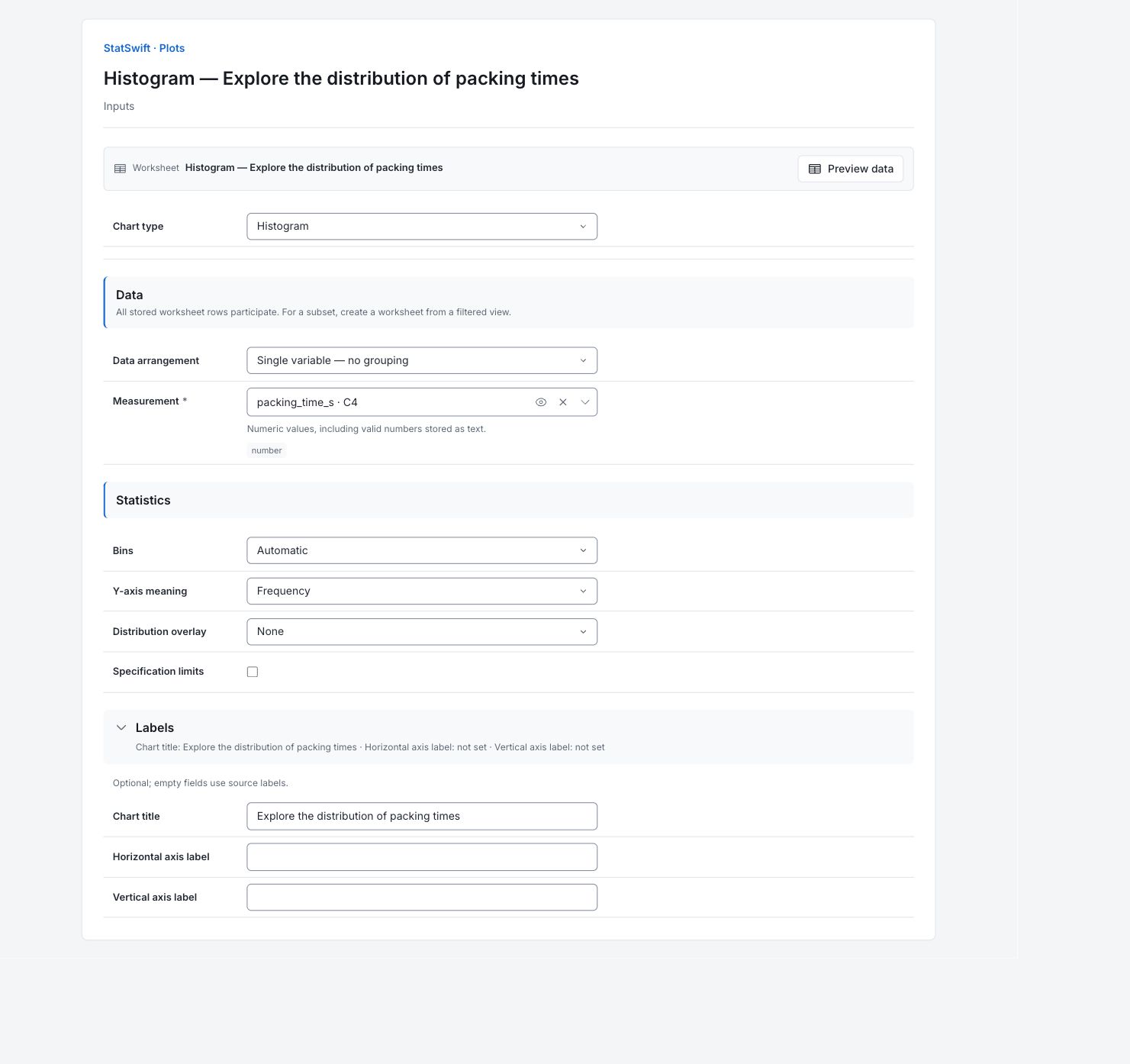
En Inputs, elige Histogram en Chart type. En Data arrangement, elige Single variable — no grouping.
Abre el selector de columnas de Measurement y selecciona packing_time_s. Contiene un tiempo de embalaje por pedido, en segundos.
4. Definir las opciones del gráfico
En Statistics, establece Bins en Automatic, Y-axis meaning en Frequency y Distribution overlay en None. Deja Specification limits sin marcar.
Abre Labels e introduce Explore the distribution of packing times en Chart title. Deja Horizontal axis label y Vertical axis label en blanco para utilizar las etiquetas de origen.
5. Crear el gráfico
Elige Create chart y abre Results. Comprueba Data used antes de comparar el gráfico con esta guía. Participan todas las filas guardadas de la hoja de trabajo; ordenarla o filtrarla no cambia la muestra analizada.
6. Interpretar los resultados
Leer las barras
El eje horizontal muestra el tiempo de embalaje en segundos. Cada barra cuenta los pedidos cuyos tiempos están en ese intervalo. Una barra más alta representa más pedidos, no pedidos individuales de mayor duración.

Gráfico en inglés de los tiempos de embalaje de los 90 pedidos, contados en intervalos de 20 segundos elegidos automáticamente. Ver gráfico a tamaño completo (se abre en una nueva pestaña) Localizar el intervalo con más pedidos
Los intervalos automáticos tienen una amplitud de 20 segundos. El intervalo de 140–160 segundos contiene más pedidos que los demás: 15 de los 90. El tiempo más corto registrado es de 59.9 segundos y el más largo es de 252.5 segundos.
Tener en cuenta los grupos
Estas barras reúnen tres zonas de embalaje. La forma combina sus distintos pedidos y cargas de trabajo. Cambiar los intervalos puede modificar el aspecto sin cambiar ninguna medición.
Elegir la siguiente comparación
Utiliza la guía del diagrama de cajas por zona de embalaje para comparar las zonas. Antes de cambiar la dotación de personal, compara pedidos con cantidades similares de artículos y revisa todos los intervalos y el resumen de datos. Este histograma conjunto no explica por qué un pedido tardó más.
Más detalles: leer cada sección de resultados
Las tablas de resultados completas utilizan seis cifras significativas, como en Help.
Datos utilizados
El número de filas de la hoja de trabajo es 90; el de observaciones aptas entre todas las series es 90; el de observaciones excluidas es 0. Se utilizan todas las filas de origen. Comprueba estos recuentos y conserva las columnas asignadas en el ejemplo al comparar ejecuciones. El orden y los filtros de la hoja de trabajo no cambian la muestra analizada.
Se consideran todas las filas guardadas en su orden original. El orden y los filtros de la hoja de trabajo no cambian la muestra analizada.
| Filas de la hoja de trabajo | Observaciones aptas entre todas las series | Observaciones excluidas |
|---|---|---|
| 90 | 90 | 0 |
Resumen de datos
La serie identifica la medición o el grupo. Los valores válidos y los ausentes indican recuentos; la media y la mediana describen el centro. La desviación estándar muestral describe la dispersión. El mínimo y el máximo son los extremos observados; Q1 y Q3 delimitan la mitad central. Estos resúmenes describen las observaciones guardadas, no los límites de aceptación.
| Serie | Válidos | Ausentes | Media | Desviación estándar muestral | Mínimo | Q1 | Mediana | Q3 | Máximo |
|---|---|---|---|---|---|---|---|---|---|
| packing_time_s | 90 | 0 | 150.572 | 45.2425 | 59.9 | 115.125 | 152.9 | 184.675 | 252.5 |
Intervalos del histograma
Lee el límite inferior, el límite superior y el recuento de cada intervalo. En este gráfico de frecuencias, la frecuencia es la altura de la barra y coincide con el recuento. Los 11 recuentos suman 90. La agrupación automática eligió intervalos de 20 segundos para este ejemplo.
| Serie | Límite inferior | Límite superior | Recuento | Frecuencia |
|---|---|---|---|---|
| packing_time_s | 40 | 60 | 1 | 1 |
| packing_time_s | 60 | 80 | 4 | 4 |
| packing_time_s | 80 | 100 | 8 | 8 |
| packing_time_s | 100 | 120 | 14 | 14 |
| packing_time_s | 120 | 140 | 10 | 10 |
| packing_time_s | 140 | 160 | 15 | 15 |
| packing_time_s | 160 | 180 | 11 | 11 |
| packing_time_s | 180 | 200 | 12 | 12 |
| packing_time_s | 200 | 220 | 10 | 10 |
| packing_time_s | 220 | 240 | 4 | 4 |
| packing_time_s | 240 | 260 | 1 | 1 |
7. Crear un informe
Conserva el gráfico original y Data used, junto con Data summary e Histogram bins. Anota las columnas asignadas y las opciones del gráfico. Incluye el contexto del estudio y las comprobaciones de las observaciones inusuales. Conserva las unidades del gráfico y las limitaciones descritas en esta guía.
Selecciona Add to report de la ejecución completada. Abre Choose individual items and advanced options para seleccionar tablas y gráficos y, a continuación, selecciona Add to draft. Los elementos ocultos se conservan en el análisis guardado.
Asigna un nombre al informe y añade el objetivo del estudio y tu interpretación. Selecciona Save, revisa Preview, y después utiliza Export → Download HTML. El ejemplo siguiente contiene todo el contenido seleccionado, incluidos los resultados que no caben en una sola pantalla.