

Nazwy poleceń aplikacji, identyfikatory kolumn i wartości danych przykładowych zachowano w oryginale. Zrzuty ekranu, wykresy i pliki do pobrania są w języku angielskim.
Przykład: przyrząd optyczny
Jeden technik mierzy pięć wzorców 10, 30, 50, 70 i 90 mm. Każdy mierzy 12 razy, losując kolejność wzorców w każdej rundzie. Badanie zawiera 60 odczytów.
Pobierz przykład przyrządu optycznego (CSV w języku angielskim)To ten sam przykład co w Help. reference_id identyfikuje wzorzec, reference_mm zawiera jego przypisaną długość, a measured_length_mm odczyt przyrządu. Obie kolumny liczbowe są w mm.
1. Utwórz analizę
Na pasku bocznym otwórz Measurement systems, wybierz Linearity i nazwij analizę. Wybierz New blank worksheet oraz Create analysis.
2. Zaimportuj dane
Na karcie Worksheet wybierz Import. Wskaż pobrany plik lub wklej zawartość. Ustaw separator Comma, wybierz Decimal dot i zaznacz First row contains column names. Sprawdź podgląd i wybierz Import into worksheet. Zachowaj każdy wiersz w pierwotnej kolejności.
3. Przypisz kolumny wejściowe
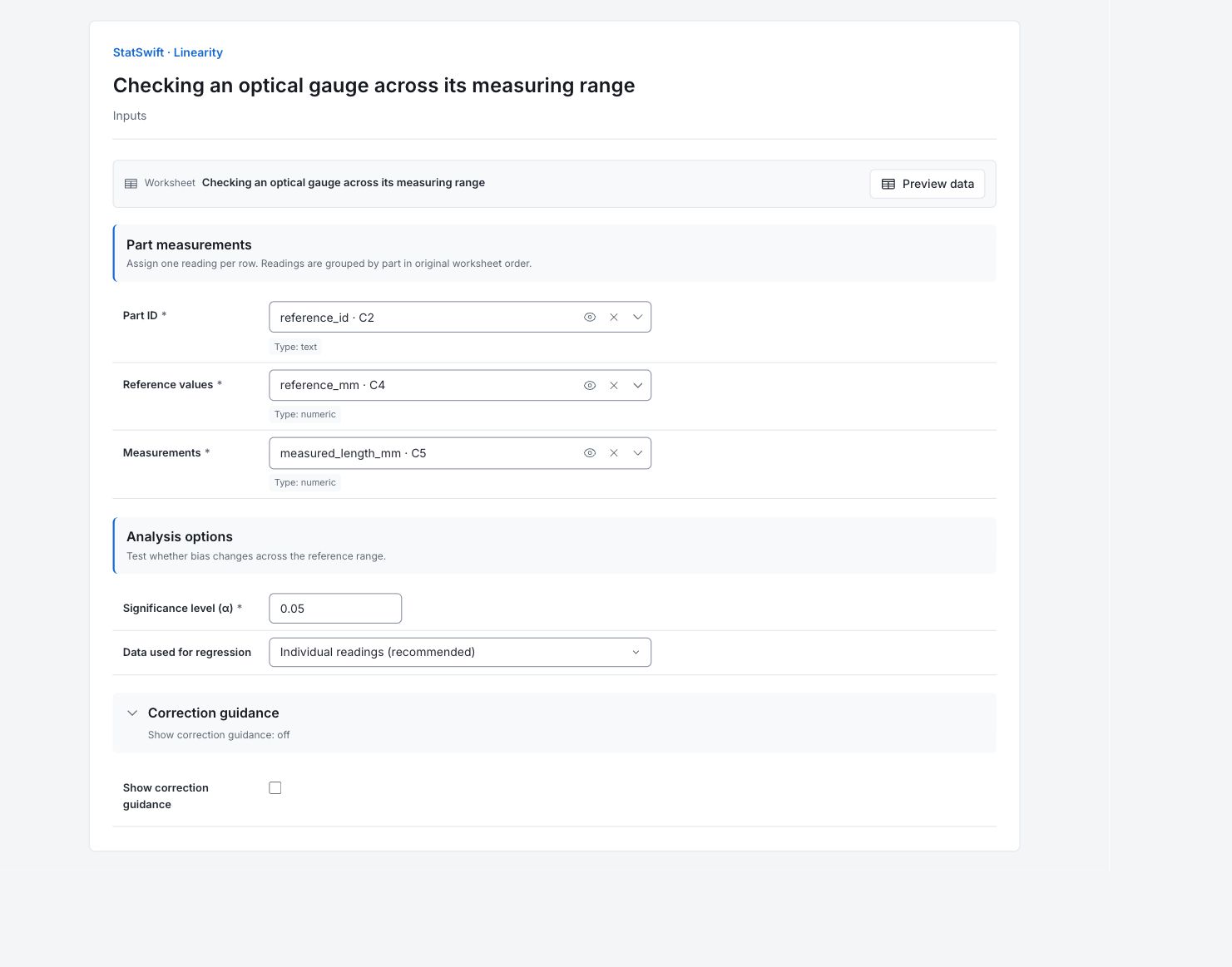
Na karcie Inputs przypisz reference_id do Part ID, reference_mm do Reference values, a measured_length_mm do Measurements z selektora kolumn. Zachowaj powiązanie wzorca i odczytu z tego samego wiersza.
4. Ustaw opcje badania
Wpisz 0.05 w Significance level (α). W Data used for regression wybierz Individual readings (recommended).
Otwórz Correction guidance i pozostaw Show correction guidance niezaznaczone.
5. Uruchom analizę
Wybierz Run analysis, a następnie otwórz Results.
6. Zinterpretuj wyniki
Zrozum obciążenie na wykresie
Obciążenie to odczyt przyrządu minus długość wzorcowa. Dodatnie oznacza zawyżanie, ujemne zaniżanie. Wykres porównuje obciążenie dla pięciu wymiarów wzorców.

Obciążenie w mm względem długości wzorca w mm. Pasmo opisuje średnie obciążenie, nie rozrzut pojedynczych odczytów. Otwórz wykres w pełnym rozmiarze (otwiera się w nowej karcie) Szukaj zmiany wraz z wymiarem
Średnie obciążenie rośnie od około −0.00642 mm przy 10 mm do +0.03183 mm przy 90 mm. Dopasowana linia rośnie. Pasmo ufności opisuje dopasowane średnie obciążenie, nie przedział obejmujący wszystkie odczyty.
Odczytaj wynik dopasowania
Nachylenie to około 0.0004638 mm obciążenia na mm wzorca, czyli około +0.0371 mm w rozpiętości badania 80 mm. Aplikacja podaje REJECT według reguły liniowości. Zerowa wyświetlona wartość p nachylenia wynika z zaokrąglenia, nie z dokładnie zerowego prawdopodobieństwa. REJECT wskazuje zmianę średniego obciążenia w badanym zakresie; nie nakazuje odrzucenia wyprodukowanych części.
Sprawdź każdy poziom wzorca
Każdy wzorzec ma 12 odczytów. Wszystkie pięć przedziałów ufności średniego obciążenia wyklucza zero. Wiersze odpowiadają kolejności pierwszego wystąpienia w losowym badaniu; porównuj wymiary według kolumny Reference.
Wybierz, co zbadać
Jedna stała korekta nie usunie trendu wymiarowego. Sprawdź wzorcowanie i niepewność wzorców w zakresie 10–90 mm. Każdą korektę zweryfikuj osobnymi pomiarami przed użyciem; nie rozszerzaj wniosku poza badany zakres.
Więcej szczegółów: omówienie poszczególnych wyników
Pełne tabele wyników zachowują sześć cyfr znaczących, tak jak w sekcji Help.
Liniowość — podsumowanie
Nachylenie to 0.0004638 mm obciążenia na mm wzorca, około +0.0371 mm w rozpiętości 80 mm. R² wynosi 0.8612; aplikacja podaje REJECT według reguły liniowości. Zwrócone p nachylenia zaokrągla się do zera: interpretuj je jako bardzo małe, nie matematycznie równe zeru.
| Statystyka | Wartość |
|---|---|
| Części | 5 |
| Tryb regresji | Pojedyncze odczyty |
| Odchylenie standardowe powtarzalności | 0.00531522 |
| Nachylenie | 0.00046375 |
| Wyraz wolny | -0.00985417 |
| SE nachylenia | 0.0000244498 |
| SE wyrazu wolnego | 0.00140454 |
| t (nachylenie) | 18.9674 |
| Stopnie swobody | 58 |
| p (nachylenie) | 0 |
| R² | 0.861165 |
| Decyzja | REJECT |
- Nachylenie jest istotne statystycznie, a 0 leży poza pasmem ufności co najmniej jednego wzorca.
- Liniowość nieakceptowalna: nachylenie istotne, a 0 poza pasmem ufności co najmniej jednej wartości wzorcowej.
Liniowość — według części
Każdy wzorzec ma 12 odczytów. Wszystkie pięć przedziałów ufności średniego obciążenia wyklucza zero; obciążenie jest ujemne przy 10 mm i dodatnie przy 30–90 mm. Wiersze zachowują kolejność pierwszego wystąpienia w losowym badaniu, nie rosnący wymiar. Porównuj poziomy według kolumny Reference.
| Część | Wartość odniesienia | Odczyty | Średni wynik pomiaru | Średnie obciążenie | 95% przedział ufności — dolna granica | 95% przedział ufności — górna granica |
|---|---|---|---|---|---|---|
| L90 | 90 | 12 | 90.0318 | 0.0318333 | 0.0280227 | 0.0356439 |
| L30 | 30 | 12 | 30.0065 | 0.0065 | 0.00342888 | 0.00957112 |
| L50 | 50 | 12 | 50.012 | 0.012 | 0.00876024 | 0.0152398 |
| L10 | 10 | 12 | 9.99358 | -0.00641667 | -0.00958146 | -0.00325187 |
| L70 | 70 | 12 | 70.0228 | 0.02275 | 0.0192059 | 0.0262941 |
Predykcje regresji
Dopasowane obciążenie i granice ufności opisują średnią regresji dla zwróconych wartości wzorcowych. Nie są przedziałami predykcji pojedynczych odczytów.
| Wartość odniesienia | Dopasowane obciążenie | 95% przedział ufności — dolna granica | 95% przedział ufności — górna granica |
|---|---|---|---|
| 90 | 0.0318833 | 0.0294857 | 0.034281 |
| 30 | 0.00405833 | 0.00236295 | 0.00575372 |
| 50 | 0.0133333 | 0.0119491 | 0.0147176 |
| 10 | -0.00521667 | -0.00761431 | -0.00281903 |
| 70 | 0.0226083 | 0.0209129 | 0.0243037 |
7. Utwórz raport
Zachowaj wykres obciążenia, Linearity — summary, Linearity — per part i Regression predictions. Zapisz zakres wzorców 10–90 mm i model pojedynczych odczytów. Zachowaj decyzję modelu i uwagę o wyświetlonym zerowym p. Natywny raport jest po angielsku.
Wybierz Add to report z zakończonego przebiegu. Otwórz Choose individual items and advanced options aby wybrać tabele i wykresy, a następnie wybierz Add to draft. Ukryte elementy pozostają w zapisanej analizie.
Nadaj raportowi nazwę, dodaj cel badania i swoją interpretację. Wybierz Save, sprawdź Preview, a następnie użyj Export → Download HTML. Poniższy przykład zawiera całą wybraną treść, w tym wyniki wykraczające poza jeden ekran.