

アプリのコマンド名、ワークシートの識別子、サンプルデータの値は原文のまま表示されます。スクリーンショット、グラフ、ダウンロードファイルは英語です。例では英語の元の数値表記を保持しており、小数点にはピリオド、桁区切りにはカンマを使用しています。
例: 光学式測定器
一人の技術者が、10、30、50、70、90 mmの五つの基準器を測定します。各基準器を12回測定し、各ラウンドで基準器の順序をランダム化します。測定値は合計60個です。
光学式測定器のサンプルデータをダウンロード(CSV、列名は英語)Help で使用している例と同じです。reference_id は基準器の識別子、reference_mm は割り当てられた長さ、measured_length_mm は測定器の測定値です。二つの数値列の単位はmmです。
1. 分析を作成
サイドバーで Measurement systems を開き、Linearity を選択して分析名を入力します。New blank worksheet と Create analysis を選択します。
2. データをインポート
Worksheet で Import を選択します。ダウンロードしたファイルを選ぶか、その内容を貼り付けます。区切り文字を Comma、小数点記号を Decimal dot に設定し、First row contains column names にチェックを入れます。インポート内容をプレビューし、Import into worksheet を選択します。全行を元の順序で残します。
3. 入力列を割り当て
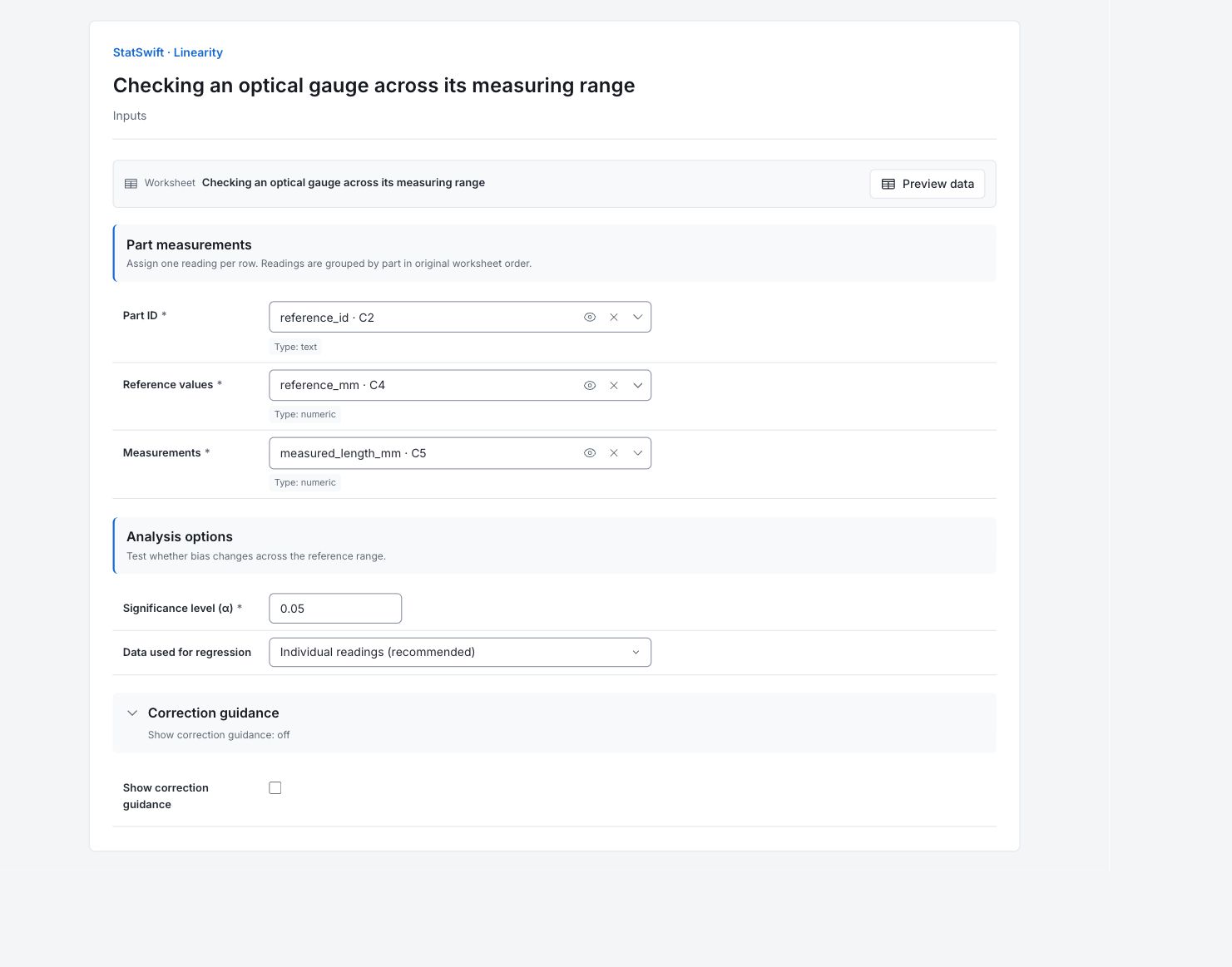
Inputs で各列選択を開き、reference_id を Part ID、reference_mm を Reference values、measured_length_mm を Measurements に割り当てます。同じ行の基準値と測定値の対応を保ちます。
4. 調査のオプションを設定
Significance level (α) に0.05を入力します。Data used for regression では Individual readings (recommended) を選択します。
Correction guidance を開き、Show correction guidance はチェックを外したままにします。
5. 分析を実行
Run analysis を選択し、Results を開きます。
6. 結果を解釈
グラフの偏りを理解する
偏りは、測定器の測定値から基準長さを引いた値です。正の偏りは高めに、負の偏りは低めに示すことを意味します。グラフは、五つの基準寸法にわたる偏りを比較します。

英語のグラフ:横軸はmm単位の基準長さ、縦軸はmm単位の偏りです。当てはめた帯は偏りの平均を示し、個々の測定値のばらつきではありません。 グラフを原寸で表示 (新しいタブで開きます) 寸法に伴う変化を確認
偏りの平均は、10 mmで約−0.00642 mm、90 mmで約+0.03183 mmへと上がります。当てはめた直線は右上がりです。網掛けの信頼帯は、当てはめた偏りの平均を示し、すべての測定値を含む区間ではありません。
当てはめた結果を確認
傾きは約0.0004638 mm/mm(偏り/基準長さ)です。調査範囲の幅80 mmにわたる変化は、約+0.0371 mmです。アプリは直線性のルールに基づきREJECTと表示します。表示された傾きのp値のゼロは、数値の丸めによるもので、厳密なゼロ確率ではありません。REJECTは、試験した基準範囲で偏りの平均が変化する証拠を示すもので、製造した部品を不合格にする処置ではありません。
各基準水準を確認
各基準器に12個の測定値があります。偏りの平均の信頼区間は、五つともゼロを含みません。表の行は、ランダム化した調査で最初に現れた順序になっています。寸法を比較するときは、基準値の列を使います。
調査すべき点を決める
一つの一定値を加減する補正だけでは、寸法に伴う傾向には対処できません。10–90 mmにわたる校正と基準値の不確かさを確認します。補正を使う前に、別の測定でその妥当性を検証し、この結論を試験した範囲外に広げないでください。
詳細:各結果セクションを確認
完全な結果表は、Helpと同じく有効数字六桁で表示されます。
直線性 — 要約
傾きは0.0004638 mm/mm(偏り/基準長さ)で、調査範囲の幅80 mmにわたる変化は約+0.0371 mmです。R²は0.8612で、アプリは直線性のルールに基づいてREJECTと表示します。返された傾きのp値は数値上の丸めによりゼロとなっています。数学的に確率が厳密にゼロなのではなく、極めて小さいと解釈します。
| 統計量 | 値 |
|---|---|
| 部品数 | 5 |
| 回帰の入力形式 | 個々の測定値 |
| 繰り返し性のSD | 0.00531522 |
| 傾き | 0.00046375 |
| 切片 | -0.00985417 |
| 傾きのSE | 0.0000244498 |
| 切片のSE | 0.00140454 |
| t(傾き) | 18.9674 |
| 自由度 | 58 |
| p(傾き) | 0 |
| R² | 0.861165 |
| 判定 | REJECT |
- 傾きは統計的に有意で、一つ以上の基準値で0が信頼帯の外にあります。
- 直線性は許容できません。傾きが有意で、一つ以上の基準値で0が信頼帯の外にあります。
直線性 — 基準器別
どの基準器にも12個の測定値があります。偏りの平均の信頼区間は五つともゼロを含まず、10 mmでは負、30–90 mmでは正の偏りです。行は、基準寸法の昇順ではなく、ランダム化した調査で最初に現れた順序を保ちます。水準を比較するときは、基準値の列を読み取ります。
| 基準器 | 基準値 | 測定数 | 測定値の平均 | 偏りの平均 | 95%信頼区間 — 下限 | 95%信頼区間 — 上限 |
|---|---|---|---|---|---|---|
| L90 | 90 | 12 | 90.0318 | 0.0318333 | 0.0280227 | 0.0356439 |
| L30 | 30 | 12 | 30.0065 | 0.0065 | 0.00342888 | 0.00957112 |
| L50 | 50 | 12 | 50.012 | 0.012 | 0.00876024 | 0.0152398 |
| L10 | 10 | 12 | 9.99358 | -0.00641667 | -0.00958146 | -0.00325187 |
| L70 | 70 | 12 | 70.0228 | 0.02275 | 0.0192059 | 0.0262941 |
回帰による予測
当てはめた偏りとその信頼限界は、返された基準値における回帰の平均を示します。個々の測定値に対する予測区間ではありません。
| 基準値 | 当てはめた偏り | 95%信頼区間 — 下限 | 95%信頼区間 — 上限 |
|---|---|---|---|
| 90 | 0.0318833 | 0.0294857 | 0.034281 |
| 30 | 0.00405833 | 0.00236295 | 0.00575372 |
| 50 | 0.0133333 | 0.0119491 | 0.0147176 |
| 10 | -0.00521667 | -0.00761431 | -0.00281903 |
| 70 | 0.0226083 | 0.0209129 | 0.0243037 |
7. レポートを作成
偏りのグラフ、Linearity — summary、Linearity — per part、Regression predictions を残します。10–90 mmの基準範囲と、個々の測定値を使ったモデルを記録します。モデルの判定と、表示されたp値のゼロに関する注意も残します。
完了した分析で Add to report を選択します。続いて Choose individual items and advanced options を開いて表とグラフを選び、 Add to draftを選択します。非表示の項目は保存済みの分析に残ります。
レポート名を入力し、調査の目的と解釈を追加します。 Saveで保存し、 Previewで内容を確認して、 Export → Download HTMLを選択します。以下の例には、画面外の結果も含め、選択した内容全体が含まれます。