

App-Befehle, Arbeitsblattkennungen und Werte der Beispieldaten bleiben im Original erhalten. Screenshots, Diagramme und Dateien zum Herunterladen liegen im englischen Original vor. Die Zahlen in dieser Anleitung verwenden die englische Schreibweise mit Dezimalpunkt und Tausenderkomma.
Beispiel: optisches Messgerät
Eine Fachkraft misst fünf Referenznormale von 10, 30, 50, 70 und 90 mm. Jedes wird 12-mal gemessen, wobei die Reihenfolge der Normale in jeder Runde randomisiert ist. Die Studie umfasst 60 Messwerte.
Beispiel zum optischen Messgerät herunterladen (CSV, englisches Original)Dieses Beispiel wird auch in Help verwendet. reference_id kennzeichnet das Normal, reference_mm enthält seine zugewiesene Länge und measured_length_mm den Messwert des Geräts. Beide numerischen Spalten verwenden mm.
1. Analyse erstellen
Öffnen Sie in der Seitenleiste Measurement systems, wählen Sie Linearity und benennen Sie die Analyse. Wählen Sie New blank worksheet und Create analysis.
2. Daten importieren
Wählen Sie unter Worksheet die Option Import. Wählen Sie die heruntergeladene Datei aus oder fügen Sie ihren Inhalt ein. Stellen Sie als Trennzeichen Comma und als Dezimaltrennzeichen Decimal dot ein und aktivieren Sie First row contains column names. Prüfen Sie die Importvorschau und wählen Sie anschließend Import into worksheet. Behalten Sie alle Zeilen in ihrer ursprünglichen Reihenfolge bei.
3. Eingabespalten zuweisen
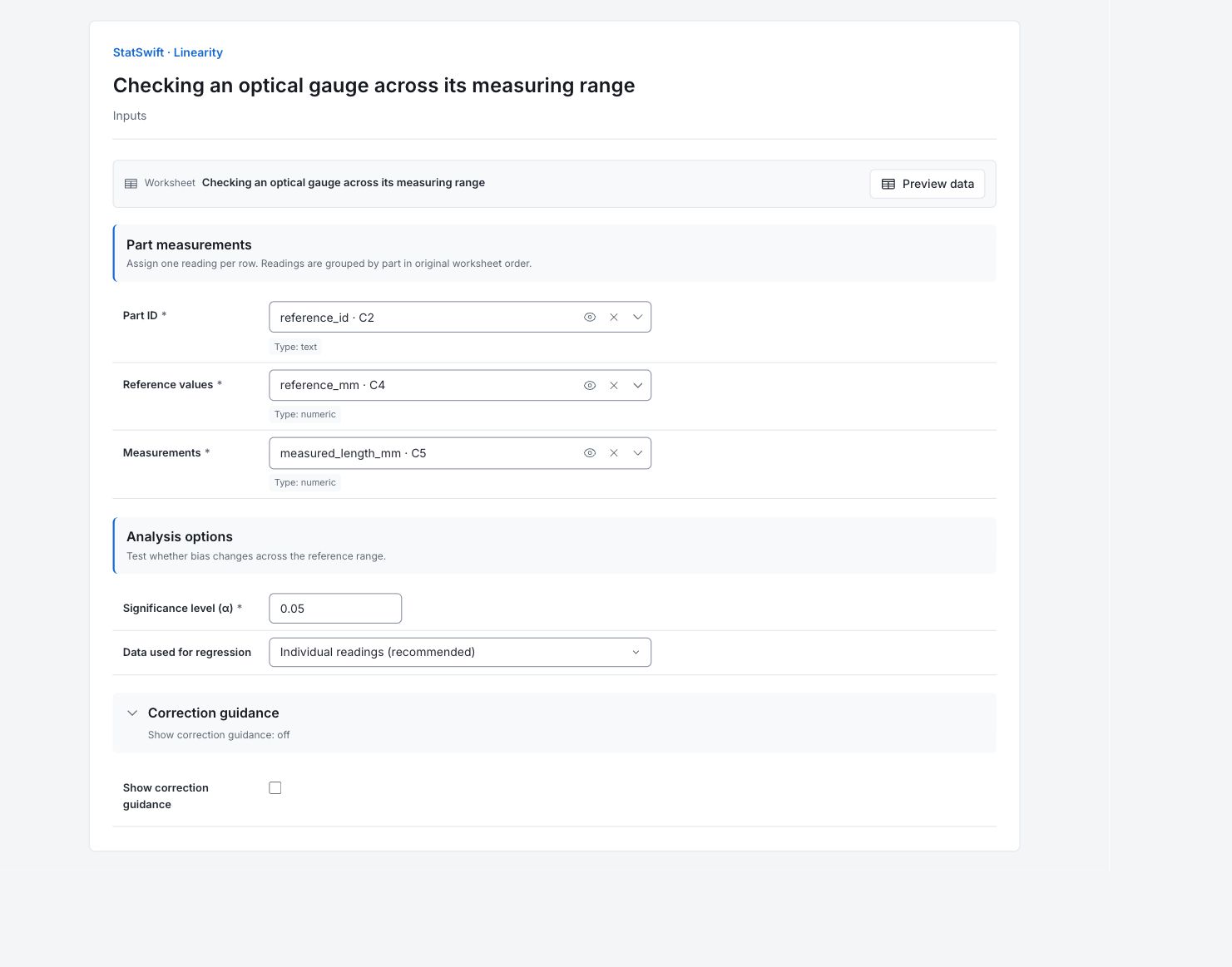
Weisen Sie unter Inputs reference_id dem Feld Part ID, reference_mm dem Feld Reference values und measured_length_mm dem Feld Measurements zu, indem Sie die jeweilige Spalte in der Spaltenauswahl wählen. Halten Sie Referenzwert und Messwert aus derselben Zeile zusammen.
4. Studienoptionen einstellen
Geben Sie 0.05 in Significance level (α) ein. Wählen Sie unter Data used for regression die Option Individual readings (recommended).
Öffnen Sie Correction guidance und lassen Sie Show correction guidance deaktiviert.
5. Analyse ausführen
Wählen Sie Run analysis und öffnen Sie anschließend Results.
6. Ergebnisse interpretieren
Messabweichungen im Diagramm verstehen
Die Messabweichung ergibt sich, indem die Referenzlänge vom Messwert des Geräts abgezogen wird. Eine positive Abweichung bedeutet, dass das Gerät zu hoch anzeigt; eine negative bedeutet, dass es zu niedrig anzeigt. Das Diagramm vergleicht die Messabweichungen über die fünf Referenzmaße.

Englisches Originaldiagramm: Messabweichung in mm gegen Referenzlänge in mm. Das angepasste Band beschreibt die mittlere systematische Messabweichung, nicht die Streuung einzelner Messwerte. Diagramm in voller Größe ansehen (öffnet sich in einem neuen Tab) Auf eine Änderung mit dem Maß achten
Die mittlere systematische Messabweichung steigt von etwa −0.00642 mm bei 10 mm auf +0.03183 mm bei 90 mm. Die angepasste Gerade steigt an. Das schattierte Konfidenzband beschreibt die angepasste mittlere systematische Messabweichung, kein Intervall, das jeden Messwert enthält.
Angepasstes Ergebnis ablesen
Die Steigung beträgt etwa 0.0004638 mm Messabweichung pro mm Referenzlänge. Dies entspricht etwa +0.0371 mm über die Untersuchungsspanne von 80 mm. Die App meldet nach ihrer Linearitätsregel REJECT. Der als null angezeigte p-Wert der Steigung beruht auf numerischer Rundung, nicht auf einer Wahrscheinlichkeit von genau null. REJECT bedeutet Hinweise auf eine sich ändernde mittlere systematische Messabweichung über den geprüften Referenzbereich; es ist keine Anweisung, gefertigte Teile zurückzuweisen.
Jede Referenzstufe prüfen
Für jedes Normal liegen 12 Messwerte vor. Alle fünf Konfidenzintervalle der mittleren systematischen Messabweichung schließen null aus. Die Tabellenzeilen folgen dem ersten Auftreten in der randomisierten Studie; verwenden Sie daher die Spalte Reference, um Maße zu vergleichen.
Untersuchungsschwerpunkte festlegen
Eine einzelne konstante Korrektur würde den maßabhängigen Trend nicht beheben. Prüfen Sie Kalibrierung und Referenzunsicherheit über 10–90 mm. Validieren Sie jede Korrektur vor dem Einsatz mit gesonderten Messungen und übertragen Sie diese Schlussfolgerung nicht über den geprüften Bereich hinaus.
Weitere Einzelheiten: die einzelnen Ergebnisabschnitte lesen
Vollständige Ergebnistabellen verwenden wie im Bereich Help sechs signifikante Stellen.
Linearität — Zusammenfassung
Die Steigung beträgt 0.0004638 mm Messabweichung pro mm Referenzlänge oder etwa +0.0371 mm über die Untersuchungsspanne von 80 mm. R² beträgt 0.8612 und die App meldet nach ihrer Linearitätsregel REJECT. Der zurückgegebene p-Wert der Steigung wird numerisch auf null gerundet; interpretieren Sie dies als äußerst klein, nicht als mathematische Wahrscheinlichkeit von genau null.
| Kennzahl | Wert |
|---|---|
| Teile | 5 |
| Regressionsmodus | Einzelmesswerte |
| Standardabweichung der Wiederholbarkeit | 0.00531522 |
| Steigung | 0.00046375 |
| Achsenabschnitt | -0.00985417 |
| Standardfehler der Steigung | 0.0000244498 |
| Standardfehler des Achsenabschnitts | 0.00140454 |
| t (Steigung) | 18.9674 |
| Freiheitsgrade | 58 |
| p (Steigung) | 0 |
| R² | 0.861165 |
| Entscheidung | REJECT |
- Die Steigung ist statistisch signifikant und 0 liegt bei einem oder mehreren Referenzwerten außerhalb des Konfidenzbands.
- Linearität nicht akzeptabel: Die Steigung ist signifikant und 0 liegt bei einem oder mehreren Referenzwerten außerhalb des Konfidenzbands.
Linearität — je Teil
Für jedes Normal liegen 12 Messwerte vor. Alle fünf Konfidenzintervalle der mittleren systematischen Messabweichung schließen null aus, mit negativer Messabweichung bei 10 mm und positiver bei 30–90 mm. Die Zeilen behalten die Reihenfolge des ersten Auftretens aus der randomisierten Studie bei, nicht die aufsteigende Reihenfolge der Referenzmaße. Lesen Sie beim Vergleich der Stufen die Spalte Reference ab.
| Teil | Referenzwert | Messwerte | Mittlerer Messwert | Mittlere systematische Messabweichung | 95%-Konfidenzintervall — Untergrenze | 95%-Konfidenzintervall — Obergrenze |
|---|---|---|---|---|---|---|
| L90 | 90 | 12 | 90.0318 | 0.0318333 | 0.0280227 | 0.0356439 |
| L30 | 30 | 12 | 30.0065 | 0.0065 | 0.00342888 | 0.00957112 |
| L50 | 50 | 12 | 50.012 | 0.012 | 0.00876024 | 0.0152398 |
| L10 | 10 | 12 | 9.99358 | -0.00641667 | -0.00958146 | -0.00325187 |
| L70 | 70 | 12 | 70.0228 | 0.02275 | 0.0192059 | 0.0262941 |
Regressionsvorhersagen
Die angepasste systematische Messabweichung und ihre Konfidenzgrenzen beschreiben den Regressionsmittelwert bei den zurückgegebenen Referenzwerten. Sie sind keine Vorhersageintervalle für einzelne Messwerte.
| Referenzwert | Angepasste systematische Messabweichung | 95%-Konfidenzintervall — Untergrenze | 95%-Konfidenzintervall — Obergrenze |
|---|---|---|---|
| 90 | 0.0318833 | 0.0294857 | 0.034281 |
| 30 | 0.00405833 | 0.00236295 | 0.00575372 |
| 50 | 0.0133333 | 0.0119491 | 0.0147176 |
| 10 | -0.00521667 | -0.00761431 | -0.00281903 |
| 70 | 0.0226083 | 0.0209129 | 0.0243037 |
7. Bericht erstellen
Bewahren Sie das Diagramm der Messabweichungen, Linearity — summary, Linearity — per part und Regression predictions im englischen Originalbericht auf. Dokumentieren Sie den Referenzbereich von 10–90 mm und das Modell auf Grundlage von Einzelmesswerten. Behalten Sie die Modellentscheidung und den Hinweis zum als null angezeigten p-Wert bei.
Wählen Sie Add to report im abgeschlossenen Analyselauf. Öffnen Sie Choose individual items and advanced options zur Auswahl von Tabellen und Diagrammen und wählen Sie anschließend Add to draft. Ausgeblendete Elemente bleiben in der gespeicherten Analyse erhalten.
Geben Sie dem Bericht einen Namen und ergänzen Sie den Zweck der Untersuchung sowie Ihre Interpretation. Wählen Sie Save, prüfen Sie Preview und verwenden Sie anschließend Export → Download HTML. Das folgende Beispiel enthält den gesamten ausgewählten Inhalt, auch Ergebnisse, die über eine Bildschirmansicht hinausgehen.