

Nazwy poleceń aplikacji, identyfikatory kolumn i wartości danych przykładowych zachowano w oryginale. Zrzuty ekranu, wykresy i pliki do pobrania są w języku angielskim.
Przykład: strefy pakowania
Przykład obejmuje 90 zamówień, po 30 z każdej z trzech stref pakowania. Czas pakowania podano w sekundach; liczba artykułów i masa paczki opisują każde zamówienie.
Pobierz dane przykładowe (CSV)To ten sam przykład, który znajduje się w Help. Plik CSV zawiera obserwacje do zaimportowania; nazwy kolumn i wartości kategorii pozostają w języku angielskim.
1. Utwórz analizę
Na pasku bocznym otwórz Plots i utwórz analizę. Nadaj jej nazwę, wybierz New blank worksheet, a następnie Create analysis.
2. Zaimportuj dane
Na karcie Worksheet wybierz Import. Wskaż pobrany plik CSV lub wklej jego zawartość. Ustaw separator Comma, wybierz Decimal dot i zaznacz First row contains column names. Sprawdź podgląd importu, a następnie wybierz Import into worksheet.
3. Przypisz kolumny wejściowe
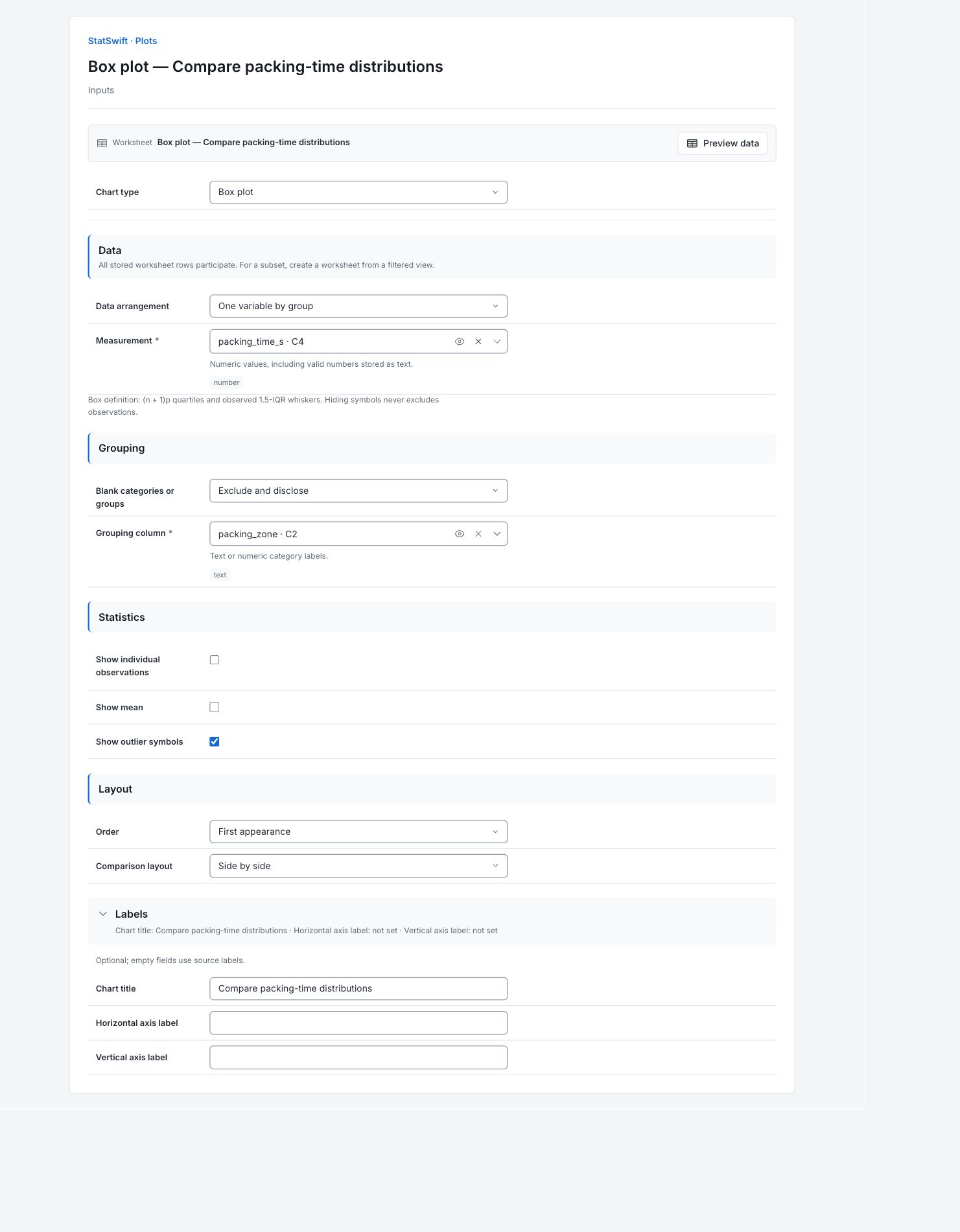
Na karcie Inputs wybierz Box plot w polu Chart type. W sekcji Data arrangement wybierz One variable by group.
Otwórz wybór kolumny dla Measurement i wskaż packing_time_s. Dla Grouping column wybierz packing_zone. Każde pudełko podsumuje zamówienia z jednej strefy.
4. Ustaw opcje wykresu
W sekcji Statistics zaznacz Show outlier symbols. Pozostaw Show individual observations i Show mean niezaznaczone.
W sekcji Layout wybierz First appearance dla Order i Side by side dla Comparison layout. Pozostaw Blank categories or groups ustawione na Exclude and disclose.
Otwórz Labels i wpisz Compare packing-time distributions w polu Chart title. Pozostaw pola Horizontal axis label i Vertical axis label puste, aby użyć etykiet źródłowych.
5. Utwórz wykres
Wybierz Create chart, a następnie otwórz Results. Przed porównaniem wykresu z tym przewodnikiem sprawdź Data used. Analiza obejmuje wszystkie zapisane wiersze arkusza; sortowanie i filtrowanie arkusza nie zmieniają próby analitycznej.
6. Zinterpretuj wyniki
Odczytaj jedno pudełko
Linia wewnątrz pudełka to mediana: połowa zamówień znajduje się poniżej, a połowa powyżej niej. Pudełko obejmuje środkowe 50% czasów. Wąsy sięgają zaobserwowanych wartości mieszczących się w granicach 1.5-IQR, gdzie IQR to szerokość tej środkowej połowy.

Oryginalny wykres w języku angielskim: trzydzieści czasów pakowania na strefę, z liniami median, pudełkami kwartylowymi i wąsami 1.5-IQR. Otwórz wykres w pełnym rozmiarze (otwiera się w nowej karcie) Porównaj typowe czasy
Każda strefa obejmuje 30 zamówień. Accessories ma najwyższą medianę: 161.85 sekundy. Dla Mixed_orders jest to 143.35 sekundy, a dla Small_parts 135.05 sekundy. Porównaj także długości pudełek i wąsów, aby ocenić rozpiętość czasów.
Sprawdź oznaczenia
Żadne zamówienie nie zostało oznaczone regułą 1.5-IQR, więc tabela Boxplot flags nie zawiera wierszy. Nie dowodzi to poprawności każdego odczytu. Wąsy i granice wyznaczane tą regułą nie są granicami akceptacji klienta.
Zbadaj różnicę
Sprawdź liczby artykułów i strukturę zamówień przed uszeregowaniem stref lub zmianą obsady. Wykres opisuje te zamówienia; nie dowodzi, że przyczyną różnicy była sama strefa.
Więcej szczegółów: omówienie poszczególnych wyników
Pełne tabele wyników zachowują sześć cyfr znaczących, tak jak w sekcji Help.
Wykorzystane dane
Liczba wierszy arkusza wynosi 90; liczba zakwalifikowanych obserwacji we wszystkich seriach wynosi 90; liczba wykluczonych obserwacji wynosi 0. Wykorzystano wszystkie wiersze źródłowe. Przy porównywaniu kolejnych analiz sprawdź te liczby i zachowaj przypisania kolumn z przykładu. Sortowanie i filtrowanie arkusza nie zmieniają próby analitycznej.
Uwzględniane są wszystkie zapisane wiersze w pierwotnej kolejności. Sortowanie i filtrowanie arkusza nie zmieniają próby analitycznej.
| Wiersze arkusza | Zakwalifikowane obserwacje we wszystkich seriach | Wykluczone obserwacje |
|---|---|---|
| 90 | 90 | 0 |
Podsumowanie danych
Seria określa pomiar lub grupę. Liczby prawidłowych i brakujących wartości informują o liczebności; średnia i mediana opisują położenie. Odchylenie standardowe z próby opisuje rozproszenie. Minimum i maksimum to skrajne zaobserwowane wartości; Q1 i Q3 obejmują środkową połowę danych. Podsumowania opisują zarejestrowane obserwacje, a nie granice akceptacji. IQR to Q3 minus Q1. Dolna i górna granica leżą 1.5 IQR poniżej Q1 i powyżej Q3. Dolny i górny wąs to skrajne zaobserwowane wartości wewnątrz tych granic; aplikacja używa kwartyli (n + 1)p.
| Seria | Prawidłowe | Brakujące | Średnia | Odchylenie standardowe z próby | Minimum | Q1 | Mediana | Q3 | Maksimum | IQR | Dolna granica reguły | Górna granica reguły | Dolny wąs | Górny wąs |
|---|---|---|---|---|---|---|---|---|---|---|---|---|---|---|
| Mixed_orders | 30 | 0 | 147.403 | 46.8407 | 78.5 | 107.375 | 143.35 | 185.475 | 229.8 | 78.1 | -9.775 | 302.625 | 78.5 | 229.8 |
| Informacje pomocnicze | 30 | 0 | 163.897 | 40.4056 | 95.5 | 137.775 | 161.85 | 201 | 226 | 63.225 | 42.9375 | 295.837 | 95.5 | 226 |
| Small_parts | 30 | 0 | 140.417 | 46.4157 | 59.9 | 109.65 | 135.05 | 178.4 | 252.5 | 68.75 | 6.525 | 281.525 | 59.9 | 252.5 |
Oznaczenia wykresu pudełkowego
Ta tabela nie zawiera wierszy: żadne z 90 zamówień nie wykracza poza granice 1.5-IQR swojej grupy. Jeśli pojawi się wiersz, seria określa grupę, wiersz arkusza wskazuje rekord źródłowy, a wartość podaje oznaczony pomiar. Oznaczenie wymaga zbadania, a nie automatycznego usunięcia.
| Seria | Wiersz arkusza | Wartość |
|---|
Dla tej sekcji nie zwrócono żadnych wierszy.
Wszystkie obserwacje wykresu
Seria określa grupę, a wiersz arkusza wskazuje rekord źródłowy. X zachowuje pozycję wiersza źródłowego, a Y to oryginalny pomiar. X nie oznacza poziomego położenia wewnątrz wyświetlanej grupy. Zanim uznasz punkt za błąd, sprawdź oryginalny rekord.
| Seria | Wiersz arkusza | X | Y |
|---|---|---|---|
| Mixed_orders | 1 | 1 | 81.2 |
| Mixed_orders | 3 | 3 | 212.5 |
| Mixed_orders | 5 | 5 | 229.8 |
| Mixed_orders | 6 | 6 | 160.4 |
| Mixed_orders | 7 | 7 | 178.8 |
| Mixed_orders | 10 | 10 | 96.6 |
| Mixed_orders | 23 | 23 | 93.9 |
| Mixed_orders | 28 | 28 | 101 |
| Mixed_orders | 29 | 29 | 174.1 |
| Mixed_orders | 30 | 30 | 122.4 |
| Mixed_orders | 34 | 34 | 104.9 |
| Mixed_orders | 43 | 43 | 78.5 |
| Mixed_orders | 46 | 46 | 110.7 |
| Mixed_orders | 48 | 48 | 121.9 |
| Mixed_orders | 51 | 51 | 201.1 |
| Mixed_orders | 52 | 52 | 114.8 |
| Mixed_orders | 57 | 57 | 181.1 |
| Mixed_orders | 61 | 61 | 81.7 |
| Mixed_orders | 63 | 63 | 155.2 |
| Mixed_orders | 65 | 65 | 127.1 |
| Mixed_orders | 66 | 66 | 184.7 |
| Mixed_orders | 68 | 68 | 222.8 |
| Mixed_orders | 69 | 69 | 196 |
| Mixed_orders | 71 | 71 | 227.9 |
| Mixed_orders | 72 | 72 | 108.2 |
| Mixed_orders | 76 | 76 | 155.6 |
| Mixed_orders | 79 | 79 | 142 |
| Mixed_orders | 81 | 81 | 187.8 |
| Mixed_orders | 82 | 82 | 124.7 |
| Mixed_orders | 88 | 88 | 144.7 |
| Informacje pomocnicze | 2 | 2 | 102.1 |
| Informacje pomocnicze | 4 | 4 | 209.6 |
| Informacje pomocnicze | 8 | 8 | 96.7 |
| Informacje pomocnicze | 9 | 9 | 147.2 |
| Informacje pomocnicze | 11 | 11 | 219.9 |
| Informacje pomocnicze | 12 | 12 | 144.7 |
| Informacje pomocnicze | 18 | 18 | 198.9 |
| Informacje pomocnicze | 22 | 22 | 159.5 |
| Informacje pomocnicze | 24 | 24 | 164.6 |
| Informacje pomocnicze | 26 | 26 | 164.2 |
| Informacje pomocnicze | 27 | 27 | 105.4 |
| Informacje pomocnicze | 32 | 32 | 203.1 |
| Informacje pomocnicze | 37 | 37 | 191.7 |
| Informacje pomocnicze | 38 | 38 | 226 |
| Informacje pomocnicze | 41 | 41 | 181.3 |
| Informacje pomocnicze | 45 | 45 | 215.8 |
| Informacje pomocnicze | 49 | 49 | 141 |
| Informacje pomocnicze | 53 | 53 | 214.9 |
| Informacje pomocnicze | 56 | 56 | 119 |
| Informacje pomocnicze | 59 | 59 | 169.5 |
| Informacje pomocnicze | 60 | 60 | 128.1 |
| Informacje pomocnicze | 62 | 62 | 207.7 |
| Informacje pomocnicze | 64 | 64 | 191 |
| Informacje pomocnicze | 74 | 74 | 157.8 |
| Informacje pomocnicze | 75 | 75 | 152.4 |
| Informacje pomocnicze | 80 | 80 | 95.5 |
| Informacje pomocnicze | 84 | 84 | 148.6 |
| Informacje pomocnicze | 85 | 85 | 157.8 |
| Informacje pomocnicze | 89 | 89 | 200.3 |
| Informacje pomocnicze | 90 | 90 | 102.6 |
| Small_parts | 13 | 13 | 153.4 |
| Small_parts | 14 | 14 | 187 |
| Small_parts | 15 | 15 | 179.6 |
| Small_parts | 16 | 16 | 184 |
| Small_parts | 17 | 17 | 116.8 |
| Small_parts | 19 | 19 | 92.3 |
| Small_parts | 20 | 20 | 168.1 |
| Small_parts | 21 | 21 | 59.9 |
| Small_parts | 25 | 25 | 132.5 |
| Small_parts | 31 | 31 | 121.5 |
| Small_parts | 33 | 33 | 191.2 |
| Small_parts | 35 | 35 | 108.9 |
| Small_parts | 36 | 36 | 73.7 |
| Small_parts | 39 | 39 | 178 |
| Small_parts | 40 | 40 | 137.6 |
| Small_parts | 42 | 42 | 116.1 |
| Small_parts | 44 | 44 | 252.5 |
| Small_parts | 47 | 47 | 174.8 |
| Small_parts | 50 | 50 | 67.1 |
| Small_parts | 54 | 54 | 109.9 |
| Small_parts | 55 | 55 | 184.6 |
| Small_parts | 58 | 58 | 158.8 |
| Small_parts | 67 | 67 | 122.8 |
| Small_parts | 70 | 70 | 118.3 |
| Small_parts | 73 | 73 | 148 |
| Small_parts | 77 | 77 | 89.2 |
| Small_parts | 78 | 78 | 79.9 |
| Small_parts | 83 | 83 | 174.1 |
| Small_parts | 86 | 86 | 211.8 |
| Small_parts | 87 | 87 | 120.1 |
7. Utwórz raport
Zachowaj oryginalny wykres w języku angielskim i Data used wraz z Data summary, Boxplot flags oraz Full chart observations. Zapisz przypisania kolumn i opcje wykresu. Uwzględnij kontekst badania i wyniki sprawdzania nietypowych obserwacji. Zachowaj jednostki wykresu i ograniczenia opisane w przewodniku.
Wybierz Add to report z zakończonego przebiegu. Otwórz Choose individual items and advanced options aby wybrać tabele i wykresy, a następnie wybierz Add to draft. Ukryte elementy pozostają w zapisanej analizie.
Nadaj raportowi nazwę, dodaj cel badania i swoją interpretację. Wybierz Save, sprawdź Preview, a następnie użyj Export → Download HTML. Poniższy przykład zawiera całą wybraną treść, w tym wyniki wykraczające poza jeden ekran.