

アプリのコマンド名、ワークシートの識別子、サンプルデータの値は原文のまま表示されます。スクリーンショット、グラフ、ダウンロードファイルは英語です。例では英語の元の数値表記を保持しており、小数点にはピリオド、桁区切りにはカンマを使用しています。
例: 梱包ゾーン
この例では、三つの梱包ゾーンから各30件、合計90件の注文を記録しています。梱包時間の単位は秒です。商品点数と荷物の質量も、各注文の情報として記録しています。
サンプルデータをダウンロード(CSV、列名は英語)Help と同じ例を使用しています。CSVには、インポートする観測値が含まれています。
1. 分析を作成
サイドバーで Plots を開き、分析を作成します。名前を入力して New blank worksheet を選び、Create analysis を選択します。
2. データをインポート
Worksheet で Import を選択します。ダウンロードしたCSVを選ぶか、内容を貼り付けます。区切り文字を Comma、小数点を Decimal dot に設定し、First row contains column names にチェックを入れます。プレビューを確認し、Import into worksheet を選択します。
3. 入力列を割り当て
Inputs の Chart type で Box plot を選択します。Data arrangement では One variable by group を選びます。
Measurement の列選択を開き、packing_time_s を選択します。Grouping column には packing_zone を選びます。各箱は、一つのゾーンの注文を要約します。
4. グラフのオプションを設定
Statistics で Show outlier symbols にチェックを入れます。Show individual observations と Show mean はチェックを外したままにします。
Layout で、Order に First appearance、Comparison layout に Side by side を選択します。Blank categories or groups は Exclude and disclose のままにします。
Labels を開き、Chart title に Compare packing-time distributions を入力します。元のラベルを使うため、Horizontal axis label と Vertical axis label は空欄のままにします。
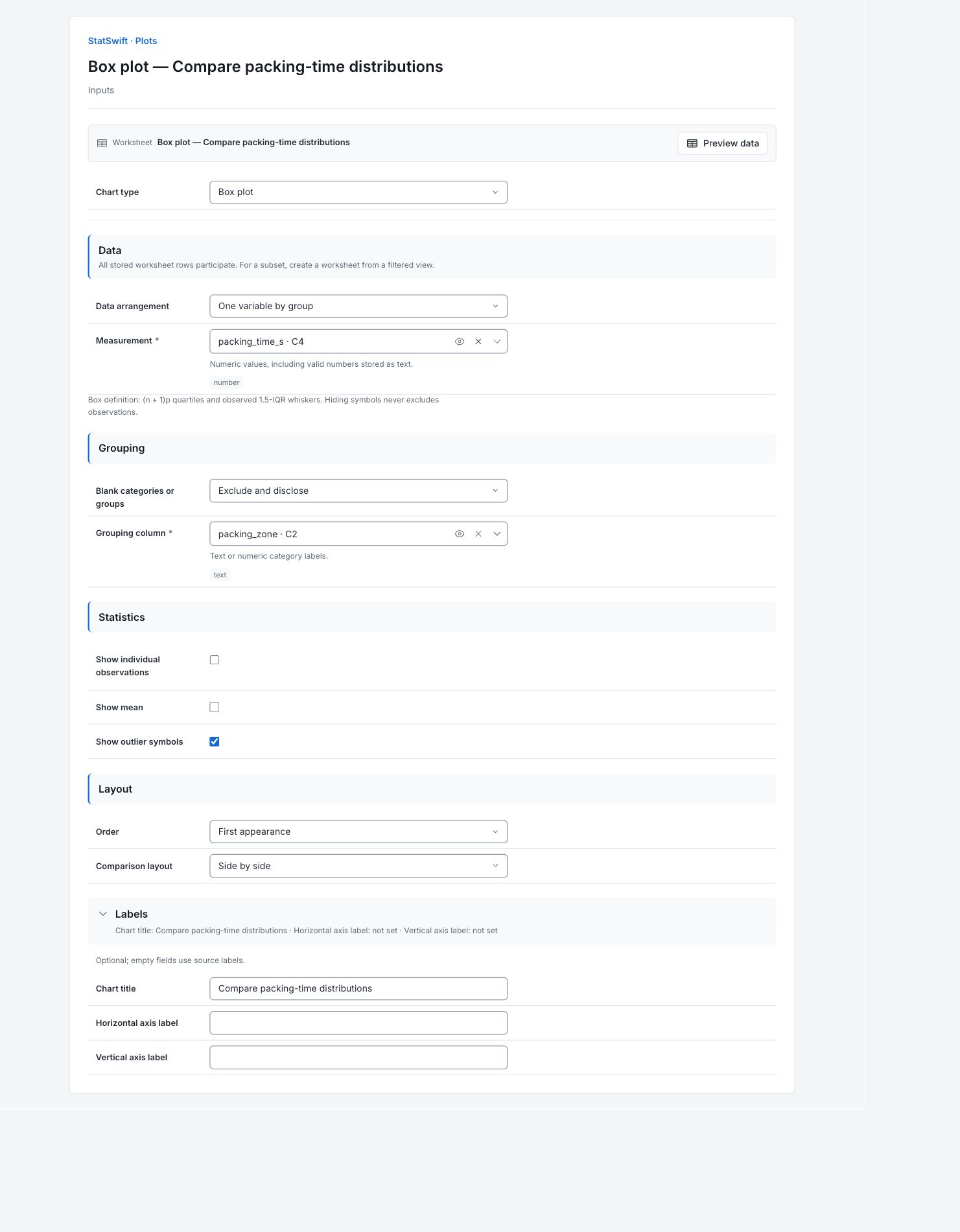
5. グラフを作成
Create chart を選択し、Results を開きます。このガイドとグラフを比較する前に、Data used を確認します。保存されたワークシートの全行が対象になります。ワークシートを並べ替えたりフィルターを使ったりしても、分析対象の標本は変わりません。
6. 結果を解釈
一つの箱を読み取る
箱の中の線は中央値で、注文の半数がその下、半数が上にあります。箱は時間の中央50%を含みます。ひげは、1.5-IQRフェンス内にある観測値まで伸びます。IQRは、その中央の半分の幅です。

各ゾーン三十件の梱包時間を示す英語のグラフ。中央値の線、四分位の箱、1.5-IQRのひげを表示しています。 グラフを原寸で表示 (新しいタブで開きます) 代表的な時間を比較
各ゾーンに30件の注文があります。中央値が最も高いのはAccessoriesの161.85秒です。Mixed_ordersは143.35秒、Small_partsは135.05秒です。箱とひげの長さも比較して、時間のばらつきの大きさを確認します。
検出結果を確認
1.5-IQRルールで検出された注文はなく、Boxplot flagsに行はありません。これが、すべての測定値が正しいことの証明になるわけではありません。ひげとフェンスは、顧客の受入限界ではありません。
違いを調査
ゾーンを順位付けしたり人員配置を変更したりする前に、商品点数と注文の構成を確認します。グラフはこれらの注文を記述するもので、ゾーン自体が差を引き起こしたと示すものではありません。
詳細:各結果セクションを確認
完全な結果表は、Helpと同じく有効数字六桁で表示されます。
使用データ
ワークシートの行数は90、全系列の対象観測数は90、除外観測数は0です。元の全行を使用しています。分析実行間で比較するときは、件数を確認し、この例の列の割り当てを保持します。ワークシートの並べ替えやフィルターは、分析対象の標本を変えません。
保存された全行を元の順序で検討します。ワークシートの並べ替えやフィルターは、分析対象の標本を変えません。
| ワークシートの行数 | 全系列の対象観測数 | 除外観測数 |
|---|---|---|
| 90 | 90 | 0 |
データの要約
系列は測定値または群の名称を示します。有効数と欠測数は件数、平均と中央値は中心を示します。標本標準偏差(SD)は散らばりを表します。最小値と最大値は観測された両端で、Q1とQ3は中央の半分を囲みます。これらの要約は取得済みの観測値を表し、受入限界ではありません。IQRはQ3からQ1を引いた値です。下側フェンスと上側フェンスは、Q1から1.5 IQR下、Q3から同じ幅だけ上にあります。下側ひげと上側ひげは、そのフェンス内で最も極端な観測値です。アプリは(n + 1)p法の四分位数を使います。
| 系列 | 有効数 | 欠測数 | 平均 | 標本標準偏差(SD) | 最小値 | Q1 | 中央値 | Q3 | 最大値 | 四分位範囲(IQR) | 下側フェンス | 上側フェンス | 下側ひげ | 上側ひげ |
|---|---|---|---|---|---|---|---|---|---|---|---|---|---|---|
| Mixed_orders | 30 | 0 | 147.403 | 46.8407 | 78.5 | 107.375 | 143.35 | 185.475 | 229.8 | 78.1 | -9.775 | 302.625 | 78.5 | 229.8 |
| Accessories | 30 | 0 | 163.897 | 40.4056 | 95.5 | 137.775 | 161.85 | 201 | 226 | 63.225 | 42.9375 | 295.837 | 95.5 | 226 |
| Small_parts | 30 | 0 | 140.417 | 46.4157 | 59.9 | 109.65 | 135.05 | 178.4 | 252.5 | 68.75 | 6.525 | 281.525 | 59.9 | 252.5 |
箱ひげ図の検出結果
90件の注文のうち、各群の1.5-IQRフェンスを超えるものはないため、この表に行はありません。行がある場合、系列はその群の名称、ワークシートの行は元の記録の位置、値は検出された測定値を示します。検出は調査を促すもので、自動削除の指示ではありません。
| 系列 | ワークシートの行 | 値 |
|---|
このセクションで返された行はありません。
グラフの全観測値
系列は群を識別し、ワークシートの行は元の記録の位置を示します。Xは元の行位置を保持し、Yは元の測定値です。Xは、表示された群内の水平方向の位置ではありません。点を誤りとして扱う前に、元の記録を確認します。
| 系列 | ワークシートの行 | X | Y |
|---|---|---|---|
| Mixed_orders | 1 | 1 | 81.2 |
| Mixed_orders | 3 | 3 | 212.5 |
| Mixed_orders | 5 | 5 | 229.8 |
| Mixed_orders | 6 | 6 | 160.4 |
| Mixed_orders | 7 | 7 | 178.8 |
| Mixed_orders | 10 | 10 | 96.6 |
| Mixed_orders | 23 | 23 | 93.9 |
| Mixed_orders | 28 | 28 | 101 |
| Mixed_orders | 29 | 29 | 174.1 |
| Mixed_orders | 30 | 30 | 122.4 |
| Mixed_orders | 34 | 34 | 104.9 |
| Mixed_orders | 43 | 43 | 78.5 |
| Mixed_orders | 46 | 46 | 110.7 |
| Mixed_orders | 48 | 48 | 121.9 |
| Mixed_orders | 51 | 51 | 201.1 |
| Mixed_orders | 52 | 52 | 114.8 |
| Mixed_orders | 57 | 57 | 181.1 |
| Mixed_orders | 61 | 61 | 81.7 |
| Mixed_orders | 63 | 63 | 155.2 |
| Mixed_orders | 65 | 65 | 127.1 |
| Mixed_orders | 66 | 66 | 184.7 |
| Mixed_orders | 68 | 68 | 222.8 |
| Mixed_orders | 69 | 69 | 196 |
| Mixed_orders | 71 | 71 | 227.9 |
| Mixed_orders | 72 | 72 | 108.2 |
| Mixed_orders | 76 | 76 | 155.6 |
| Mixed_orders | 79 | 79 | 142 |
| Mixed_orders | 81 | 81 | 187.8 |
| Mixed_orders | 82 | 82 | 124.7 |
| Mixed_orders | 88 | 88 | 144.7 |
| Accessories | 2 | 2 | 102.1 |
| Accessories | 4 | 4 | 209.6 |
| Accessories | 8 | 8 | 96.7 |
| Accessories | 9 | 9 | 147.2 |
| Accessories | 11 | 11 | 219.9 |
| Accessories | 12 | 12 | 144.7 |
| Accessories | 18 | 18 | 198.9 |
| Accessories | 22 | 22 | 159.5 |
| Accessories | 24 | 24 | 164.6 |
| Accessories | 26 | 26 | 164.2 |
| Accessories | 27 | 27 | 105.4 |
| Accessories | 32 | 32 | 203.1 |
| Accessories | 37 | 37 | 191.7 |
| Accessories | 38 | 38 | 226 |
| Accessories | 41 | 41 | 181.3 |
| Accessories | 45 | 45 | 215.8 |
| Accessories | 49 | 49 | 141 |
| Accessories | 53 | 53 | 214.9 |
| Accessories | 56 | 56 | 119 |
| Accessories | 59 | 59 | 169.5 |
| Accessories | 60 | 60 | 128.1 |
| Accessories | 62 | 62 | 207.7 |
| Accessories | 64 | 64 | 191 |
| Accessories | 74 | 74 | 157.8 |
| Accessories | 75 | 75 | 152.4 |
| Accessories | 80 | 80 | 95.5 |
| Accessories | 84 | 84 | 148.6 |
| Accessories | 85 | 85 | 157.8 |
| Accessories | 89 | 89 | 200.3 |
| Accessories | 90 | 90 | 102.6 |
| Small_parts | 13 | 13 | 153.4 |
| Small_parts | 14 | 14 | 187 |
| Small_parts | 15 | 15 | 179.6 |
| Small_parts | 16 | 16 | 184 |
| Small_parts | 17 | 17 | 116.8 |
| Small_parts | 19 | 19 | 92.3 |
| Small_parts | 20 | 20 | 168.1 |
| Small_parts | 21 | 21 | 59.9 |
| Small_parts | 25 | 25 | 132.5 |
| Small_parts | 31 | 31 | 121.5 |
| Small_parts | 33 | 33 | 191.2 |
| Small_parts | 35 | 35 | 108.9 |
| Small_parts | 36 | 36 | 73.7 |
| Small_parts | 39 | 39 | 178 |
| Small_parts | 40 | 40 | 137.6 |
| Small_parts | 42 | 42 | 116.1 |
| Small_parts | 44 | 44 | 252.5 |
| Small_parts | 47 | 47 | 174.8 |
| Small_parts | 50 | 50 | 67.1 |
| Small_parts | 54 | 54 | 109.9 |
| Small_parts | 55 | 55 | 184.6 |
| Small_parts | 58 | 58 | 158.8 |
| Small_parts | 67 | 67 | 122.8 |
| Small_parts | 70 | 70 | 118.3 |
| Small_parts | 73 | 73 | 148 |
| Small_parts | 77 | 77 | 89.2 |
| Small_parts | 78 | 78 | 79.9 |
| Small_parts | 83 | 83 | 174.1 |
| Small_parts | 86 | 86 | 211.8 |
| Small_parts | 87 | 87 | 120.1 |
7. レポートを作成
アプリのグラフと Data used に加え、Data summary、Boxplot flags、Full chart observations を残します。列の割り当てとグラフのオプションを記録します。分析の状況と、通常と異なる観測値について確認した内容も含めます。グラフの単位と、このガイドで説明した限界も残します。
完了した分析で Add to report を選択します。続いて Choose individual items and advanced options を開いて表とグラフを選び、 Add to draftを選択します。非表示の項目は保存済みの分析に残ります。
レポート名を入力し、調査の目的と解釈を追加します。 Saveで保存し、 Previewで内容を確認して、 Export → Download HTMLを選択します。以下の例には、画面外の結果も含め、選択した内容全体が含まれます。