

Az alkalmazás parancsai, a munkalapazonosítók és a példaadatok értékei eredeti formájukban maradnak. A képernyőképek, diagramok és letölthető fájlok angol nyelvűek. A tudományos példák számai az eredeti angol jelölést használják: tizedesponttal és ezreselválasztó vesszővel. A weboldal egyéb számai magyar területi formázást követnek.
Példa: csomagolási zónák
A példa 90 rendelést rögzít, a három csomagolási zóna mindegyikéből 30-at. A csomagolási idő másodpercben értendő; a darabszám és a csomagtömeg az egyes rendeléseket jellemzi.
A példaadatok letöltése (CSV)Ugyanez a példa szerepel a Help lapon. A CSV-fájl az importálandó megfigyeléseket tartalmazza.
1. Elemzés létrehozása
Az oldalsávon nyissa meg a Plots elemet, és hozzon létre egy elemzést. Nevezze el, válassza a New blank worksheet, majd a Create analysis lehetőséget.
2. Az adatok importálása
A Worksheet lapon válassza az Import lehetőséget. Válassza ki a letöltött CSV-fájlt, vagy illessze be a tartalmát. Elválasztóként állítsa be a Comma lehetőséget, használja a Decimal dot beállítást, és jelölje be a First row contains column names lehetőséget. Tekintse meg az importálás előnézetét, majd válassza az Import into worksheet lehetőséget.
3. A bemeneti oszlopok hozzárendelése
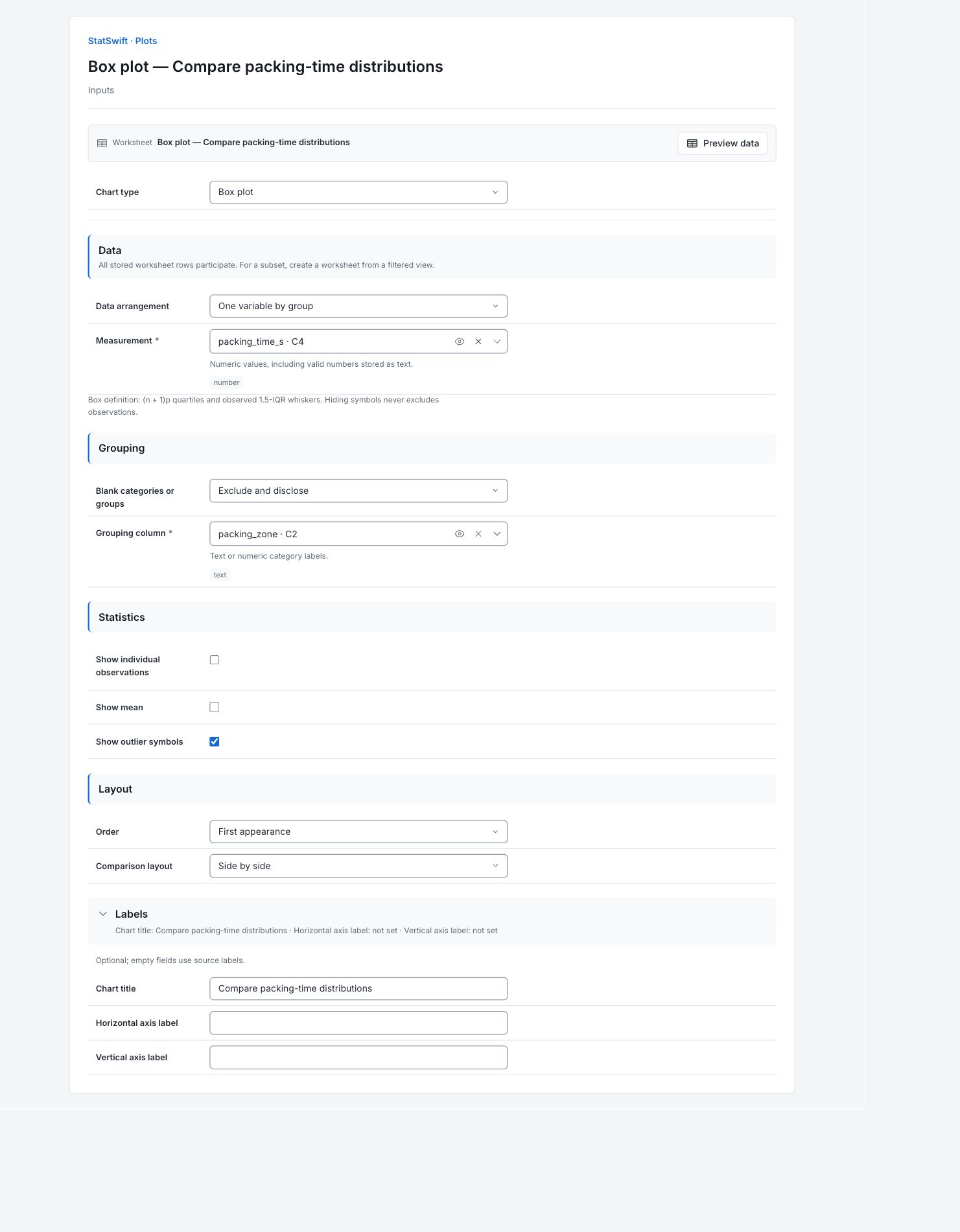
Az Inputs lapon a Chart type mezőben válassza a Box plot lehetőséget. A Data arrangement mezőben válassza a One variable by group lehetőséget.
Nyissa meg a Measurement oszlopválasztóját, és válassza a packing_time_s oszlopot. A Grouping column mezőben válassza a packing_zone oszlopot. Minden doboz egy zóna rendeléseit összegzi majd.
4. A diagram beállításai
A Statistics részben jelölje be a Show outlier symbols lehetőséget. Hagyja jelöletlenül a Show individual observations és a Show mean lehetőséget.
A Layout részben az Order mező értéke legyen First appearance, a Comparison layout mezőé pedig Side by side. A Blank categories or groups értéke maradjon Exclude and disclose.
Nyissa meg a Labels részt, és a Chart title mezőbe írja be: Compare packing-time distributions. A Horizontal axis label és a Vertical axis label mezőt hagyja üresen, hogy a forrás címkéit használja az alkalmazás.
5. Diagram létrehozása
Válassza a Create chart lehetőséget, majd nyissa meg a Results lapot. A diagram és az útmutató összevetése előtt ellenőrizze a Data used részt. Minden tárolt munkalapsor részt vesz az elemzésben; a munkalap rendezése vagy szűrése nem változtatja meg az elemzett mintát.
6. Az eredmények értelmezése
Egy doboz értelmezése
A dobozon belüli vonal a medián: a rendelések fele alatta, fele felette van. A doboz az idők középső 50%-át tartalmazza. A bajuszok az 1.5-IQR kiugróérték-határokon belüli megfigyelt értékekig nyúlnak, ahol az IQR e középső fél szélessége.

Zónánként harminc csomagolási idő mediánvonalakkal, kvartilisdobozokkal és 1.5-IQR bajuszokkal. Teljes méretű diagram megtekintése (új lapon nyílik meg) A jellemző idők összehasonlítása
Minden zónában 30 rendelés van. A Tartozékok (Accessories) mediánja a legnagyobb, 161.85 másodperc. A Vegyes rendelések (Mixed_orders) értéke 143.35 másodperc, a Kis alkatrészek (Small_parts) értéke 135.05 másodperc. A dobozok és bajuszok hosszát is hasonlítsa össze, hogy lássa az idők változékonyságát.
A jelzések ellenőrzése
Az 1.5-IQR szabály egyetlen rendelésre sem ad jelzést, ezért A dobozdiagram jelzései táblázatnak nincs sora. Ez nem bizonyítja, hogy minden mérési eredmény helyes. A bajuszok és a kiugróérték-határok nem vevői elfogadási határok.
A különbség kivizsgálása
A zónák rangsorolása vagy a létszám módosítása előtt ellenőrizze a darabszámokat és a rendelések összetételét. A diagram ezeket a rendeléseket írja le; nem mutatja meg, hogy maga a zóna okozta a különbséget.
További részletek: olvassa el az egyes eredményszakaszokat
A teljes eredménytáblázatok a Helphez hasonlóan hat értékes számjegyet használnak.
Felhasznált adatok
A Munkalapsorok száma 90; az Adatsorokban felhasználható megfigyelések száma 90; a Kizárt megfigyelések száma 0. Minden forrássort felhasználunk. Futtatások összehasonlításakor ellenőrizze ezeket a számokat, és tartsa meg a példa oszlop-hozzárendeléseit. A munkalap rendezése és szűrői nem módosítják az elemzett mintát.
Minden tárolt sor eredeti sorrendben kerül figyelembevételre. A munkalap rendezése és szűrői nem módosítják az elemzett mintát.
| Munkalapsorok | Adatsorokban felhasználható megfigyelések | Kizárt megfigyelések |
|---|---|---|
| 90 | 90 | 0 |
Adatösszegzés
Az Adatsor megnevezi a mérést vagy a csoportot. Az Érvényes és a Hiányzó darabszámokat ad; az Átlag és a Medián a középhelyzetet jellemzi. A Mintaszórás a szóródást jellemzi. A Minimum és a Maximum a megfigyelt szélső értékek; a Q1 és a Q3 a középső felet határolja. Ezek az összegzések a rögzített megfigyeléseket írják le, nem elfogadási határokat. Az IQR a Q3 mínusz Q1. Az Alsó kiugróérték-határ a Q1 alatt, a Felső kiugróérték-határ a Q3 felett 1.5 IQR távolságban van. Az Alsó bajusz és a Felső bajusz az e határokon belüli legszélső megfigyelt érték; az alkalmazás (n + 1)p kvartiliseket használ.
| Adatsor | Érvényes | Hiányzó | Átlag | Mintaszórás | Minimum | Q1 | Medián | Q3 | Maximum | IQR | Alsó kiugróérték-határ | Felső kiugróérték-határ | Alsó bajusz | Felső bajusz |
|---|---|---|---|---|---|---|---|---|---|---|---|---|---|---|
| Mixed_orders | 30 | 0 | 147.403 | 46.8407 | 78.5 | 107.375 | 143.35 | 185.475 | 229.8 | 78.1 | -9.775 | 302.625 | 78.5 | 229.8 |
| Tartozékok | 30 | 0 | 163.897 | 40.4056 | 95.5 | 137.775 | 161.85 | 201 | 226 | 63.225 | 42.9375 | 295.837 | 95.5 | 226 |
| Small_parts | 30 | 0 | 140.417 | 46.4157 | 59.9 | 109.65 | 135.05 | 178.4 | 252.5 | 68.75 | 6.525 | 281.525 | 59.9 | 252.5 |
A dobozdiagram jelzései
Ennek a táblázatnak nincs sora: a 90 rendelés egyike sem esik a csoportja 1.5-IQR kiugróérték-határain túlra. Ha lenne sor, az Adatsor megnevezné a csoportját, a Munkalapsor azonosítaná a forrásfeljegyzést, az Érték pedig megadná a jelzett mérési eredményt. Egy jelzés kivizsgálást indokol, nem automatikus törlést.
| Adatsor | Munkalapsor | Érték |
|---|
Ehhez a szakaszhoz nem érkezett sor.
Összes ábrázolt megfigyelés
Az Adatsor azonosítja a csoportot; a Munkalapsor megkeresi a forrásfeljegyzést. Az X megőrzi a forrássor helyét, az Y az eredeti mérési érték. Az X nem a megjelenített csoporton belüli vízszintes hely. Ellenőrizze az eredeti feljegyzést, mielőtt egy pontot hibának tekintene.
| Adatsor | Munkalapsor | X | Y |
|---|---|---|---|
| Mixed_orders | 1 | 1 | 81.2 |
| Mixed_orders | 3 | 3 | 212.5 |
| Mixed_orders | 5 | 5 | 229.8 |
| Mixed_orders | 6 | 6 | 160.4 |
| Mixed_orders | 7 | 7 | 178.8 |
| Mixed_orders | 10 | 10 | 96.6 |
| Mixed_orders | 23 | 23 | 93.9 |
| Mixed_orders | 28 | 28 | 101 |
| Mixed_orders | 29 | 29 | 174.1 |
| Mixed_orders | 30 | 30 | 122.4 |
| Mixed_orders | 34 | 34 | 104.9 |
| Mixed_orders | 43 | 43 | 78.5 |
| Mixed_orders | 46 | 46 | 110.7 |
| Mixed_orders | 48 | 48 | 121.9 |
| Mixed_orders | 51 | 51 | 201.1 |
| Mixed_orders | 52 | 52 | 114.8 |
| Mixed_orders | 57 | 57 | 181.1 |
| Mixed_orders | 61 | 61 | 81.7 |
| Mixed_orders | 63 | 63 | 155.2 |
| Mixed_orders | 65 | 65 | 127.1 |
| Mixed_orders | 66 | 66 | 184.7 |
| Mixed_orders | 68 | 68 | 222.8 |
| Mixed_orders | 69 | 69 | 196 |
| Mixed_orders | 71 | 71 | 227.9 |
| Mixed_orders | 72 | 72 | 108.2 |
| Mixed_orders | 76 | 76 | 155.6 |
| Mixed_orders | 79 | 79 | 142 |
| Mixed_orders | 81 | 81 | 187.8 |
| Mixed_orders | 82 | 82 | 124.7 |
| Mixed_orders | 88 | 88 | 144.7 |
| Tartozékok | 2 | 2 | 102.1 |
| Tartozékok | 4 | 4 | 209.6 |
| Tartozékok | 8 | 8 | 96.7 |
| Tartozékok | 9 | 9 | 147.2 |
| Tartozékok | 11 | 11 | 219.9 |
| Tartozékok | 12 | 12 | 144.7 |
| Tartozékok | 18 | 18 | 198.9 |
| Tartozékok | 22 | 22 | 159.5 |
| Tartozékok | 24 | 24 | 164.6 |
| Tartozékok | 26 | 26 | 164.2 |
| Tartozékok | 27 | 27 | 105.4 |
| Tartozékok | 32 | 32 | 203.1 |
| Tartozékok | 37 | 37 | 191.7 |
| Tartozékok | 38 | 38 | 226 |
| Tartozékok | 41 | 41 | 181.3 |
| Tartozékok | 45 | 45 | 215.8 |
| Tartozékok | 49 | 49 | 141 |
| Tartozékok | 53 | 53 | 214.9 |
| Tartozékok | 56 | 56 | 119 |
| Tartozékok | 59 | 59 | 169.5 |
| Tartozékok | 60 | 60 | 128.1 |
| Tartozékok | 62 | 62 | 207.7 |
| Tartozékok | 64 | 64 | 191 |
| Tartozékok | 74 | 74 | 157.8 |
| Tartozékok | 75 | 75 | 152.4 |
| Tartozékok | 80 | 80 | 95.5 |
| Tartozékok | 84 | 84 | 148.6 |
| Tartozékok | 85 | 85 | 157.8 |
| Tartozékok | 89 | 89 | 200.3 |
| Tartozékok | 90 | 90 | 102.6 |
| Small_parts | 13 | 13 | 153.4 |
| Small_parts | 14 | 14 | 187 |
| Small_parts | 15 | 15 | 179.6 |
| Small_parts | 16 | 16 | 184 |
| Small_parts | 17 | 17 | 116.8 |
| Small_parts | 19 | 19 | 92.3 |
| Small_parts | 20 | 20 | 168.1 |
| Small_parts | 21 | 21 | 59.9 |
| Small_parts | 25 | 25 | 132.5 |
| Small_parts | 31 | 31 | 121.5 |
| Small_parts | 33 | 33 | 191.2 |
| Small_parts | 35 | 35 | 108.9 |
| Small_parts | 36 | 36 | 73.7 |
| Small_parts | 39 | 39 | 178 |
| Small_parts | 40 | 40 | 137.6 |
| Small_parts | 42 | 42 | 116.1 |
| Small_parts | 44 | 44 | 252.5 |
| Small_parts | 47 | 47 | 174.8 |
| Small_parts | 50 | 50 | 67.1 |
| Small_parts | 54 | 54 | 109.9 |
| Small_parts | 55 | 55 | 184.6 |
| Small_parts | 58 | 58 | 158.8 |
| Small_parts | 67 | 67 | 122.8 |
| Small_parts | 70 | 70 | 118.3 |
| Small_parts | 73 | 73 | 148 |
| Small_parts | 77 | 77 | 89.2 |
| Small_parts | 78 | 78 | 79.9 |
| Small_parts | 83 | 83 | 174.1 |
| Small_parts | 86 | 86 | 211.8 |
| Small_parts | 87 | 87 | 120.1 |
7. Jelentés készítése
Őrizze meg az alkalmazás saját diagramját és a Data used táblázatot a Data summary, Boxplot flags, Full chart observations táblázatokkal együtt. Rögzítse az oszlop-hozzárendeléseket és a diagram beállításait. Adja meg a vizsgálati körülményeket és a szokatlan megfigyelések ellenőrzését. Tartsa meg a diagram mértékegységeit és az útmutatóban leírt korlátokat.
Válassza az Add to report lehetőséget a befejezett futtatásban. Nyissa meg a Choose individual items and advanced options panelt a táblázatok és diagramok kiválasztásához, majd válassza az Add to draft lehetőséget. A rejtett elemek megmaradnak a mentett elemzésben.
Nevezze el a jelentést, és adja meg a vizsgálat célját és saját értelmezését. Válassza a Save lehetőséget, tekintse meg a Preview nézetet, majd használja az Export → Download HTML lehetőséget. Az alábbi példa a teljes kiválasztott tartalmat tartalmazza, a képernyőn egyszerre látható részen túli eredményekkel együtt.