

Les commandes de l’application, les identifiants des feuilles de données et les valeurs des données d’exemple conservent leur forme d’origine. Les captures d’écran, graphiques et fichiers à télécharger sont en anglais. Les exemples conservent les conventions numériques anglaises : point décimal et virgule de séparation des milliers.
Exemple : couple d’assemblage à quatre postes
120 assemblages distincts : 30 pour chacun des quatre postes.
Télécharger les données d’exemple (CSV en anglais)C’est le même exemple que dans Help. Importez le CSV pour suivre les étapes ou utilisez Open example in a practice copy dans Help pour préremplir les données d’entrée.
1. Créer l’espace de travail
Dans la barre latérale, ouvrez Basic Statistics et choisissez Equal Variances. Créez une analyse, nommez-la, sélectionnez New blank worksheet, puis choisissez Create analysis.
2. Importer les données d’exemple
Téléchargez le CSV ci-dessus et importez-le dans la feuille de données. Choisissez Comma comme délimiteur, Dot comme séparateur décimal et First row contains column names.
3. Affecter les colonnes d’entrée
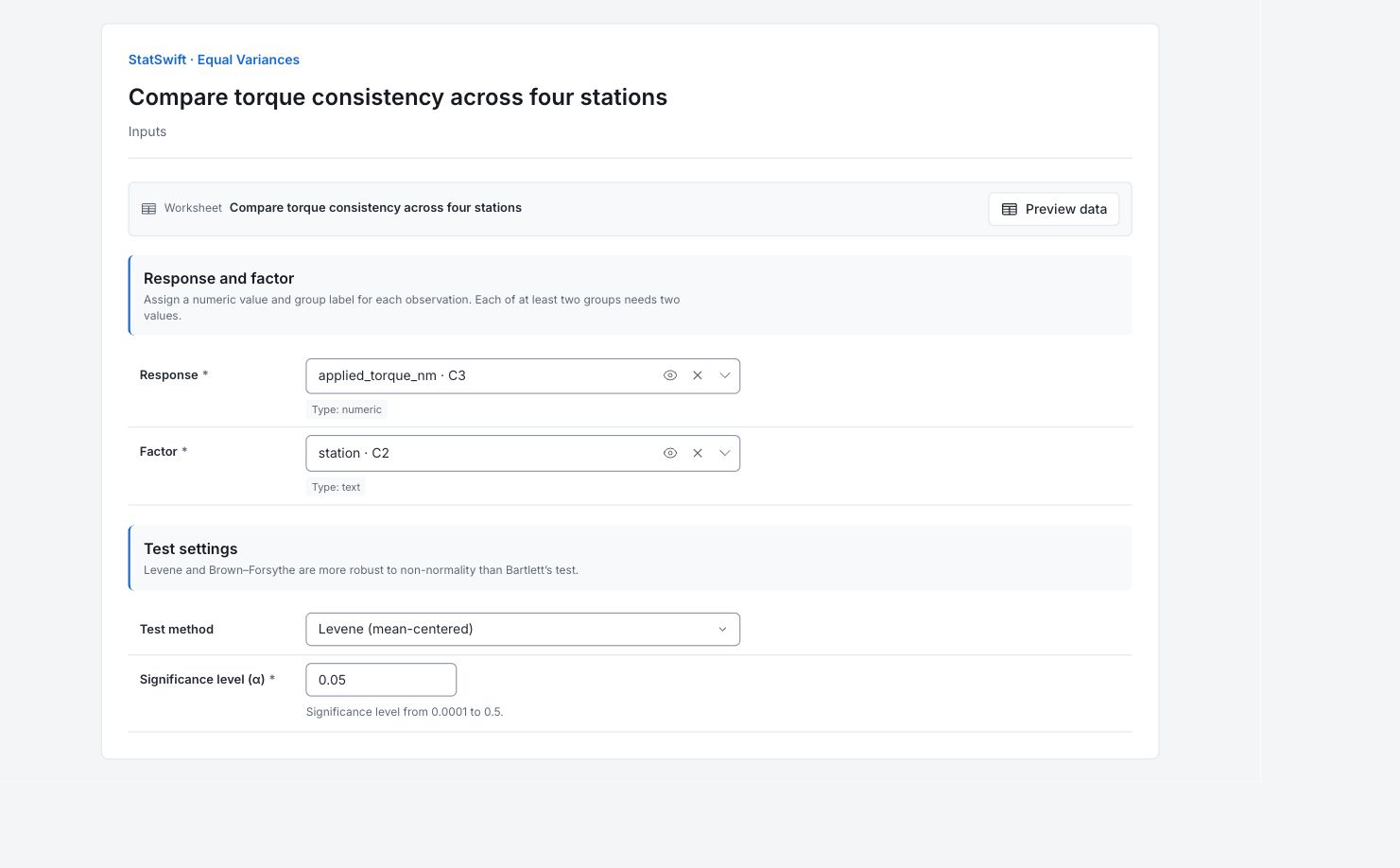
Dans Inputs, affectez applied_torque_nm à Response et station à Factor. Chaque ligne contient le couple d’un assemblage et le poste qui l’a appliqué.
4. Configurer le test
Choisissez Levene (mean-centered) pour Test method et saisissez 0.05 dans Significance level (α).
5. Exécuter l’analyse
Choisissez Run analysis, puis ouvrez Results.
6. Interpréter les résultats
Identifier la question
Chacun des quatre postes est représenté par 30 assemblages distincts. Le test de Levene compare la variation du couple entre postes, et non le couple moyen. Ici, Levene centré sur la moyenne compare la distance absolue de chaque lecture à la moyenne de son propre poste.
Lire le résultat global
La statistique de Levene vaut 12.9749 et p = 2.286 × 10⁻⁷. Les résultats indiquent que les variances de population diffèrent au seuil de 5%. Le test global n’identifie pas toutes les paires qui diffèrent.
Repérer la dispersion la plus grande
Station_3 a un écart-type d’environ 0.1370 N·m. Les autres postes vont de 0.0427 à 0.0675 N·m. Chacun a 30 lectures : Station_3 est donc un point de départ utile pour examiner cette dispersion plus élevée.
Examiner le poste
Vérifiez les réglages, la composition des produits et les conditions de mesure à Station_3. Ces résultats situent une différence de variation ; ils ne déterminent ni sa cause physique ni si chaque couple respecte une exigence.
Plus de détails : lire chaque section des résultats
Les tableaux complets de résultats utilisent six chiffres significatifs, comme dans Help.
Test d’égalité des variances
La méthode indique Levene centré sur la moyenne. La statistique et la valeur p résument le test d’égalité des variances. DF1 vaut 3 pour quatre groupes ; DF2 vaut 116 pour 120 lectures. Les groupes, N total et alpha documentent l’étude et le seuil du test à 5%.
| Statistique | Valeur |
|---|---|
| Méthode | Levene (centré sur la moyenne) |
| Statistique | 12.9749 |
| Valeur p | 2.28649e-7 |
| DF1 | 3 |
| DF2 | 116 |
| Groupes | 4 |
| N total | 120 |
| α | 0.05 |
| Décision | Les variances semblent inégales. |
- Pour comparer plusieurs moyennes avec des variances inégales, envisagez l’ANOVA de Welch.
Résumés par groupe
Le groupe désigne le poste ; n est le nombre d’assemblages. La moyenne est le couple en N·m et l’écart-type sa dispersion en N·m. Ce test concerne la variation : une moyenne similaire n’implique donc pas une régularité similaire.
| Groupe | n | Moyenne | Écart-type |
|---|---|---|---|
| Station_4 | 30 | 3.4902 | 0.0674789 |
| Station_2 | 30 | 3.50983 | 0.0609398 |
| Station_1 | 30 | 3.4951 | 0.0427377 |
| Station_3 | 30 | 3.47933 | 0.136995 |
7. Créer un rapport
Conservez Equal variances test et tous les Group summaries, la méthode, les unités et le contexte d’échantillonnage. Décrivez la différence globale de variation sans en affirmer la cause.
Sélectionnez Add to report dans l’exécution terminée. Ouvrez Choose individual items and advanced options pour sélectionner les tableaux et graphiques, puis choisissez Add to draft. Les éléments masqués restent dans l’analyse enregistrée.
Nommez le rapport et ajoutez l’objectif de l’étude ainsi que votre interprétation. Sélectionnez Save, vérifiez Preview, puis utilisez Export → Download HTML. L’exemple ci-dessous contient l’intégralité du contenu sélectionné, y compris les résultats au-delà d’un seul écran.