

App-Befehle, Arbeitsblattkennungen und Werte der Beispieldaten bleiben im Original erhalten. Screenshots, Diagramme und Dateien zum Herunterladen liegen im englischen Original vor. Die Zahlen in dieser Anleitung verwenden die englische Schreibweise mit Dezimalpunkt und Tausenderkomma.
Beispiel: Montagedrehmoment an vier Stationen
120 unterschiedliche Baugruppen: 30 von jeder der vier Stationen.
Beispieldaten herunterladen (CSV, englisches Original)Dasselbe Beispiel finden Sie unter Help. Importieren Sie die CSV-Datei, um den Schritten zu folgen, oder verwenden Sie Open example in a practice copy in Help, um die Eingaben vorab ausfüllen zu lassen.
1. Arbeitsumgebung erstellen
Öffnen Sie Basic Statistics in der Seitenleiste und wählen Sie Equal Variances. Erstellen Sie eine Analyse, geben Sie ihr einen Namen, wählen Sie New blank worksheet und anschließend Create analysis.
2. Beispieldaten importieren
Laden Sie die CSV-Datei oben herunter und importieren Sie sie in das Arbeitsblatt. Wählen Sie Comma als Trennzeichen, Dot als Dezimaltrennzeichen und First row contains column names.
3. Eingabespalten zuordnen
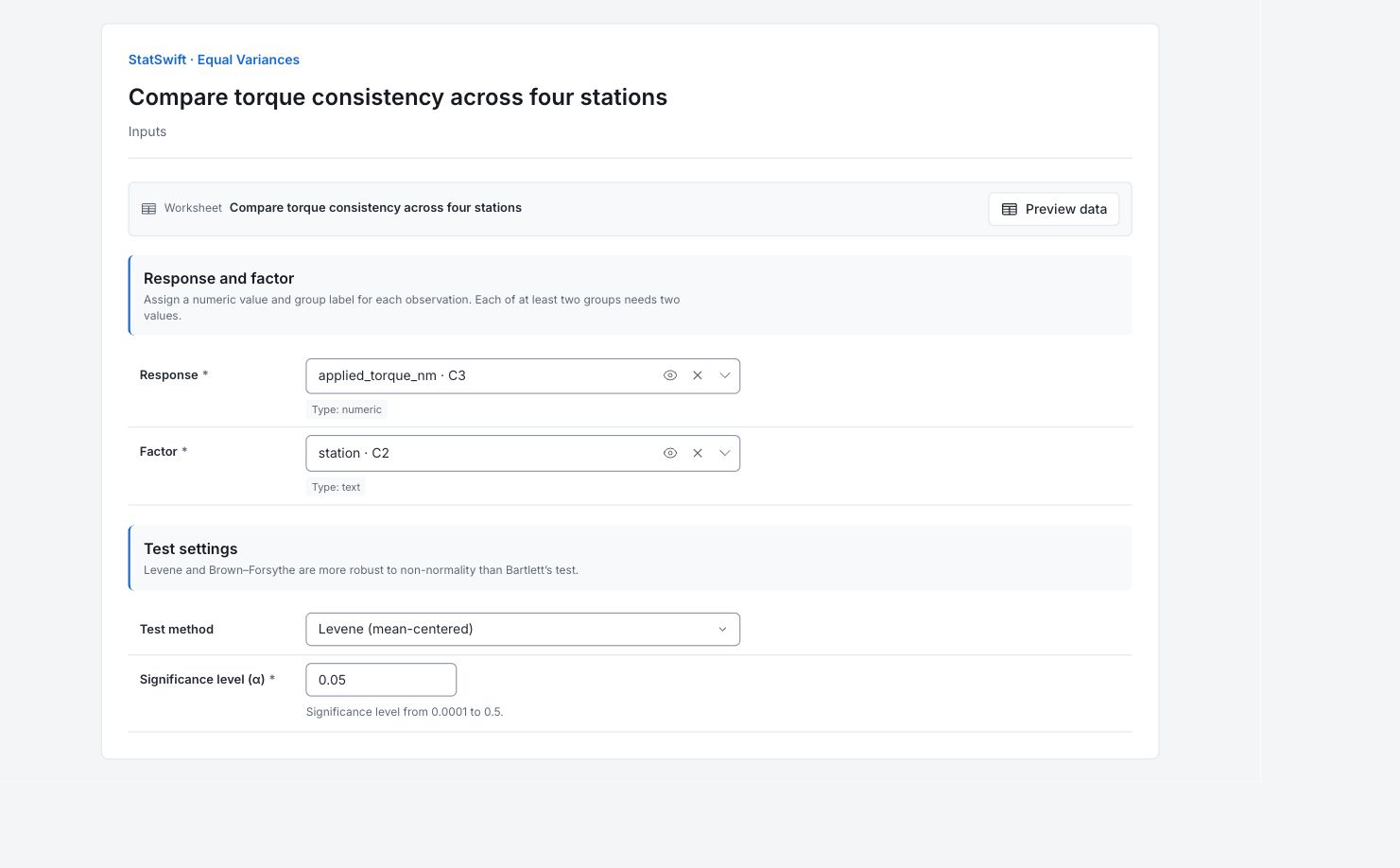
Ordnen Sie unter Inputs die Spalte applied_torque_nm dem Feld Response und station dem Feld Factor zu. Jede Zeile enthält das Drehmoment einer Baugruppe und die Station, die es aufgebracht hat.
4. Test einstellen
Wählen Sie für Test method die Option Levene (mean-centered) und geben Sie 0.05 in Significance level (α) ein.
5. Analyse ausführen
Wählen Sie Run analysis und öffnen Sie anschließend Results.
6. Ergebnisse interpretieren
Fragestellung bestimmen
Jede der vier Stationen hat 30 unterschiedliche Baugruppen. Der Levene-Test vergleicht die Drehmomentstreuung zwischen den Stationen, nicht das mittlere Drehmoment. Hier vergleicht der um den Mittelwert zentrierte Levene-Test den absoluten Abstand jedes Messwerts vom Mittelwert seiner eigenen Station.
Gesamtergebnis ablesen
Die Levene-Statistik beträgt 12.9749 und p = 2.286 × 10⁻⁷. Auf dem 5%-Niveau gibt es Hinweise auf unterschiedliche Varianzen der Grundgesamtheiten. Der Gesamttest benennt nicht jedes Paar mit unterschiedlicher Varianz.
Größere Streuung lokalisieren
Station_3hat eine Standardabweichung von etwa 0.1370 N·m. Die anderen Stationen liegen zwischen 0.0427 und 0.0675 N·m. Jede hat 30 Messwerte; daher istStation_3ein geeigneter Ausgangspunkt, um die größere Streuung zu untersuchen.Station untersuchen
Prüfen Sie Einrichtung, Produktmix und Messbedingungen an
Station_3. Diese Ergebnisse zeigen, wo sich die Streuung unterscheidet; sie bestimmen weder die physikalische Ursache noch, ob jedes Drehmoment eine Anforderung erfüllt.
Weitere Einzelheiten: die einzelnen Ergebnisabschnitte lesen
Vollständige Ergebnistabellen verwenden wie im Bereich Help sechs signifikante Stellen.
Test auf Varianzgleichheit
Method dokumentiert den um den Mittelwert zentrierten Levene-Test. Statistic und p-value fassen den Test auf Varianzgleichheit zusammen. DF1 beträgt 3 bei vier Gruppen; DF2 beträgt 116 bei 120 Messwerten. Groups, Total N und Alpha dokumentieren die Untersuchung und den Testschwellenwert von 5%.
| Kennzahl | Wert |
|---|---|
| Methode | Levene (um den Mittelwert zentriert) |
| Kennzahl | 12.9749 |
| p-Wert | 2.28649e-7 |
| DF1 | 3 |
| DF2 | 116 |
| Gruppen | 4 |
| Gesamt-N | 120 |
| Alpha | 0.05 |
| Entscheidung | Die Varianzen scheinen ungleich zu sein. |
- Für den Vergleich mehrerer Mittelwerte bei ungleichen Varianzen können Sie die Welch-ANOVA in Betracht ziehen.
Gruppenübersichten
Group ist die Station; n ist die Anzahl der Baugruppen. Mean ist das Drehmoment in N·m und SD seine Streuung in N·m. Dieser Test betrifft die Streuung; ein ähnlicher Mittelwert bedeutet daher nicht, dass die Streuung ähnlich ist.
| Gruppe | n | Mittelwert | Standardabweichung |
|---|---|---|---|
| Station_4 | 30 | 3.4902 | 0.0674789 |
| Station_2 | 30 | 3.50983 | 0.0609398 |
| Station_1 | 30 | 3.4951 | 0.0427377 |
| Station_3 | 30 | 3.47933 | 0.136995 |
7. Bericht erstellen
Behalten Sie Equal variances test und alle Group summaries, die Methode, Einheiten und Angaben zur Stichprobenentnahme. Beschreiben Sie den Gesamtunterschied in der Streuung, ohne seine Ursache zu behaupten.
Wählen Sie Add to report im abgeschlossenen Analyselauf. Öffnen Sie Choose individual items and advanced options zur Auswahl von Tabellen und Diagrammen und wählen Sie anschließend Add to draft. Ausgeblendete Elemente bleiben in der gespeicherten Analyse erhalten.
Geben Sie dem Bericht einen Namen und ergänzen Sie den Zweck der Untersuchung sowie Ihre Interpretation. Wählen Sie Save, prüfen Sie Preview und verwenden Sie anschließend Export → Download HTML. Das folgende Beispiel enthält den gesamten ausgewählten Inhalt, auch Ergebnisse, die über eine Bildschirmansicht hinausgehen.