

应用命令、工作表标识符和示例数据值保留原文。截图、图表和下载文件均为英文。
示例: 连接器插入力
80 个不同的连接器,每个连接器测得一个正的插入力值。
下载示例数据(CSV,英文列名)此示例与 Help 中使用的示例相同。导入 CSV 文件以按照步骤操作,或在 Help 中使用 Open example in a practice copy 预填输入。
1. 创建工作区
在侧边栏中打开 Basic Statistics,选择 Normality。创建并命名分析,选择 New blank worksheet,然后选择 Create analysis。
2. 导入示例数据
下载上方的 CSV 文件并将其导入工作表。分隔符选择 Comma,小数分隔符选择 Dot,并选中 First row contains column names。
3. 指定输入列
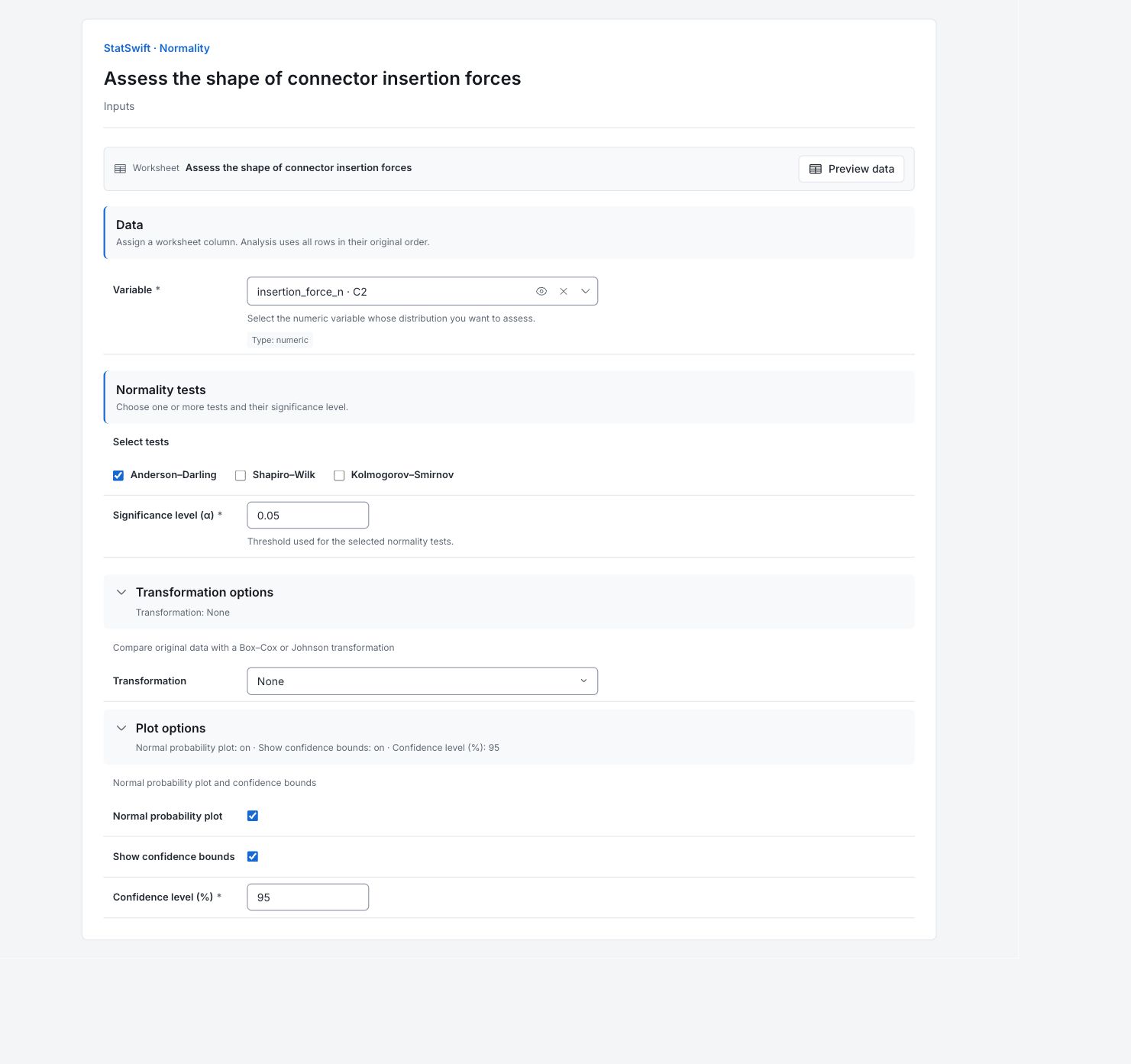
在 Inputs 中,将 insertion_force_n 指定为 Variable。
4. 设置检验和图表
在 Normality tests 下,选中 Anderson–Darling,保持 Shapiro–Wilk 和 Kolmogorov–Smirnov 未选中。输入 0.05 至 Significance level (α)。
打开 Transformation options,选择 None 作为 Transformation。打开 Plot options。选中 Normal probability plot 和 Show confidence bounds,然后输入 95 至 Confidence level (%)。
5. 运行分析
选择 Run analysis,然后打开 Results。
6. 解读结果
明确模型问题
样本包含 80 个不同的连接器,每个连接器一个插入力读数,无缺失值。均值约为 37.11 N,标准差为 7.48 N。研究问题针对力的分布,并非插入力是否满足要求。
阅读概率图
图中样本的中间部分与拟合直线较为接近。约 26 N 的低插入力数据簇落在直线下方,应结合抽样记录检查该尾部。每个点表示排序后的插入力;95% 界限描述图形的不确定性,并非插入力的可接受限。应结合检验结果解读此模式,检验无法证明正态性。

英文图表:以 N 为单位的插入力与正态模型百分位位置的关系;应同时检查低插入力尾部和中心部分。 查看原尺寸图表 (在新标签页中打开) 阅读检验结果
Anderson–Darling 统计量为 0.4914,p = 0.2132。在 5% 显著性水平上,样本不拒绝正态模型。这并非正态性的证明,也不能保证模型能准确描述尾部罕见的插入力。
选择下一项分析
结合图形、抽样方法及过程背景进行解读。若假设适合后续推断任务,正态模型可能有用;当关注罕见结果时,应仔细检查尾部表现。
更多详情:阅读各结果部分
完整结果表采用六位有效数字,与 Help 中一致。
正态性检验
检验为 Anderson–Darling。统计量衡量与拟合正态分布的偏离程度;p 值在检验模型下评估此偏离。α 对应 0.05 阈值。决策为不拒绝;这并不表示已证明该模型成立。
| 检验 | 统计量 | p 值 | α | 决策 |
|---|---|---|---|---|
| Anderson–Darling | 0.491438 | 0.213223 | 0.05 | 不拒绝原假设 |
样本统计量
非缺失和缺失观测数说明数据覆盖情况。均值、中位数、最小值和最大值以 N 为单位描述插入力;标准差以 N 为单位描述离散程度。这些是样本统计量,并非工程公差。
| 统计量 | 数值 |
|---|---|
| 非缺失观测数 | 80 |
| 缺失观测数 | 0 |
| 均值 | 37.1137 |
| 标准差 | 7.47904 |
| 最小值 | 22.98 |
| 中位数 | 36.24 |
| 最大值 | 55.94 |
7. 创建报告
保留 Normality tests、Sample statistics 和带置信界限的正态概率图。注明力的单位、不进行变换的设置,并区分不拒绝正态性与证明正态性。
在已完成的运行中选择 Add to report 。打开 Choose individual items and advanced options 以选择表格和图表,然后选择 Add to draft。隐藏的项目仍会保留在已保存的分析中。
为报告命名,并添加研究目的和您的解读。选择 Save,查看 Preview,然后使用 Export → Download HTML。以下示例包含全部已选内容,包括超出单屏显示范围的结果。