

アプリのコマンド名、ワークシートの識別子、サンプルデータの値は原文のまま表示されます。スクリーンショット、グラフ、ダウンロードファイルは英語です。例では英語の元の数値表記を保持しており、小数点にはピリオド、桁区切りにはカンマを使用しています。
例: コネクタの挿入力
異なる80個のコネクタを使用し、それぞれで正の挿入力を一回測定します。
例のデータをダウンロード(CSV、列名は英語)Help で使用している例と同じです。CSVをインポートして手順に沿って操作するか、Helpの Open example in a practice copy を使用して入力値をあらかじめ設定します。
1. ワークスペースを作成
サイドバーで Basic Statistics を開き、Normality を選択します。分析を作成して名前を付け、New blank worksheet を選択してから Create analysis を選択します。
2. 例のデータをインポート
上のCSVをダウンロードし、ワークシートにインポートします。区切り文字は Comma、小数点記号は Dot を選択し、First row contains column names を指定します。
3. 入力列を割り当て
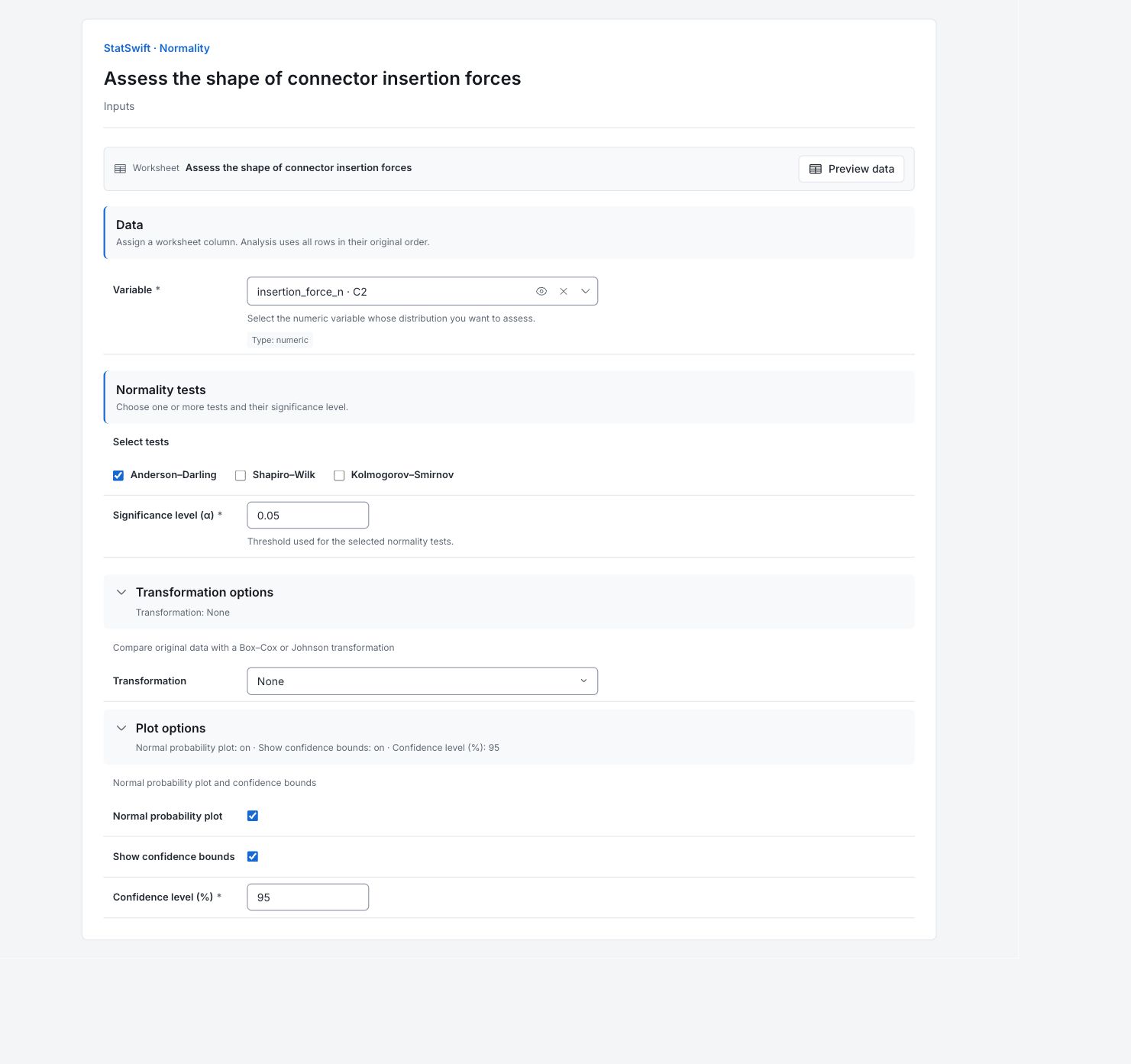
Inputs で、Variable に insertion_force_n を割り当てます。
4. 検定とプロットを設定
Normality tests で Anderson–Darling を選択し、Shapiro–Wilk と Kolmogorov–Smirnov は選択しません。Significance level (α) に 0.05 を入力します。
Transformation options を開き、Transformation で None を選択します。Plot options を開きます。Normal probability plot と Show confidence bounds を選択し、Confidence level (%) に 95 を入力します。
5. 分析を実行
Run analysis を選択し、Results を開きます。
6. 結果を解釈
モデルについての問いを確認
標本には異なる80個のコネクタが含まれ、それぞれ一回の挿入力測定値があり、欠測はありません。平均は約37.11 N、標準偏差(SD)は7.48 Nです。問いは力の分布についてであり、力が要求値を満たすかどうかではありません。
確率プロットを確認
標本の中央付近の点は、当てはめ直線によく沿っています。26 N付近の低い挿入力の点群は直線より下にあるため、標本抽出の記録と併せてその裾を調べます。各点は順に並べた挿入力です。95%信頼限界はプロットの不確かさを表し、挿入力の許容限界ではありません。検定と併せてこのパターンを読みます。検定は正規性を証明するものではありません。

英語のグラフ:正規モデルの百分率位置に対する挿入力(N)。中央だけでなく、挿入力の低い側の裾も確認します。 グラフを原寸で表示 (新しいタブで開きます) 検定を確認
Anderson–Darling統計量は0.4914、p = 0.2132です。5%水準では、この標本は正規モデルを棄却しません。これは正規性の証明でも、裾でまれに生じる力についての保証でもありません。
次の分析を選択
プロット、標本抽出方法、工程の背景を併せて検討します。前提が次の推測の目的に適していれば、正規モデルが役立つ場合があります。まれな結果が重要なときは、裾の挙動を慎重に確認します。
詳細:各結果セクションを確認
完全な結果表は、Helpと同じく有効数字六桁で表示されます。
正規性検定
「検定」はAnderson–Darlingを示します。「統計量」は当てはめた正規分布からのずれを測り、p値は検定モデルのもとでそのずれを評価します。αは0.05の判定基準です。「判定」は「棄却しない」ですが、モデルが証明されたことを意味しません。
| 検定 | 統計量 | p値 | α | 判定 |
|---|---|---|---|---|
| Anderson–Darling | 0.491438 | 0.213223 | 0.05 | 棄却しない |
標本統計量
非欠測と欠測の観測数は、データの利用状況を記録します。平均、中央値、最小値、最大値はN単位の力を記述し、標準偏差はN単位のばらつきを記述します。これらは標本統計量であり、工学的な許容差ではありません。
| 統計量 | 値 |
|---|---|
| 非欠測観測数 | 80 |
| 欠測観測数 | 0 |
| 平均 | 37.1137 |
| 標準偏差 | 7.47904 |
| 最小値 | 22.98 |
| 中央値 | 36.24 |
| 最大値 | 55.94 |
7. レポートを作成
Normality tests、Sample statistics、信頼限界を示した正規確率プロットを残します。力の単位、変換なしの設定、および正規性を棄却しないことと証明することの違いを含めます。
完了した分析で Add to report を選択します。続いて Choose individual items and advanced options を開いて表とグラフを選び、 Add to draftを選択します。非表示の項目は保存済みの分析に残ります。
レポート名を入力し、調査の目的と解釈を追加します。 Saveで保存し、 Previewで内容を確認して、 Export → Download HTMLを選択します。以下の例には、画面外の結果も含め、選択した内容全体が含まれます。