

I comandi dell’app, gli identificatori dei fogli dati e i valori dei dati di esempio conservano la forma originale. Screenshot, grafici e file da scaricare sono in inglese. Gli esempi mantengono il punto decimale e la virgola come separatore delle migliaia della notazione inglese originale; i prezzi e i conteggi del sito seguono invece la formattazione italiana.
Esempio: forze di inserimento dei connettori
80 connettori diversi; una misura positiva della forza di inserimento per ciascuno.
Scarica i dati di esempio (CSV)È lo stesso esempio usato in Help. Importa il CSV per seguire i passaggi oppure usa Open example in a practice copy in Help per precompilare i dati in ingresso.
1. Crea l’ambiente di lavoro
Nella barra laterale, apri Basic Statistics e scegli Normality. Crea un’analisi, assegnale un nome, seleziona New blank worksheet, quindi scegli Create analysis.
2. Importa i dati di esempio
Scarica il CSV qui sopra e importalo nel foglio dati. Scegli Comma come delimitatore, Dot come separatore decimale e First row contains column names.
3. Assegna la colonna in ingresso
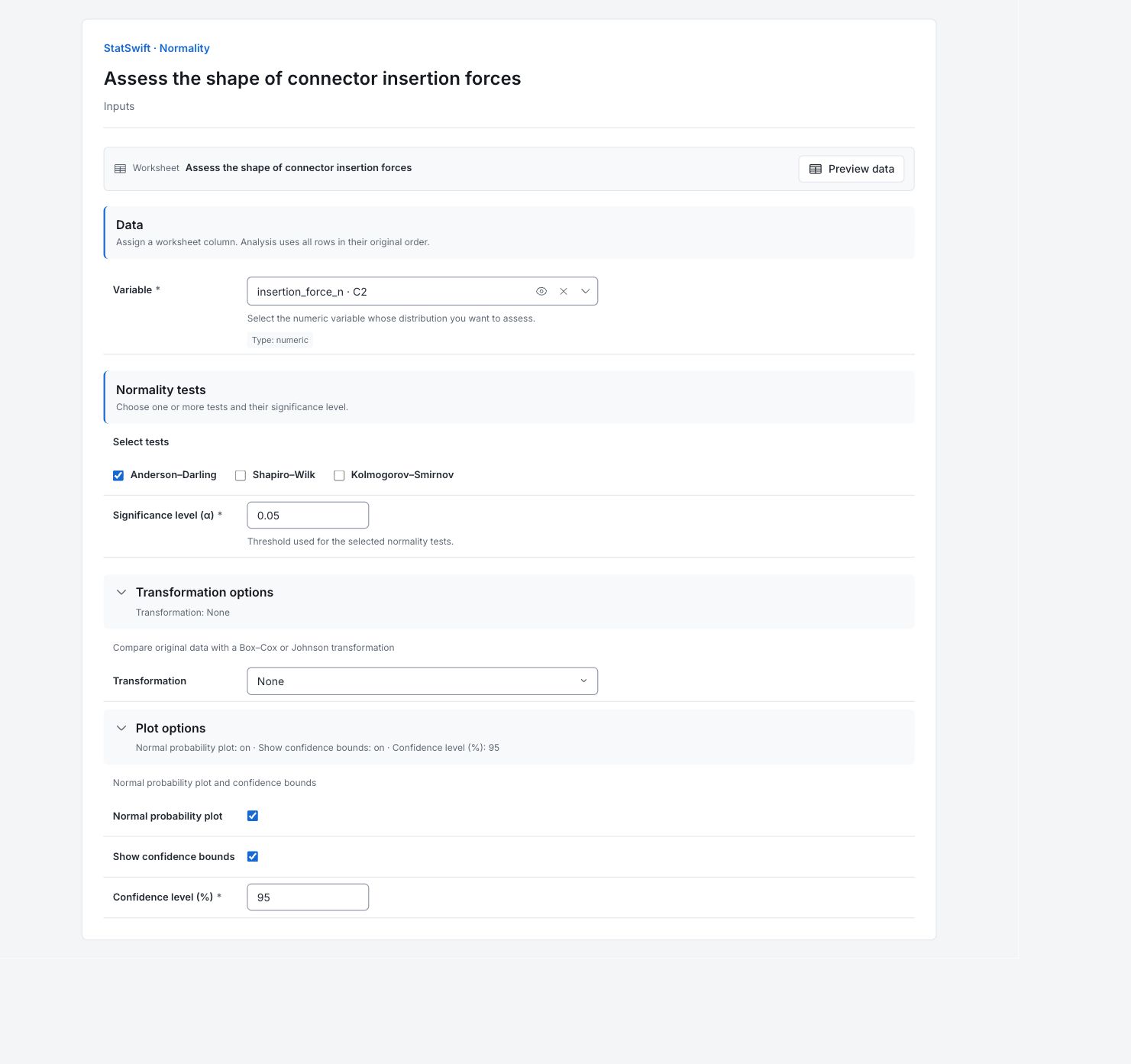
Nella scheda Inputs, assegna insertion_force_n a Variable.
4. Imposta il test e il grafico
In Normality tests, seleziona Anderson–Darling e lascia Shapiro–Wilk e Kolmogorov–Smirnov deselezionati. Inserisci 0.05 in Significance level (α).
Apri Transformation options e scegli None per Transformation. Apri Plot options. Seleziona Normal probability plot e Show confidence bounds, poi inserisci 95 in Confidence level (%).
5. Esegui l’analisi
Scegli Run analysis, quindi apri Results.
6. Interpreta i risultati
Individua la domanda sul modello
Il campione contiene 80 connettori diversi, con una lettura di forza per ciascuno e nessun valore mancante. La media è circa 37.11 N e SD 7.48 N. La domanda riguarda la distribuzione della forza, non se i valori di forza rispettino un requisito.
Leggi il grafico di probabilità
La parte centrale del campione tracciato segue abbastanza da vicino la retta stimata. Il gruppo di forze più basse intorno a 26 N cade sotto di essa, quindi esamina quella coda insieme alle registrazioni del campionamento. Ogni punto è una forza ordinata; i limiti al 95% descrivono l’incertezza del grafico, non limiti accettabili di forza. Leggi questo andamento insieme al test, che non dimostra la normalità.

Forza di inserimento in N rispetto alle posizioni percentuali del modello normale; esamina la coda delle forze più basse oltre al centro. Visualizza il grafico a grandezza originale (si apre in una nuova scheda) Leggi il test
Anderson–Darling è 0.4914 e p = 0.2132. Al livello del 5%, i dati del campione non portano a rifiutare un modello normale. Non è una prova di normalità né una garanzia sulle forze rare nelle code.
Scegli l’analisi successiva
Leggi insieme grafico, metodo di campionamento e contesto del processo. Un modello normale può essere utile per l’inferenza successiva se le sue ipotesi sono adatte al compito; controlla con cura le code quando contano gli esiti rari.
Altri dettagli: leggi ogni sezione dei risultati
Le tabelle complete dei risultati usano sei cifre significative, come in Help.
Test di normalità
Test identifica Anderson–Darling. Statistica misura lo scostamento dalla distribuzione normale stimata; il p-value valuta lo scostamento secondo il modello del test. α è la soglia 0.05. La decisione è Non rifiutare; non significa che il modello sia stato dimostrato.
| Test | Statistica | p-value | α | Decisione |
|---|---|---|---|---|
| Anderson–Darling | 0.491438 | 0.213223 | 0.05 | Non rifiutare |
Statistiche campionarie
Osservazioni non mancanti e mancanti documentano la copertura. Media, Mediana, Minimo e Massimo descrivono la forza in N; Deviazione standard descrive la dispersione in N. Sono statistiche campionarie, non tolleranze tecniche.
| Statistica | Valore |
|---|---|
| Osservazioni non mancanti | 80 |
| Osservazioni mancanti | 0 |
| Media | 37.1137 |
| Deviazione standard | 7.47904 |
| Minimo | 22.98 |
| Mediana | 36.24 |
| Massimo | 55.94 |
7. Crea un report
Conserva Normality tests, Sample statistics e il grafico di probabilità normale con i suoi limiti di confidenza. Includi l’unità di forza, l’impostazione senza trasformazione e la distinzione tra non rifiutare la normalità e dimostrarla.
Seleziona Add to report dall’esecuzione completata. Apri Choose individual items and advanced options per selezionare tabelle e grafici, quindi scegli Add to draft. Gli elementi nascosti restano nell’analisi salvata.
Assegna un nome al report e aggiungi lo scopo dello studio e la tua interpretazione. Seleziona Save, controlla Preview, quindi usa Export → Download HTML. L’esempio seguente contiene tutti i contenuti selezionati, compresi i risultati che occupano più di una schermata.