

Nazwy poleceń aplikacji, identyfikatory kolumn i wartości danych przykładowych zachowano w oryginale. Zrzuty ekranu, wykresy i pliki do pobrania są w języku angielskim.
Przykład: siły wciskania złączy
80 różnych złączy; po jednym dodatnim pomiarze siły wciskania.
Pobierz przykładowe dane (CSV, angielskie nagłówki)To ten sam przykład, który znajduje się w Help. Zaimportuj CSV, aby wykonać kolejne kroki, lub użyj Open example in a practice copy w Help, aby wstępnie wypełnić dane wejściowe.
1. Utwórz obszar roboczy
Na pasku bocznym otwórz Basic Statistics i wybierz Normality. Utwórz analizę, nadaj jej nazwę, wybierz New blank worksheet, a następnie Create analysis.
2. Zaimportuj przykładowe dane
Pobierz powyższy plik CSV i zaimportuj go do arkusza. Wybierz Comma jako separator pól, Dot jako separator dziesiętny oraz First row contains column names.
3. Przypisz kolumnę wejściową
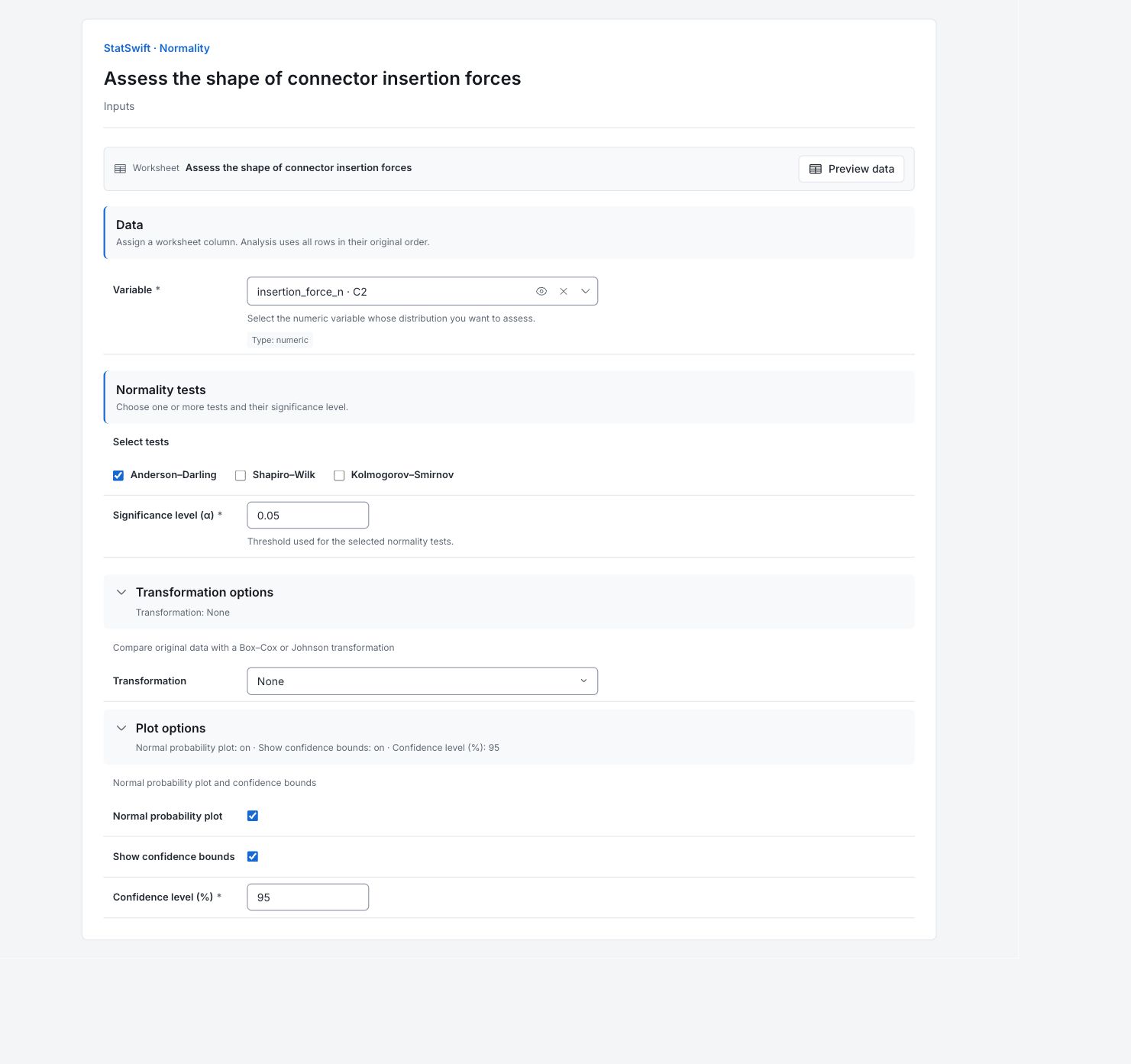
Na karcie Inputs przypisz insertion_force_n do Variable.
4. Ustaw test i wykres
W Normality tests zaznacz Anderson–Darling, a Shapiro–Wilk i Kolmogorov–Smirnov pozostaw niezaznaczone. Wpisz 0.05 w Significance level (α).
Otwórz Transformation options i wybierz None w Transformation. Otwórz Plot options. Zaznacz Normal probability plot i Show confidence bounds, a następnie wpisz 95 w Confidence level (%).
5. Uruchom analizę
Wybierz Run analysis, a następnie otwórz Results.
6. Zinterpretuj wyniki
Określ pytanie dotyczące modelu
Próba zawiera 80 różnych złączy, po jednym odczycie siły, bez brakujących wartości. Średnia wynosi około 37.11 N, a SD 7.48 N. Pytanie dotyczy rozkładu siły, a nie spełnienia wymagań przez siły.
Odczytaj wykres prawdopodobieństwa
Środkowa część próby dość dobrze podąża za dopasowaną linią. Skupienie niższych sił około 26 N znajduje się poniżej niej, więc sprawdź ten ogon wraz z dokumentacją pobierania próbek. Każdy punkt jest uporządkowaną siłą; granice 95% opisują niepewność wykresu, a nie dopuszczalne granice siły. Odczytaj wzór razem z testem, który nie dowodzi normalności.

Siła wciskania w N względem pozycji procentowych modelu normalnego; sprawdź ogon niższych sił oraz środek. Wykres pozostaje w języku angielskim. Otwórz wykres w pełnym rozmiarze (otwiera się w nowej karcie) Odczytaj test
Statystyka Andersona–Darlinga wynosi 0.4914, a p = 0.2132. Na poziomie 5% próba nie odrzuca modelu normalnego. Nie jest to dowód normalności ani gwarancja dotycząca rzadkich sił w ogonach.
Wybierz kolejną analizę
Rozpatruj łącznie wykres, metodę próbkowania i kontekst procesu. Model normalny może być przydatny do dalszego wnioskowania, jeśli jego założenia odpowiadają zadaniu; dokładnie sprawdź ogony, gdy istotne są rzadkie wyniki.
Więcej szczegółów: omówienie poszczególnych wyników
Pełne tabele wyników zachowują sześć cyfr znaczących, tak jak w sekcji Help.
Testy normalności
Test wskazuje Andersona–Darlinga. Statystyka mierzy odchylenie od dopasowanego rozkładu normalnego; wartość p ocenia to odchylenie w modelu testu. α to próg 0.05. Decyzja brzmi „Nie odrzucaj”; nie oznacza udowodnienia modelu.
| Test | Statystyka | Wartość p | α | Decyzja |
|---|---|---|---|---|
| Anderson–Darling | 0.491438 | 0.213223 | 0.05 | Nie odrzucaj |
Statystyki próby
Liczby obserwacji obecnych i brakujących dokumentują kompletność. Średnia, mediana, minimum i maksimum opisują siłę w N; odchylenie standardowe opisuje rozrzut w N. Są to statystyki próby, a nie tolerancje techniczne.
| Statystyka | Wartość |
|---|---|
| Niebrakujące obserwacje | 80 |
| Brakujące obserwacje | 0 |
| Średnia | 37.1137 |
| Odchylenie standardowe | 7.47904 |
| Minimum | 22.98 |
| Mediana | 36.24 |
| Maksimum | 55.94 |
7. Utwórz raport
Zachowaj Normality tests, Sample statistics i wykres prawdopodobieństwa normalnego z granicami ufności. Podaj jednostkę siły, ustawienie bez transformacji oraz różnicę między nieodrzuceniem normalności a jej dowiedzeniem. Raport pozostaje w języku angielskim.
Wybierz Add to report z zakończonego przebiegu. Otwórz Choose individual items and advanced options aby wybrać tabele i wykresy, a następnie wybierz Add to draft. Ukryte elementy pozostają w zapisanej analizie.
Nadaj raportowi nazwę, dodaj cel badania i swoją interpretację. Wybierz Save, sprawdź Preview, a następnie użyj Export → Download HTML. Poniższy przykład zawiera całą wybraną treść, w tym wyniki wykraczające poza jeden ekran.