

Os comandos da aplicação, os identificadores das folhas de cálculo e os valores dos dados dos exemplos mantêm a sua forma original. As capturas de ecrã, os gráficos e os ficheiros para transferência estão em inglês. Os exemplos científicos conservam o ponto decimal e a vírgula como separador de milhares da fonte original; os preços e as contagens do sítio seguem as convenções portuguesas.
Exemplo: zonas de embalagem
O exemplo regista 90 encomendas, com 30 de cada uma de três zonas de embalagem. O tempo de embalagem é expresso em segundos; a contagem de unidades e a massa da encomenda descrevem cada encomenda.
Transferir os dados de exemplo (CSV)Este é o mesmo exemplo usado em Help. O CSV contém as observações a importar.
1. Crie a análise
Na barra lateral, abra Plots e crie uma análise. Dê-lhe um nome, selecione New blank worksheet e escolha Create analysis.
2. Importe os dados
Em Worksheet, escolha Import. Selecione o CSV transferido ou cole o seu conteúdo. Defina o delimitador como Comma, use Decimal dot e assinale First row contains column names. Pré-visualize a importação e escolha Import into worksheet.
3. Atribua as colunas de entrada
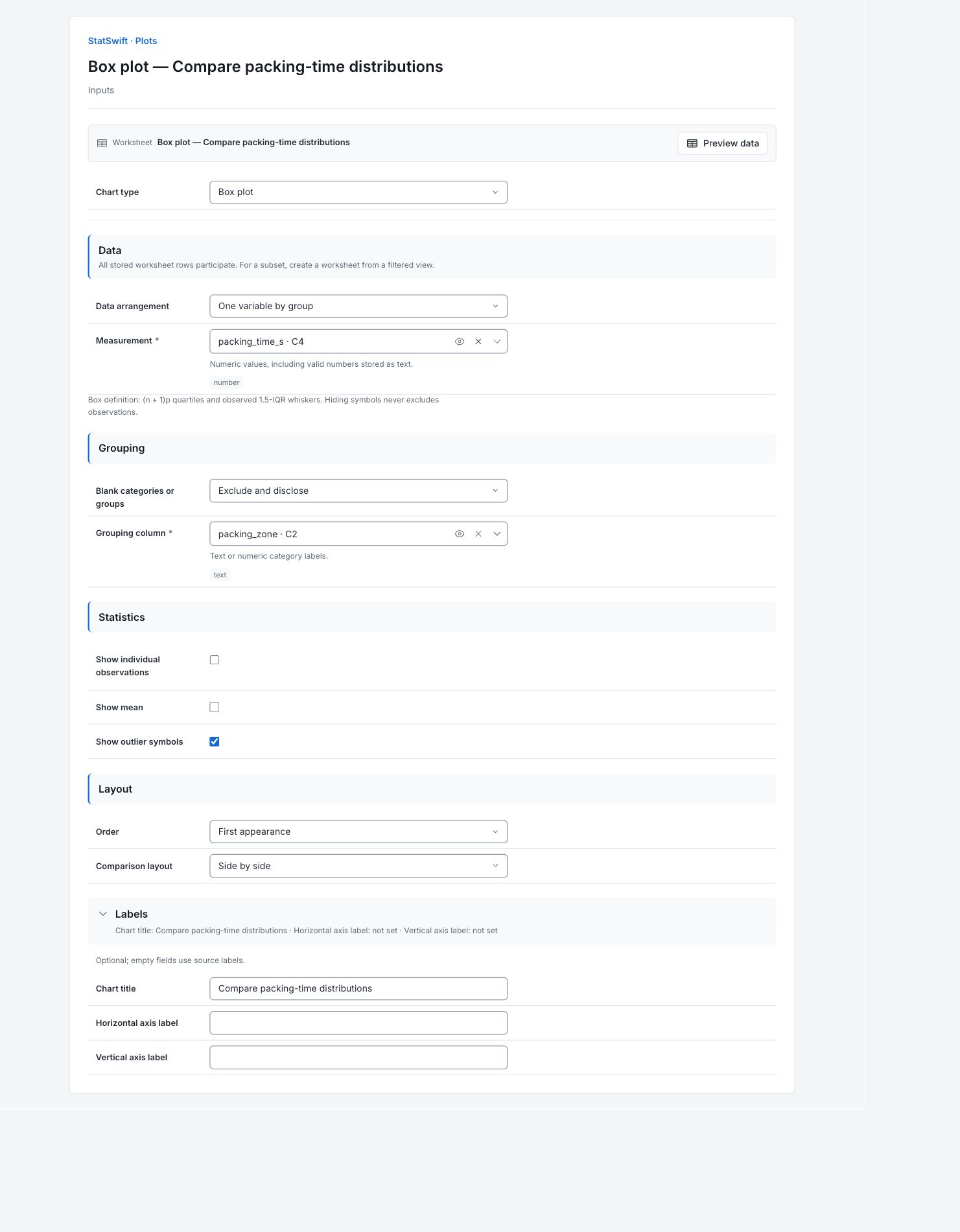
Em Inputs, escolha Box plot em Chart type. Em Data arrangement, escolha One variable by group.
Abra o seletor de colunas de Measurement e selecione packing_time_s. Em Grouping column, selecione packing_zone. Cada caixa resumirá as encomendas de uma zona.
4. Defina as opções do gráfico
Em Statistics, selecione Show outlier symbols. Deixe Show individual observations e Show mean desmarcados.
Em Layout, escolha First appearance em Order e Side by side em Comparison layout. Mantenha Blank categories or groups em Exclude and disclose.
Abra Labels e introduza Compare packing-time distributions em Chart title. Deixe Horizontal axis label e Vertical axis label em branco para utilizar os rótulos de origem.
5. Crie o gráfico
Escolha Create chart e abra Results. Verifique Data used antes de comparar o gráfico com este guia. Todas as linhas guardadas na folha de cálculo participam; ordenar ou filtrar a folha de cálculo não altera a amostra analítica.
6. Interpretar resultados
Leia uma caixa
A linha no interior de uma caixa é a mediana: metade das encomendas está abaixo e metade acima. A caixa contém os 50% centrais dos tempos. Os bigodes estendem-se até valores observados dentro das barreiras de 1.5-IQR, em que IQR é a amplitude dessa metade central.

Trinta tempos de embalagem por zona, com linhas de mediana, caixas de quartis e bigodes de 1.5-IQR. Ver gráfico no tamanho original (abre num novo separador) Compare os tempos típicos
Cada zona tem 30 encomendas. Accessories tem a mediana mais elevada, 161.85 segundos. Mixed_orders tem 143.35 segundos e Small_parts tem 135.05 segundos. Compare também os comprimentos das caixas e dos bigodes para ver quanto variam os tempos.
Verifique as sinalizações
Nenhuma encomenda é sinalizada pela regra de 1.5-IQR, pelo que a tabela Sinalizações do diagrama de extremos e quartis não tem linhas. Isto não prova que todas as leituras estejam corretas. Os bigodes e as barreiras não são limites de aceitação do cliente.
Investigue a diferença
Verifique as contagens de unidades e a composição das encomendas antes de classificar as zonas ou alterar a afetação de pessoal. O gráfico descreve estas encomendas; não mostra que a própria zona tenha causado a diferença.
Mais detalhes: leia cada secção de resultados
As tabelas completas de resultados usam seis algarismos significativos, como na Ajuda.
Dados usados
O campo Linhas da folha de cálculo indica 90; o campo Observações elegíveis entre séries indica 90; o campo Observações excluídas indica 0. Todas as linhas de origem são utilizadas. Verifique estas contagens e conserve as atribuições de colunas do exemplo ao comparar execuções. A ordenação e os filtros da folha de cálculo não alteram a amostra analisada.
Todas as linhas guardadas são consideradas pela ordem original. A ordenação e os filtros da folha de cálculo não alteram a amostra analítica.
| Linhas da folha de cálculo | Observações elegíveis em todas as séries | Observações excluídas |
|---|---|---|
| 90 | 90 | 0 |
Resumo dos dados
O campo Série designa a medição ou o grupo. Válidos e Omissos apresentam contagens; a média e a mediana descrevem o centro. O desvio-padrão amostral descreve a dispersão. O mínimo e o máximo são os extremos observados; Q1 e Q3 delimitam a metade central. Estes resumos descrevem as observações capturadas, não limites de aceitação. IQR é Q3 menos Q1. As barreiras inferior e superior ficam 1.5 IQR abaixo de Q1 e acima de Q3. Os bigodes inferior e superior são os valores observados mais extremos dentro dessas barreiras; a aplicação utiliza quartis (n + 1)p.
| Série | Válidos | Omissos | Média | Desvio-padrão amostral | Mínimo | Q1 | Mediana | Q3 | Máximo | IQR | Barreira inferior | Barreira superior | Extremo inferior do bigode | Extremo superior do bigode |
|---|---|---|---|---|---|---|---|---|---|---|---|---|---|---|
| Mixed_orders | 30 | 0 | 147.403 | 46.8407 | 78.5 | 107.375 | 143.35 | 185.475 | 229.8 | 78.1 | -9.775 | 302.625 | 78.5 | 229.8 |
| Acessórios | 30 | 0 | 163.897 | 40.4056 | 95.5 | 137.775 | 161.85 | 201 | 226 | 63.225 | 42.9375 | 295.837 | 95.5 | 226 |
| Small_parts | 30 | 0 | 140.417 | 46.4157 | 59.9 | 109.65 | 135.05 | 178.4 | 252.5 | 68.75 | 6.525 | 281.525 | 59.9 | 252.5 |
Sinalizações do diagrama de extremos e quartis
Esta tabela não tem linhas: nenhuma das 90 encomendas está para além das barreiras de 1.5-IQR do seu grupo. Quando existe uma linha, Série designa o grupo, Linha da folha de cálculo localiza o registo de origem e Valor apresenta a medição sinalizada. Uma sinalização exige investigação, não eliminação automática.
| Série | Linha da folha de cálculo | Valor |
|---|
Não foram devolvidas linhas para esta secção.
Observações completas do gráfico
O campo Série identifica o grupo; Linha da folha de cálculo localiza o registo de origem. X conserva a posição da linha de origem e Y é a medição original. X não é a posição horizontal dentro de um grupo apresentado. Verifique o registo original antes de tratar um ponto como erro.
| Série | Linha da folha de cálculo | X | Y |
|---|---|---|---|
| Mixed_orders | 1 | 1 | 81.2 |
| Mixed_orders | 3 | 3 | 212.5 |
| Mixed_orders | 5 | 5 | 229.8 |
| Mixed_orders | 6 | 6 | 160.4 |
| Mixed_orders | 7 | 7 | 178.8 |
| Mixed_orders | 10 | 10 | 96.6 |
| Mixed_orders | 23 | 23 | 93.9 |
| Mixed_orders | 28 | 28 | 101 |
| Mixed_orders | 29 | 29 | 174.1 |
| Mixed_orders | 30 | 30 | 122.4 |
| Mixed_orders | 34 | 34 | 104.9 |
| Mixed_orders | 43 | 43 | 78.5 |
| Mixed_orders | 46 | 46 | 110.7 |
| Mixed_orders | 48 | 48 | 121.9 |
| Mixed_orders | 51 | 51 | 201.1 |
| Mixed_orders | 52 | 52 | 114.8 |
| Mixed_orders | 57 | 57 | 181.1 |
| Mixed_orders | 61 | 61 | 81.7 |
| Mixed_orders | 63 | 63 | 155.2 |
| Mixed_orders | 65 | 65 | 127.1 |
| Mixed_orders | 66 | 66 | 184.7 |
| Mixed_orders | 68 | 68 | 222.8 |
| Mixed_orders | 69 | 69 | 196 |
| Mixed_orders | 71 | 71 | 227.9 |
| Mixed_orders | 72 | 72 | 108.2 |
| Mixed_orders | 76 | 76 | 155.6 |
| Mixed_orders | 79 | 79 | 142 |
| Mixed_orders | 81 | 81 | 187.8 |
| Mixed_orders | 82 | 82 | 124.7 |
| Mixed_orders | 88 | 88 | 144.7 |
| Acessórios | 2 | 2 | 102.1 |
| Acessórios | 4 | 4 | 209.6 |
| Acessórios | 8 | 8 | 96.7 |
| Acessórios | 9 | 9 | 147.2 |
| Acessórios | 11 | 11 | 219.9 |
| Acessórios | 12 | 12 | 144.7 |
| Acessórios | 18 | 18 | 198.9 |
| Acessórios | 22 | 22 | 159.5 |
| Acessórios | 24 | 24 | 164.6 |
| Acessórios | 26 | 26 | 164.2 |
| Acessórios | 27 | 27 | 105.4 |
| Acessórios | 32 | 32 | 203.1 |
| Acessórios | 37 | 37 | 191.7 |
| Acessórios | 38 | 38 | 226 |
| Acessórios | 41 | 41 | 181.3 |
| Acessórios | 45 | 45 | 215.8 |
| Acessórios | 49 | 49 | 141 |
| Acessórios | 53 | 53 | 214.9 |
| Acessórios | 56 | 56 | 119 |
| Acessórios | 59 | 59 | 169.5 |
| Acessórios | 60 | 60 | 128.1 |
| Acessórios | 62 | 62 | 207.7 |
| Acessórios | 64 | 64 | 191 |
| Acessórios | 74 | 74 | 157.8 |
| Acessórios | 75 | 75 | 152.4 |
| Acessórios | 80 | 80 | 95.5 |
| Acessórios | 84 | 84 | 148.6 |
| Acessórios | 85 | 85 | 157.8 |
| Acessórios | 89 | 89 | 200.3 |
| Acessórios | 90 | 90 | 102.6 |
| Small_parts | 13 | 13 | 153.4 |
| Small_parts | 14 | 14 | 187 |
| Small_parts | 15 | 15 | 179.6 |
| Small_parts | 16 | 16 | 184 |
| Small_parts | 17 | 17 | 116.8 |
| Small_parts | 19 | 19 | 92.3 |
| Small_parts | 20 | 20 | 168.1 |
| Small_parts | 21 | 21 | 59.9 |
| Small_parts | 25 | 25 | 132.5 |
| Small_parts | 31 | 31 | 121.5 |
| Small_parts | 33 | 33 | 191.2 |
| Small_parts | 35 | 35 | 108.9 |
| Small_parts | 36 | 36 | 73.7 |
| Small_parts | 39 | 39 | 178 |
| Small_parts | 40 | 40 | 137.6 |
| Small_parts | 42 | 42 | 116.1 |
| Small_parts | 44 | 44 | 252.5 |
| Small_parts | 47 | 47 | 174.8 |
| Small_parts | 50 | 50 | 67.1 |
| Small_parts | 54 | 54 | 109.9 |
| Small_parts | 55 | 55 | 184.6 |
| Small_parts | 58 | 58 | 158.8 |
| Small_parts | 67 | 67 | 122.8 |
| Small_parts | 70 | 70 | 118.3 |
| Small_parts | 73 | 73 | 148 |
| Small_parts | 77 | 77 | 89.2 |
| Small_parts | 78 | 78 | 79.9 |
| Small_parts | 83 | 83 | 174.1 |
| Small_parts | 86 | 86 | 211.8 |
| Small_parts | 87 | 87 | 120.1 |
7. Criar um relatório
Conserve o gráfico nativo e Data used, juntamente com Data summary, Boxplot flags, Full chart observations. Registe as atribuições de colunas e as opções do gráfico. Inclua o contexto do estudo e as verificações de observações invulgares. Conserve as unidades do gráfico e as limitações descritas no guia.
Selecione Add to report da execução concluída. Abra Choose individual items and advanced options para selecionar tabelas e gráficos e, em seguida, selecione Add to draft. Os elementos ocultos permanecem na análise guardada.
Dê um nome ao relatório e acrescente o objetivo do estudo e a sua interpretação. Selecione Save, reveja Preview e, em seguida, use Export → Download HTML. O exemplo abaixo contém todo o conteúdo selecionado, incluindo resultados que não cabem num único ecrã.