

앱 명령어, 워크시트 식별자 및 예제 데이터 값은 원문 그대로 유지됩니다. 스크린샷, 차트 및 다운로드 파일은 영어로 제공됩니다. 예제는 영어 원문의 숫자 표기를 유지하며, 소수점에는 마침표를, 천 단위 구분에는 쉼표를 사용합니다.
예제: 충전량이 245 mL 미만인 병
병의 충전량이 평균 250 mL, 표준편차 2.5 mL인 정규분포를 따른다고 가정합니다. 이 값들은 주어진 모형의 모수이며, 이 계산기로 적합한 추정값이 아닙니다.
시나리오 참고 자료 다운로드(영어 CSV)Help에서 사용하는 것과 같은 예제입니다. CSV에는 참고 시나리오가 나열되어 있습니다. 선택한 시나리오를 Inputs에 직접 입력합니다. 이를 가져와도 이 계산기가 설정되지는 않습니다. Help의 Open example in a practice copy를 사용하면 입력값을 미리 채울 수 있습니다.
1. 작업 공간 만들기
사이드바에서 Basic Statistics를 열고 Normal Distribution Plot을 선택합니다. 분석을 만들고 이름을 입력한 뒤 New blank worksheet를 선택하고 Create analysis를 선택합니다.
2. 분포 입력
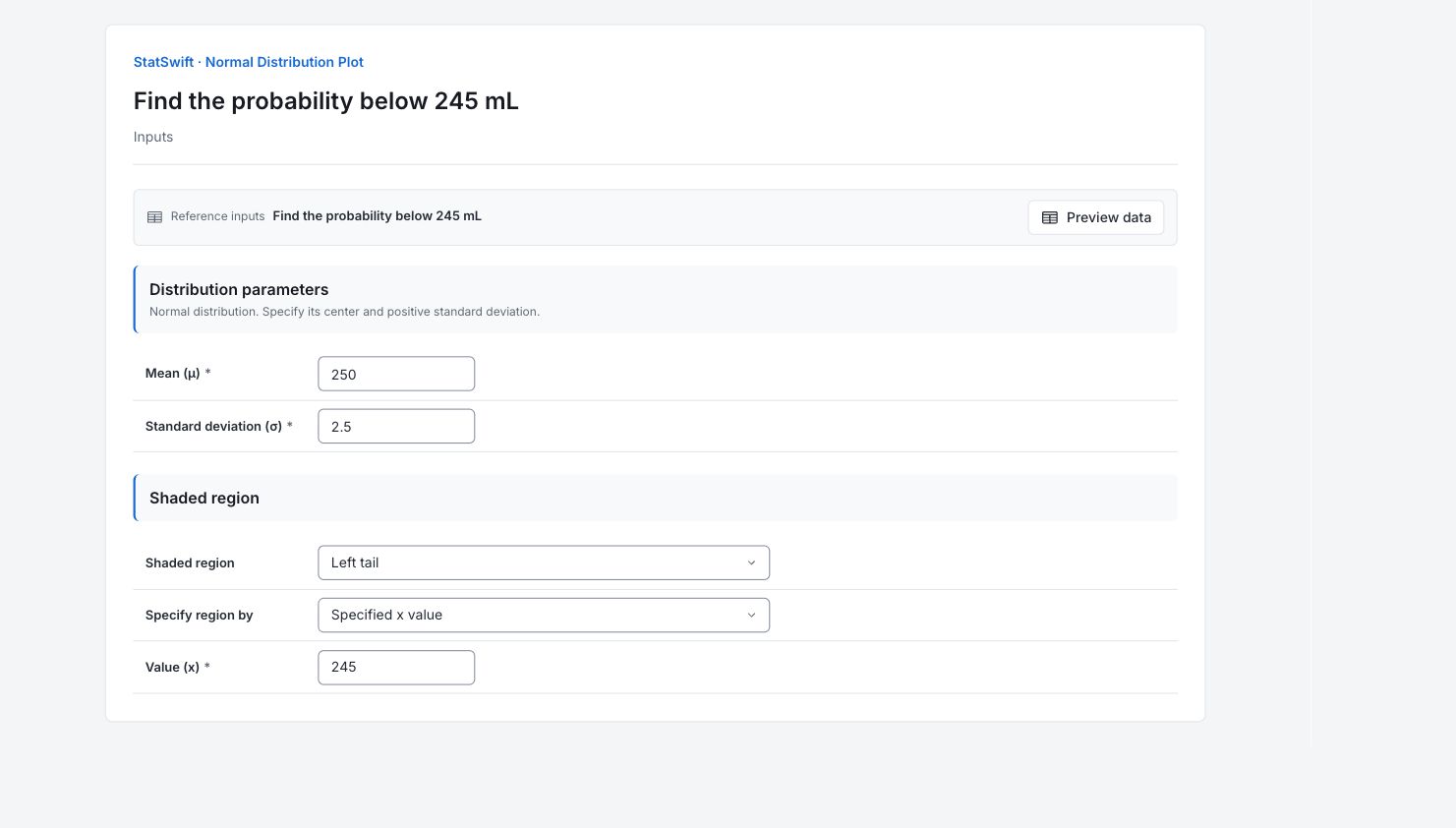
Inputs에서 Mean (μ)에 250, Standard deviation (σ)에 2.5를 입력합니다. 두 값의 단위는 모두 mL입니다.
3. 음영 영역 선택
Shaded region을 Left tail로, Specify region by를 Specified x value로 선택합니다. Value (x)에 245를 입력합니다. 워크시트 열은 할당하지 않습니다.
4. 분석 실행
Run analysis를 선택한 다음 Results를 엽니다.
5. 결과 해석
가정한 모형 확인
병의 충전량이 평균 250 mL, 표준편차 2.5 mL인 정규분포를 따른다고 가정합니다. 이 값들은 주어진 모형의 모수이며, 이 계산기로 적합한 추정값이 아닙니다.
음영 면적 읽기
245 mL 왼쪽의 음영 면적은 0.0227501, 즉 약 2.275%입니다. 이는 모형에 따른 병 충전량이 245 mL 미만일 확률입니다.

영어 원본 차트: 평균 250 mL, 표준편차(SD) 2.5 mL인 정규 모형에서 충전량이 245 mL 미만일 비율입니다. 차트를 원본 크기로 보기 (새 탭에서 열림) 의미 구분하기
곡선의 높이는 밀도입니다. 확률은 음영 영역의 면적이며, 245 mL에서의 높이가 아닙니다.
질문에 적용하기
모형의 꼬리 확률을 미리 정한 충전량 요구사항과 비교합니다. 이 모형 확률을 실제 운전 중 충전 부족률로 간주하기 전에 대표성 있는 충전량 측정값을 확인하세요.
자세히 보기: 각 결과 섹션 읽기
전체 결과 표는 Help와 동일하게 유효숫자 여섯 자리로 표시합니다.
정규분포 요약
평균 μ는 중심, 표준편차 σ는 mL 단위의 산포입니다. 음영 영역은 선택한 영역을 나타냅니다. 영역 입력은 값과 확률 중 무엇을 입력했는지 기록합니다. 음영 확률은 곡선 아래의 면적이며, 경계값 x1과 표시되는 경우의 경계값 x2는 mL 단위의 경계입니다. 곡선의 높이는 밀도입니다. 확률은 음영 영역의 면적이며, 245 mL에서의 높이가 아닙니다.
| 통계량 | 값 |
|---|---|
| 평균 μ | 250 |
| 표준편차 σ | 2.5 |
| 음영 영역 | left |
| 영역 입력 방식 | x |
| 음영 영역의 확률 | 0.0227501 |
| 경계값 x1 | 245 |
- 요청한 영역이 더 멀리 있지 않으면 음영은 ±4σ 범위에 걸쳐 표시됩니다.
6. 보고서 만들기
Normal distribution plot과 Normal distribution summary를 함께 보존합니다. 주어진 평균과 표준편차(SD), 선택한 영역, 입력값 및 계산된 확률이나 경계값을 기록합니다. 곡선의 높이는 밀도입니다. 확률은 음영 영역의 면적이며, 245 mL에서의 높이가 아닙니다.
완료된 실행 결과에서 Add to report 항목을 선택합니다. 표와 차트를 선택하려면 Choose individual items and advanced options 항목을 엽니다. 그런 다음 Add to draft 항목을 선택합니다. 숨긴 항목은 저장된 분석에 남아 있습니다.
보고서 이름을 정하고 분석 목적과 해석을 추가합니다. Save 항목을 선택하고 Preview에서 내용을 확인한 뒤 Export → Download HTML을 사용합니다. 아래 예시는 한 화면에 다 보이지 않는 결과까지 포함하여 선택한 콘텐츠 전체를 보여 줍니다.