

App-Befehle, Arbeitsblattkennungen und Werte der Beispieldaten bleiben im Original erhalten. Screenshots, Diagramme und Dateien zum Herunterladen liegen im englischen Original vor. Die Zahlen in dieser Anleitung verwenden die englische Schreibweise mit Dezimalpunkt und Tausenderkomma.
Beispiel: Flaschenfüllmengen unter 245 mL
Angenommen, die Flaschenfüllmenge ist normalverteilt mit einem Mittelwert von 250 mL und einer Standardabweichung von 2.5 mL. Dies sind vorgegebene Modellparameter, keine von diesem Rechner angepassten Schätzwerte.
Referenzszenarien herunterladen (CSV, englisches Original)Dasselbe Beispiel finden Sie unter Help. Die CSV-Datei enthält Referenzszenarien. Geben Sie das gewählte Szenario manuell unter Inputs ein; sein Import konfiguriert diesen Rechner nicht. Mit Open example in a practice copy in Help können Sie die Eingaben vorab ausfüllen lassen.
1. Arbeitsumgebung erstellen
Öffnen Sie Basic Statistics in der Seitenleiste und wählen Sie Normal Distribution Plot. Erstellen Sie eine Analyse, geben Sie ihr einen Namen, wählen Sie New blank worksheet und anschließend Create analysis.
2. Verteilung eingeben
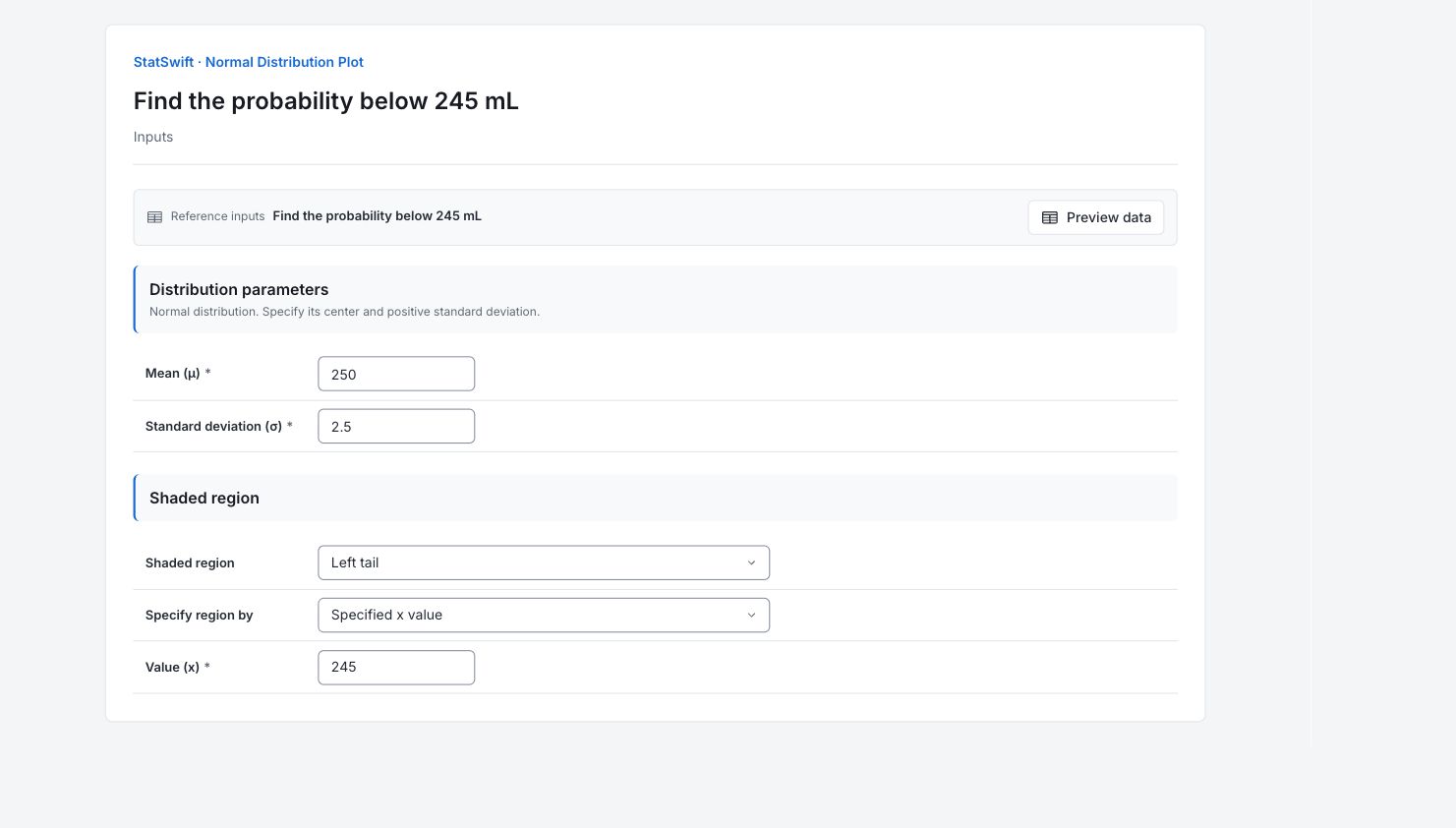
Geben Sie unter Inputs den Wert 250 in Mean (μ) und 2.5 in Standard deviation (σ) ein, beide in mL.
3. Schattierten Bereich auswählen
Wählen Sie für Shaded region die Option Left tail und für Specify region by die Option Specified x value. Geben Sie 245 in Value (x) ein. Es werden keine Arbeitsblattspalten zugeordnet.
4. Analyse ausführen
Wählen Sie Run analysis und öffnen Sie anschließend Results.
5. Ergebnisse interpretieren
Angenommenes Modell prüfen
Angenommen, die Flaschenfüllmenge ist normalverteilt mit einem Mittelwert von 250 mL und einer Standardabweichung von 2.5 mL. Dies sind vorgegebene Modellparameter, keine von diesem Rechner angepassten Schätzwerte.
Schattierte Fläche ablesen
Die schattierte Fläche links von 245 mL beträgt 0.0227501, etwa 2.275%. Dies ist die modellierte Wahrscheinlichkeit einer Flaschenfüllmenge unter 245 mL.

Originaldiagramm auf Englisch: modellierter Anteil unter 245 mL bei einer Normalverteilung mit Mittelwert 250 mL und Standardabweichung 2.5 mL. Diagramm in voller Größe ansehen (öffnet sich in einem neuen Tab) Bedeutung klar abgrenzen
Die Kurvenhöhe ist die Dichte. Die Wahrscheinlichkeit entspricht der schattierten Fläche, nicht der Höhe bei 245 mL.
Auf die Fragestellung anwenden
Vergleichen Sie den modellierten unteren Verteilungsbereich mit einer festgelegten Füllmengenanforderung. Prüfen Sie repräsentative Füllmengenmessungen, bevor Sie diese Modellwahrscheinlichkeit als betriebliche Unterfüllungsquote behandeln.
Weitere Einzelheiten: die einzelnen Ergebnisabschnitte lesen
Vollständige Ergebnistabellen verwenden wie im Bereich Help sechs signifikante Stellen.
Zusammenfassung der Normalverteilung
Mean μ ist die Mitte; Standard deviation σ beschreibt die Streuung in mL. Shaded region bezeichnet die gewählte Fläche. Region input hält fest, ob ein Wert oder eine Wahrscheinlichkeit eingegeben wurde. Shaded probability ist die Fläche unter der Kurve; Cut x1 und gegebenenfalls Cut x2 sind ihre Grenzen in mL. Die Kurvenhöhe ist die Dichte. Die Wahrscheinlichkeit entspricht der schattierten Fläche, nicht der Höhe bei 245 mL.
| Kennzahl | Wert |
|---|---|
| Mittelwert μ | 250 |
| Standardabweichung σ | 2.5 |
| Schattierter Bereich | left |
| Bereichseingabe | x |
| Wahrscheinlichkeit des schattierten Bereichs | 0.0227501 |
| Grenze x1 | 245 |
- Die Schattierung erstreckt sich über ±4σ, sofern der angeforderte Bereich nicht weiter entfernt liegt.
6. Bericht erstellen
Behalten Sie Normal distribution plot und Normal distribution summary zusammen. Dokumentieren Sie den vorgegebenen Mittelwert und die Standardabweichung, den gewählten Bereich, die Eingabe und die resultierende Wahrscheinlichkeit oder den Grenzwert. Die Kurvenhöhe ist die Dichte. Die Wahrscheinlichkeit entspricht der schattierten Fläche, nicht der Höhe bei 245 mL.
Wählen Sie Add to report im abgeschlossenen Analyselauf. Öffnen Sie Choose individual items and advanced options zur Auswahl von Tabellen und Diagrammen und wählen Sie anschließend Add to draft. Ausgeblendete Elemente bleiben in der gespeicherten Analyse erhalten.
Geben Sie dem Bericht einen Namen und ergänzen Sie den Zweck der Untersuchung sowie Ihre Interpretation. Wählen Sie Save, prüfen Sie Preview und verwenden Sie anschließend Export → Download HTML. Das folgende Beispiel enthält den gesamten ausgewählten Inhalt, auch Ergebnisse, die über eine Bildschirmansicht hinausgehen.