

アプリのコマンド名、ワークシートの識別子、サンプルデータの値は原文のまま表示されます。スクリーンショット、グラフ、ダウンロードファイルは英語です。例では英語の元の数値表記を保持しており、小数点にはピリオド、桁区切りにはカンマを使用しています。
例: 各群六十袋
各群60件、合計120件の、独立した小袋の充填量測定を計画します。共通のSDは4 g、目標検出力は90%です。参照用の計画例を、等しい割り付けに合わせています。
計画の参照データをダウンロード(CSV、列名は英語)Help と同じ例を使用しています。CSVには参照用の計画例が記載されています。選んだ計画値を Inputs に手入力します。CSVをインポートしても、この計算ツールは設定されません。Helpの Open example in a practice copy で、入力値をあらかじめ設定できます。
1. ワークスペースを作成
サイドバーで Basic Statistics を開き、Power & Sample Size を選択します。分析を作成して名前を入力し、New blank worksheet を選んで、Create analysis を選択します。
2. 分析の種類を選択
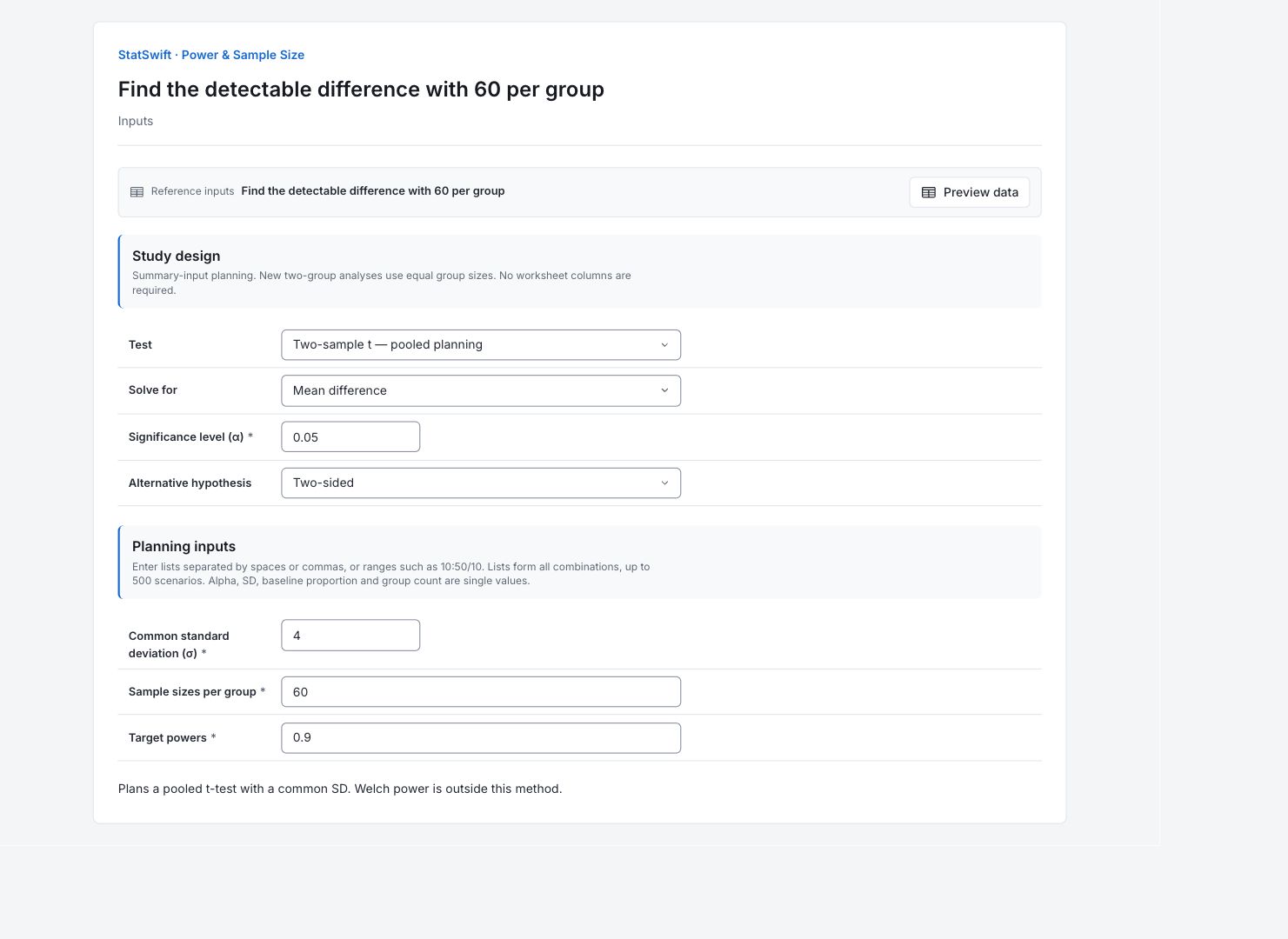
Inputs で、Test に Two-sample t — pooled planning、Solve for に Mean difference を選択します。Significance level (α) に 0.05 を入力し、Alternative hypothesis に Two-sided を選択します。
3. 計画値を入力
この計画例では、各入力欄に値を一つずつ入力します。ワークシートの列は割り当てません。
Common standard deviation (σ) に 4 を入力します。
Sample sizes per group に 60 を入力します。
Target powers に 0.9 を入力します。
4. 分析を実行
Run analysis を選択し、Results を開きます。
5. 結果を解釈
計画した分析を確認
各群60件、合計120件の、独立した小袋の充填量測定を計画します。共通のSDは4 g、目標検出力は90%です。参照用の計画例を、等しい割り付けに合わせています。
計算された計画を確認
解の分岐のupperは、正の差の解を意味します。約+2.3868 gで90%の検出力になります。対称な−2.3868 gの差も、この両側の計画では同じ検出力です。より小さい差も検出されることはありますが、検出の確実さは低くなります。
検出力曲線をたどる
曲線では、サンプルサイズを各群60に固定しています。±2.3868 g付近で90%に達し、差の絶対値が小さくなると検出力は低下します。

効果と検出力(英語のグラフ) グラフを原寸で表示 (新しいタブで開きます) 仮定を理解
検出力は、入力した仮定の下で、指定した差が実際にあるときに、予定した検定がその差を検出する確率です。仮説が真である確率ではなく、有意な結果を保証するものでもありません。これは、独立した正規分布の群、共通のSD、等しいサンプルサイズを仮定する、プールしたt検定の計画です。「検出可能」は、選んだ90%の検出力に関するもので、それより小さい差が決して検出されないという絶対的な境界ではありません。
サンプリング方法を決定
2.3868 gを、実用上意味のある最小の差と比較します。より小さい効果に対して90%の検出力が必要なら、計画する標本を増やします。
詳細:各結果セクションを確認
完全な結果表は、Helpと同じく有効数字六桁で表示されます。
検出力とサンプルサイズの計画例
計画例は、この行と入力値を対応付けます。解の分岐upperは正の差の解を表し、信頼区間の上限ではありません。ダッシュは、その分岐が適用されないことを意味します。二群の計画では、サンプルサイズは各群の数で、総観測数は両群を合わせた数です。平均差または比較対象の比率は、計画対象の効果です。目標検出力は指定した値、計算された検出力は計算結果です。一つ小さいサンプルサイズでの検出力は、各群の観測を一つ減らした場合を確認します。DFは、該当する場合のt検定の自由度です。状態と詳細には、その計画例が計算されたかが記録されます。表示されたupperの分岐では、90%の検出力に対して正の平均差2.38678 gが得られます。この両側の平均の検定では、同じ大きさの負の差も同じ検出力になります。
| 計画例 | 解の分岐 | 各群のサンプルサイズ | 総観測数 | 平均差 | 目標検出力 | 計算された検出力 | 一つ小さいサンプルサイズでの検出力 | 自由度(DF) | 状態 | 詳細 |
|---|---|---|---|---|---|---|---|---|---|---|
| 1 | upper | 60 | 120 | 2.38678 | 0.9 | 0.9 | — | 118 | ok | — |
- 算出できない解の分岐についても、状態と入力値を保持します。対応のある組は、一組につき二つの観測値として数えます。一つ小さいサンプルサイズでの検出力は、そのサイズが有効な場合にのみ報告します。
計画の計算方法
方法と計算方式の識別子は、使用した計算方法を示します。有意水準αは0.05で、対立仮説は両側です。両方向の差を含みます。求める量は計算対象を示します。仮定と、計画用SDまたは基準比率には、結果が依存する条件が記録されます。これは、独立した正規分布の群、共通のSD、等しいサンプルサイズを仮定する、プールしたt検定の計画です。「検出可能」は、選んだ90%の検出力に関するもので、それより小さい差が決して検出されないという絶対的な境界ではありません。
| 設定 | 値 |
|---|---|
| 方法 | 二標本t検定 |
| 計算方式の識別子 | pooled-noncentral-t-v1 |
| α | 0.05 |
| 対立仮説 | two-sided |
| 求める量 | 平均差 |
| 仮定 | 独立な正規分布の群。共通の標準偏差、等しいサンプルサイズ、プールした検定に基づく計画。 |
| 計画用標準偏差(SD) | 4 |
- 結果と曲線上の点は、この分析実行時に取得したものです。サンプルサイズは整数で、目標検出力と計算された検出力は区別します。
計画例の入力値
計画例は、結果の行番号に対応します。入力値には、その計画例で使う値が記録されています。これらは計画上の仮定であり、観測した測定値ではありません。この例では、各入力欄に値を一つずつ入力するため、計画例は一つになります。
| 計画例 | 入力値 |
|---|---|
| 1 | {"n":60,"power":0.9} |
取得済みの検出力曲線の値
各行には、サンプルサイズ、平均差または比較対象の比率、および計算された検出力を示します。アプリの元のグラフの背後にある、取得済みの値をすべて含みます。二群の計画では、サイズは各群の数です。検出力はゼロから一の範囲で読み取り、0.9は90%を意味します。曲線では、サンプルサイズを各群60に固定しています。±2.3868 g付近で90%に達し、差の絶対値が小さくなると検出力は低下します。
| 各群のサンプルサイズ | 平均差 | 検出力 |
|---|---|---|
| 60 | -2.98347 | 0.981774 |
| 60 | -2.88402 | 0.974815 |
| 60 | -2.78457 | 0.965754 |
| 60 | -2.68512 | 0.95417 |
| 60 | -2.58567 | 0.939628 |
| 60 | -2.48623 | 0.921701 |
| 60 | -2.38678 | 0.9 |
| 60 | -2.28733 | 0.874206 |
| 60 | -2.18788 | 0.844098 |
| 60 | -2.08843 | 0.809591 |
| 60 | -1.98898 | 0.770755 |
| 60 | -1.88953 | 0.727837 |
| 60 | -1.79008 | 0.681263 |
| 60 | -1.69063 | 0.631635 |
| 60 | -1.59118 | 0.579708 |
| 60 | -1.49174 | 0.52636 |
| 60 | -1.39229 | 0.472545 |
| 60 | -1.29284 | 0.419245 |
| 60 | -1.19339 | 0.367421 |
| 60 | -1.09394 | 0.31796 |
| 60 | -0.99449 | 0.271636 |
| 60 | -0.895041 | 0.229083 |
| 60 | -0.795592 | 0.190771 |
| 60 | -0.696143 | 0.157012 |
| 60 | -0.596694 | 0.127966 |
| 60 | -0.497245 | 0.103667 |
| 60 | -0.397796 | 0.0840557 |
| 60 | -0.298347 | 0.0690135 |
| 60 | -0.198898 | 0.0584013 |
| 60 | -0.099449 | 0.0520925 |
| 60 | 0 | 0.05 |
| 60 | 0.099449 | 0.0520925 |
| 60 | 0.198898 | 0.0584013 |
| 60 | 0.298347 | 0.0690135 |
| 60 | 0.397796 | 0.0840557 |
| 60 | 0.497245 | 0.103667 |
| 60 | 0.596694 | 0.127966 |
| 60 | 0.696143 | 0.157012 |
| 60 | 0.795592 | 0.190771 |
| 60 | 0.895041 | 0.229083 |
| 60 | 0.99449 | 0.271636 |
| 60 | 1.09394 | 0.31796 |
| 60 | 1.19339 | 0.367421 |
| 60 | 1.29284 | 0.419245 |
| 60 | 1.39229 | 0.472545 |
| 60 | 1.49174 | 0.52636 |
| 60 | 1.59118 | 0.579708 |
| 60 | 1.69063 | 0.631635 |
| 60 | 1.79008 | 0.681263 |
| 60 | 1.88953 | 0.727837 |
| 60 | 1.98898 | 0.770755 |
| 60 | 2.08843 | 0.809591 |
| 60 | 2.18788 | 0.844098 |
| 60 | 2.28733 | 0.874206 |
| 60 | 2.38678 | 0.9 |
| 60 | 2.38678 | 0.9 |
| 60 | 2.48623 | 0.921701 |
| 60 | 2.58567 | 0.939628 |
| 60 | 2.68512 | 0.95417 |
| 60 | 2.78457 | 0.965754 |
| 60 | 2.88402 | 0.974815 |
| 60 | 2.98347 | 0.981774 |
- 取得したすべての曲線を、この表とCSVエクスポートに含めています。グラフに表示するのは、選択した最大12種類のサンプルサイズです。
6. レポートを作成
Power and sample size scenarios、Planning method、Scenario input values、アプリの Power versus effect グラフと、取得済みの値をすべて含む表を残します。検出する意味のある差、計画上の散らばりまたは比率、標本の割り付け、計算方法を記録します。これは、独立した正規分布の群、共通のSD、等しいサンプルサイズを仮定する、プールしたt検定の計画です。「検出可能」は、選んだ90%の検出力に関するもので、それより小さい差が決して検出されないという絶対的な境界ではありません。
完了した分析で Add to report を選択します。続いて Choose individual items and advanced options を開いて表とグラフを選び、 Add to draftを選択します。非表示の項目は保存済みの分析に残ります。
レポート名を入力し、調査の目的と解釈を追加します。 Saveで保存し、 Previewで内容を確認して、 Export → Download HTMLを選択します。以下の例には、画面外の結果も含め、選択した内容全体が含まれます。