

Начните с небольшого примера, чтобы освоить порядок работы до импорта собственных измерений. В этом руководстве используется контрольная карта X̄–R, которая обобщает измерения, собранные по подгруппам.
Команды приложения, идентификаторы рабочих листов и значения примеров данных сохраняются в исходном виде. Снимки экрана, диаграммы и загружаемые материалы — на английском языке. В научных примерах сохраняются исходная десятичная точка и запятая как разделитель тысяч; цены и счётчики сайта оформляются по местным правилам.
Загрузить пример данных X̄–R (TSV)
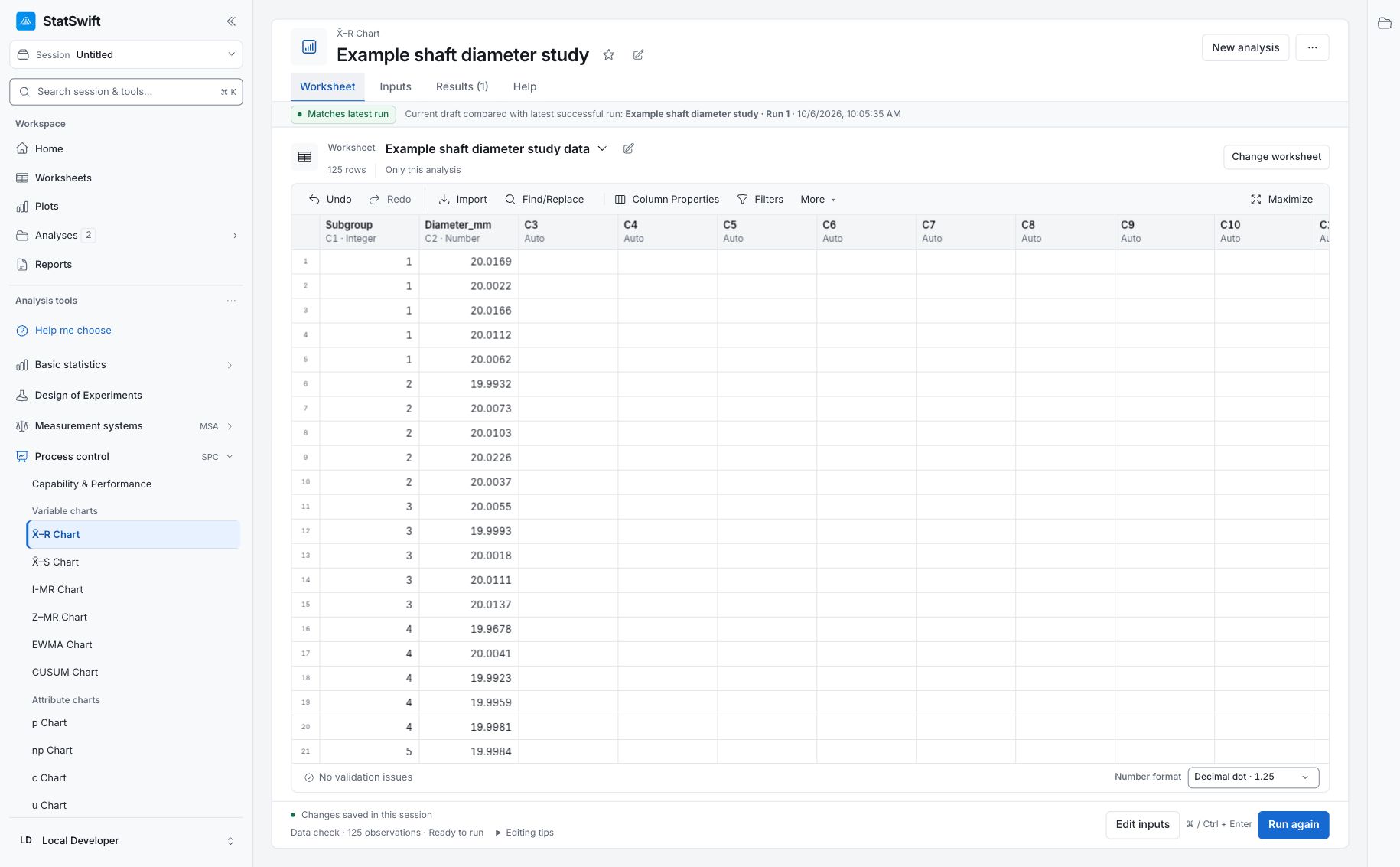
Файл содержит 125 синтетических измерений диаметра вала в миллиметрах: 25 подгрупп по пять измерений. В последние четыре подгруппы намеренно внесён сдвиг. Это учебные примеры, а не производственные данные клиентов.
1. Создайте анализ
Откройте Process control на боковой панели и выберите X̄–R Chart. Назовите анализ, выберите New blank worksheet, затем Create analysis.
В рабочем пространстве четыре вкладки: Worksheet, Inputs, Results и Help.
2. Импортируйте измерения
На вкладке Worksheet выберите Import и загруженный TSV-файл либо вставьте его содержимое в Paste tabular data. Используйте Tab (Excel) и Decimal dot, отметьте First row contains column names. Выберите Preview import, проверьте строки, затем Import into worksheet.
3. Назначьте столбцы и правила сигналов
Откройте Inputs и выберите By subgroup ID. Выберите Subgroup для Subgroup ID, а Diameter_mm — для Measurements. Каждый столбец нужно выбрать в списке; одного ввода его имени недостаточно для назначения.
Откройте Western Electric / AIAG rules. Чтобы воспроизвести приложенный отчёт по валам, оставьте все пять дополнительных правил в положении On: 7-point trend, 6 on one side, 14 alternating, 2 of 3 beyond 2σ и 4 of 5 beyond 1σ. Проверки выхода за границы также действуют.
4. Выполните анализ
Выберите Run analysis, затем откройте Results.
Руководство X̄–R по наполнению бутылок — отдельный разобранный пример с 35 подгруппами в mL. При сравнении с отчётом ниже используйте данные по валам и настройки этого вводного руководства.
5. Просмотрите завершённый расчёт
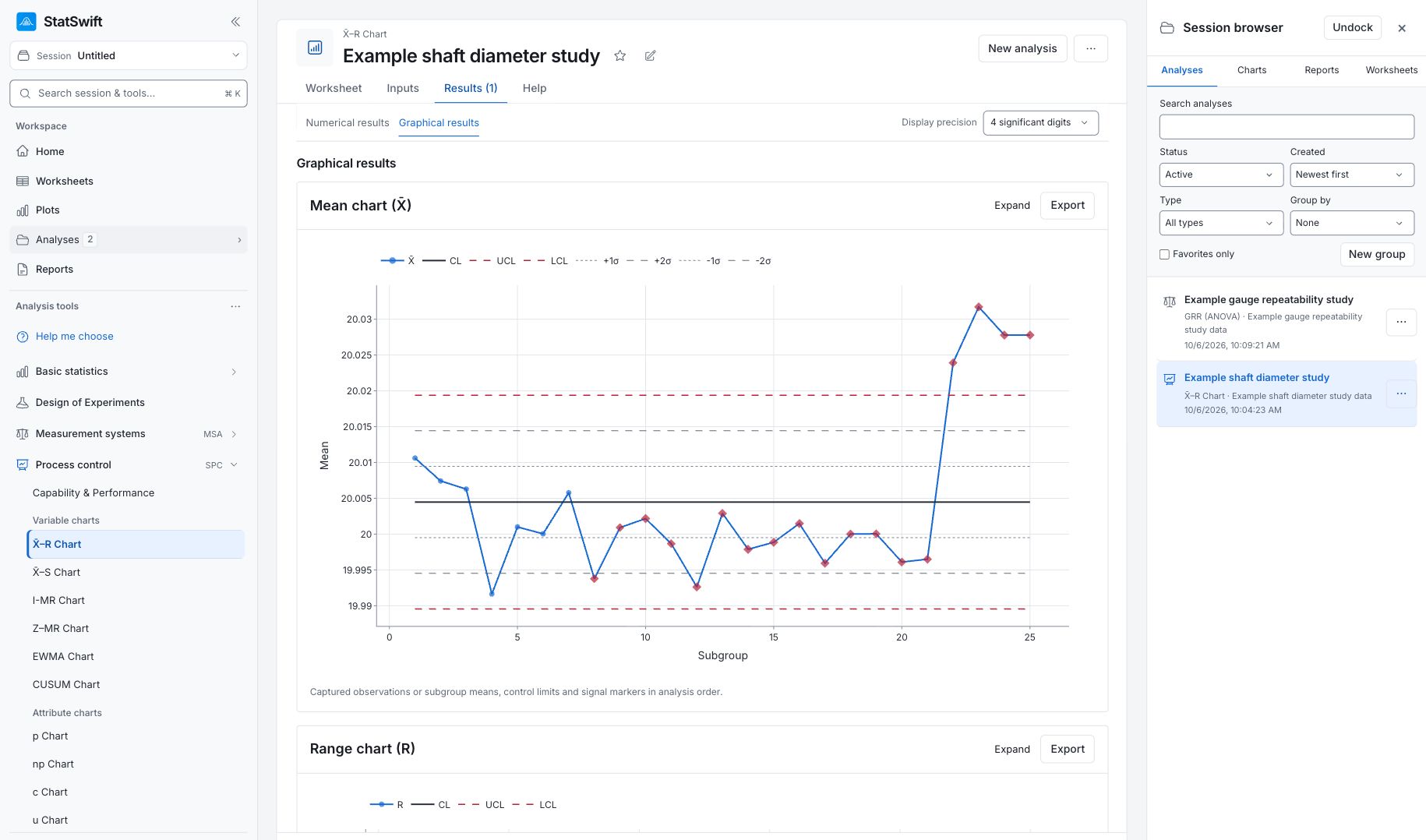
Сначала прочитайте Range chart (R): в этом примере ни один из размахов 25 подгрупп не отмечен сигналом. Затем прочитайте Mean chart (X̄): средние последних четырёх подгрупп, 22–25, превышают верхнюю границу. Намеренный сдвиг меняет средний диаметр, тогда как карта размахов не обнаруживает необычного разброса внутри подгрупп.
В отчёте перечислены 30 записей правил; несколько могут относиться к одной подгруппе. Это сигналы для проверки, а не 30 отдельных дефектных валов. Контрольные границы описывают поведение этой выборки, а не инженерные границы приёмки. Inputs & data used позволяет проверить измерения и настройки, сохранённые для расчёта.
Чтобы вернуться позднее, откройте Analyses на боковой панели и выберите анализ в браузере сеанса.
6. Создайте отчёт
Сохраните обе карты X̄–R и соответствующие таблицы. Добавьте контекст отбора выборки и сведения о том, что вы проверяли.
Выберите Add to report в завершённом анализе. Откройте Choose individual items and advanced options для выбора таблиц и графиков, затем выберите Add to draft. Скрытые элементы остаются в сохранённом анализе.
Назовите отчёт и добавьте цель исследования и свою интерпретацию. Выберите Save, просмотрите Preview, затем используйте Export → Download HTML. Пример ниже содержит весь выбранный материал, включая результаты за пределами одного экрана.