

Inizia con un piccolo esempio per imparare il flusso di lavoro prima di importare le tue misure. Questa guida usa una carta di controllo X̄–R, che riepiloga le misure raccolte in sottogruppi.
I comandi dell’app, gli identificatori dei fogli dati e i valori dei dati di esempio conservano la forma originale. Screenshot, grafici e file da scaricare sono in inglese. Gli esempi mantengono il punto decimale e la virgola come separatore delle migliaia della notazione inglese originale; i prezzi e i conteggi del sito seguono invece la formattazione italiana.
Scarica i dati di esempio X̄–R (TSV)
Il file contiene 125 misure simulate del diametro di un albero in millimetri: 25 sottogruppi di cinque. Gli ultimi quattro sottogruppi includono uno spostamento deliberato. Sono esempi didattici, non dati di produzione dei clienti.
1. Crea un’analisi
Apri Process control nella barra laterale e scegli X̄–R Chart. Assegna un nome all’analisi, scegli New blank worksheet, quindi seleziona Create analysis.
L’ambiente di lavoro ha quattro schede: Worksheet, Inputs, Results e Help.
2. Importa le misure
Nella scheda Worksheet, scegli Import e seleziona il file TSV scaricato, oppure incollane il contenuto in Paste tabular data. Usa Tab (Excel) e Decimal dot, e seleziona First row contains column names. Scegli Preview import, controlla le righe, quindi Import into worksheet.
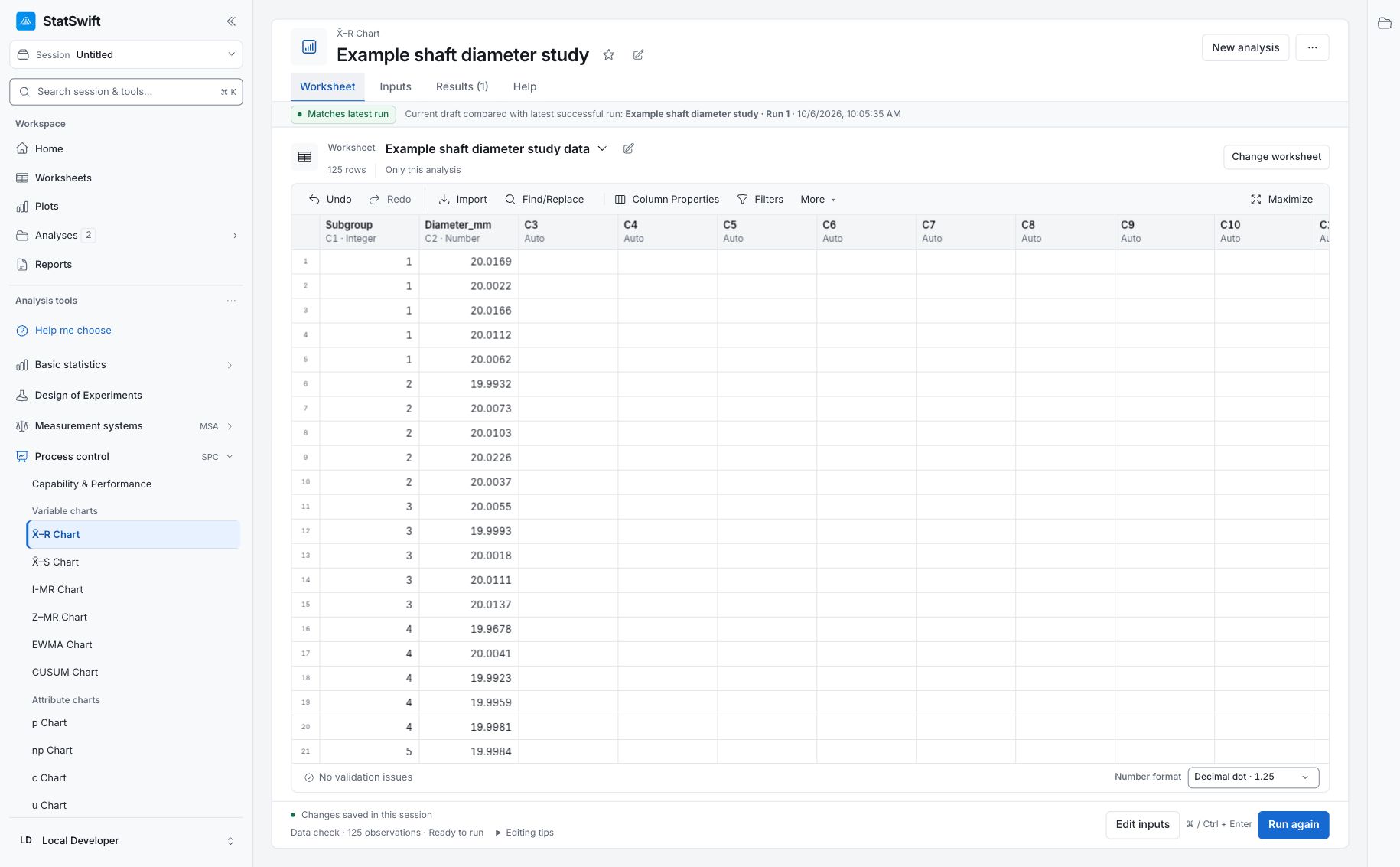
3. Assegna le colonne e le regole di segnalazione
Apri Inputs e scegli By subgroup ID. Seleziona Subgroup per Subgroup ID e Diameter_mm per Measurements. Scegli ogni colonna dal selettore: digitare soltanto il nome non la assegna.
Apri Western Electric / AIAG rules. Lascia tutte le cinque regole facoltative su On per riprodurre il report allegato relativo all’albero: 7-point trend, 6 on one side, 14 alternating, 2 of 3 beyond 2σ e 4 of 5 beyond 1σ. Vengono applicati anche i controlli sui superamenti dei limiti.
4. Esegui l’analisi
Scegli Run analysis, quindi apri Results.
La guida X̄–R al riempimento di bottiglie è un esempio svolto distinto, con 35 sottogruppi in mL. Per il confronto con il report seguente, usa i dati dell’albero e le impostazioni di questa guida introduttiva.
5. Esamina un’analisi completata
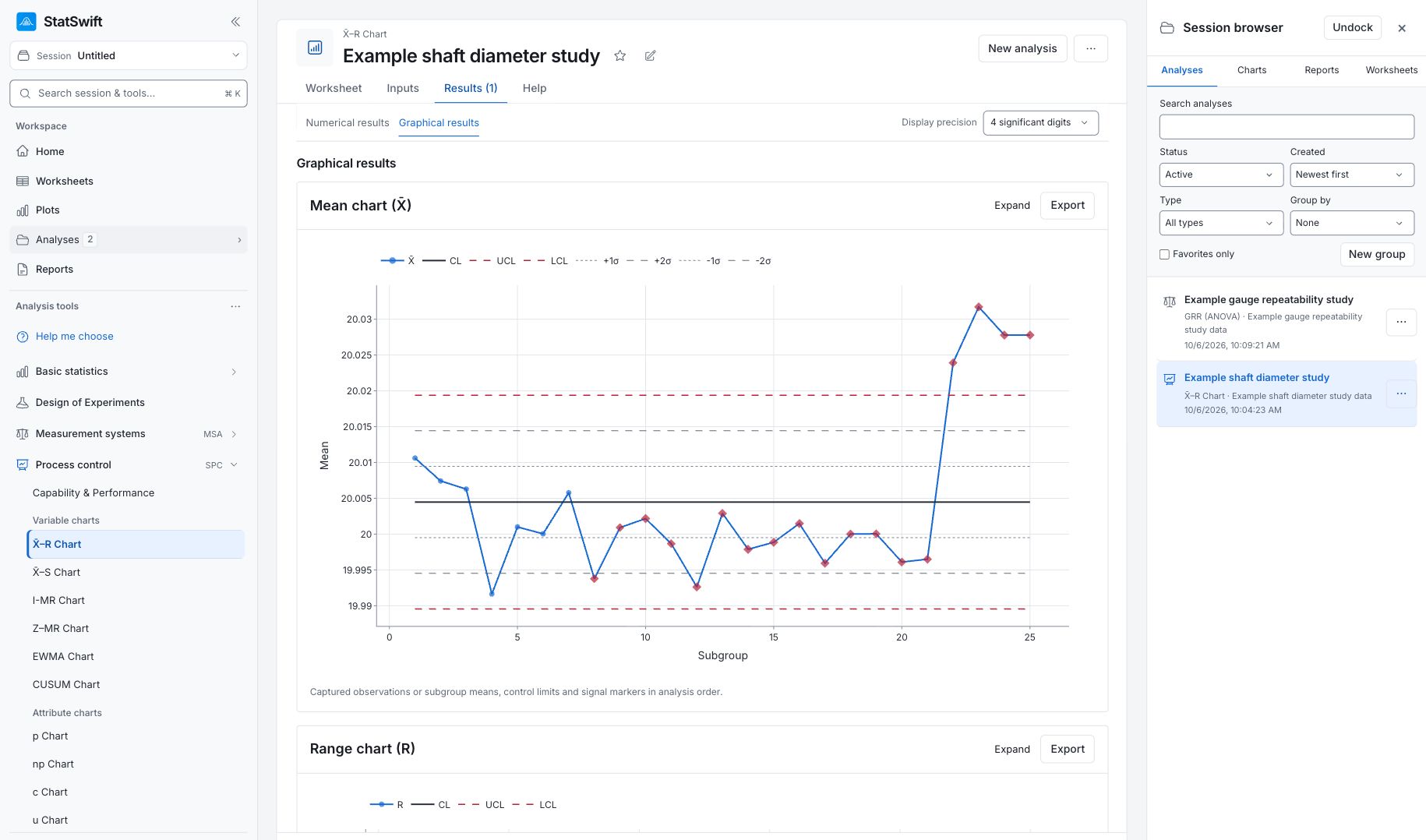
Leggi prima Range chart (R): in questo esempio non viene segnalata nessuna delle ampiezze dei 25 sottogruppi. Poi leggi Mean chart (X̄): le medie degli ultimi quattro sottogruppi, 22–25, superano il limite superiore. Lo spostamento deliberato modifica il diametro medio, mentre la carta delle ampiezze non rileva una dispersione insolita entro i sottogruppi.
Il report elenca 30 voci relative alle regole; più voci possono riferirsi allo stesso sottogruppo. Sono segnalazioni da indagare, non 30 alberi difettosi distinti. I limiti di controllo descrivono il comportamento di questo campione, non i limiti di accettazione tecnici. Inputs & data used consente di esaminare le misure e le impostazioni registrate per l’esecuzione.
Per tornare in seguito, apri Analyses nella barra laterale e scegli l’analisi nel browser della sessione.
6. Crea un report
Conserva entrambe le carte X̄–R e le tabelle pertinenti. Aggiungi il contesto del campionamento e ciò che hai indagato.
Seleziona Add to report dall’esecuzione completata. Apri Choose individual items and advanced options per selezionare tabelle e grafici, quindi scegli Add to draft. Gli elementi nascosti restano nell’analisi salvata.
Assegna un nome al report e aggiungi lo scopo dello studio e la tua interpretazione. Seleziona Save, controlla Preview, quindi usa Export → Download HTML. L’esempio seguente contiene tutti i contenuti selezionati, compresi i risultati che occupano più di una schermata.