

Commencez par un petit exemple pour découvrir le déroulement d’une étude avant d’importer vos propres mesures. Ce guide utilise une carte de contrôle X̄–R, qui résume des mesures recueillies par sous-groupes.
Les commandes de l’application et les identifiants des colonnes restent en anglais, tels qu’ils apparaissent à l’écran. Les captures d’écran, graphiques, rapports et fichiers à télécharger sont en anglais. Les exemples conservent la précision et les conventions numériques d’origine : point décimal et virgule de séparation des milliers.
Télécharger les données d’exemple X̄–R (TSV, noms de colonnes en anglais)
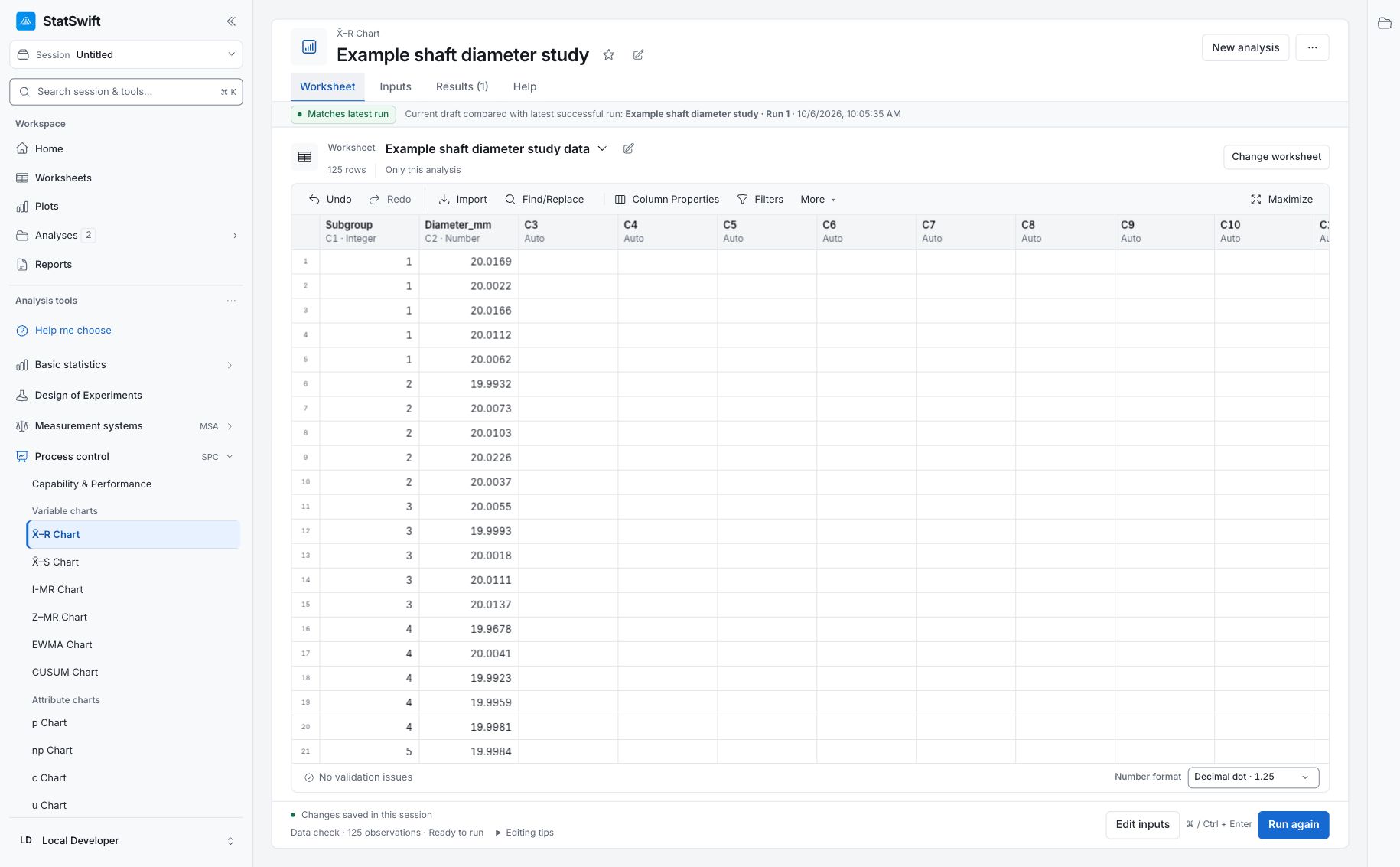
Le fichier contient 125 mesures synthétiques de diamètre d’arbre en millimètres : 25 sous-groupes de cinq. Les quatre derniers sous-groupes comportent un décalage volontaire. Ces exemples servent à l’apprentissage ; il ne s’agit pas de données de production de clients.
1. Créer une analyse
Dans la barre latérale, ouvrez Process control et choisissez X̄–R Chart. Nommez l’analyse, choisissez New blank worksheet, puis sélectionnez Create analysis.
L’espace de travail comporte quatre onglets : Worksheet, Inputs, Results et Help.
2. Importer les mesures
Dans Worksheet, choisissez Import et sélectionnez le fichier TSV téléchargé, ou collez son contenu dans Paste tabular data. Utilisez Tab (Excel) et Decimal dot, puis cochez First row contains column names. Choisissez Preview import, vérifiez les lignes, puis sélectionnez Import into worksheet.
3. Affecter les colonnes et les règles de signalement
Ouvrez Inputs et choisissez By subgroup ID. Sélectionnez Subgroup pour Subgroup ID et Diameter_mm pour Measurements. Choisissez chaque colonne dans le sélecteur ; saisir uniquement son nom ne l’affecte pas.
Ouvrez Western Electric / AIAG rules. Laissez les cinq règles facultatives sur On pour reproduire le rapport joint sur les arbres : 7-point trend, 6 on one side, 14 alternating, 2 of 3 beyond 2σ et 4 of 5 beyond 1σ. Les contrôles de dépassement des limites s’appliquent également.
4. Exécuter l’analyse
Choisissez Run analysis, puis ouvrez Results.
Le guide X̄–R du remplissage de bouteilles est un exemple détaillé distinct, utilisant 35 sous-groupes en mL. Pour comparer avec le rapport ci-dessous, utilisez les données d’arbres et les réglages de cette prise en main.
5. Examiner une exécution terminée
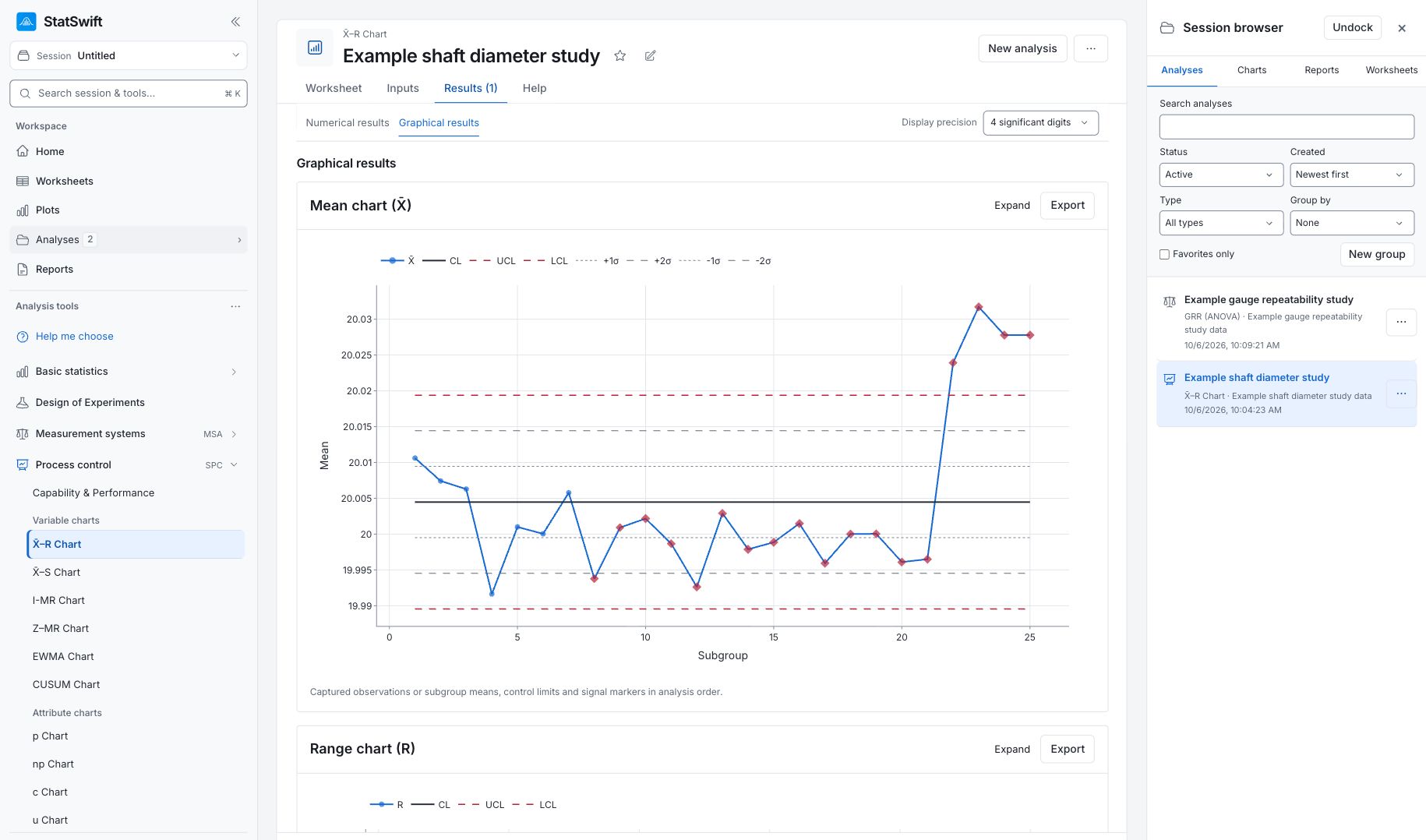
Lisez d’abord Range chart (R) : aucune des étendues des 25 sous-groupes n’est signalée dans cet exemple. Lisez ensuite Mean chart (X̄) : les moyennes des quatre derniers sous-groupes, 22–25, dépassent la limite supérieure. Le décalage volontaire modifie le diamètre moyen, tandis que la carte des étendues ne détecte aucune dispersion inhabituelle au sein des sous-groupes.
Le rapport répertorie 30 entrées de règles ; plusieurs peuvent concerner le même sous-groupe. Ce sont des signaux à examiner, et non 30 arbres défectueux distincts. Les limites de contrôle décrivent le comportement de cet échantillon ; ce ne sont pas des limites d’acceptation définies par la conception. Inputs & data used permet de revoir les mesures et les réglages enregistrés pour l’exécution.
Pour y revenir ultérieurement, ouvrez Analyses dans la barre latérale et choisissez l’analyse dans le navigateur de session.
6. Créer un rapport
Conservez les deux cartes X̄–R et les tableaux pertinents. Ajoutez le contexte de l’échantillonnage et les points examinés.
Sélectionnez Add to report dans l’exécution terminée. Ouvrez Choose individual items and advanced options pour sélectionner les tableaux et graphiques, puis choisissez Add to draft. Les éléments masqués restent dans l’analyse enregistrée.
Nommez le rapport et ajoutez l’objectif de l’étude ainsi que votre interprétation. Sélectionnez Save, vérifiez Preview, puis utilisez Export → Download HTML. L’exemple ci-dessous contient l’intégralité du contenu sélectionné, y compris les résultats au-delà d’un seul écran.