

자신의 측정 데이터를 가져오기 전에 간단한 예제로 분석 흐름을 익혀 보세요. 이 가이드에서는 부분군별로 수집한 측정값을 요약하는 X̄–R 관리도를 사용합니다.
앱의 명령 이름과 데이터 열 이름은 화면에 표시되는 영어 그대로 표기했습니다. 스크린샷, 차트, 보고서 및 다운로드 파일도 영어 원본이며, 수치는 원본에 표시된 표기와 정밀도를 따릅니다.
X̄–R 예제 데이터 다운로드(TSV, 영어 열 이름)
파일에는 밀리미터 단위로 작성한 합성 축 직경 측정값 125개가 들어 있습니다. 각 부분군에 다섯 개씩, 총 25개 부분군으로 구성되며, 마지막 네 부분군에는 의도적으로 변화를 넣었습니다. 고객의 생산 데이터가 아닌 학습용 예제입니다.
1. 분석 만들기
사이드바에서 Process control 을 열고 X̄–R Chart 를 선택합니다. 분석 이름을 입력하고 New blank worksheet 를 선택한 다음 Create analysis 를 선택합니다.
작업 공간에는 Worksheet, Inputs, Results, Help 의 네 탭이 있습니다.
2. 측정값 가져오기
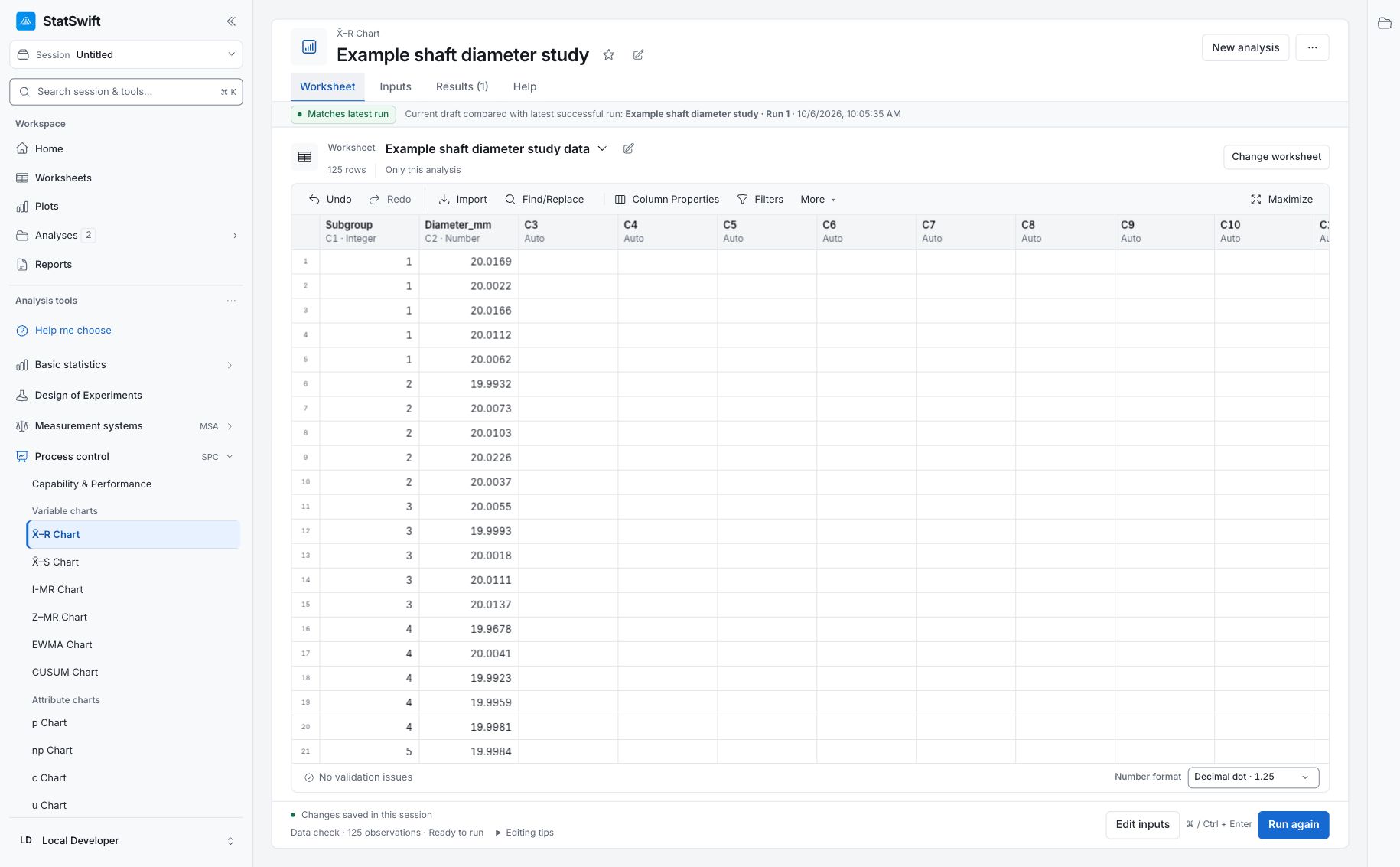
Worksheet 에서 Import 를 선택하고 다운로드한 TSV 파일을 지정하거나, 파일 내용을 Paste tabular data 에 붙여 넣습니다. Tab (Excel) 과 Decimal dot 을 사용하고 First row contains column names 를 선택합니다. Preview import 를 선택해 행을 확인한 다음 Import into worksheet 를 선택합니다.
3. 열과 신호 규칙 지정하기
Inputs 를 열고 By subgroup ID 를 선택합니다. Subgroup 을 Subgroup ID 에, Diameter_mm 을 Measurements 에 지정합니다. 각 열은 선택기에서 선택해야 합니다. 이름을 입력하는 것만으로는 열이 지정되지 않습니다.
Western Electric / AIAG rules 를 엽니다. 첨부된 축 직경 보고서와 동일한 결과를 얻으려면 다섯 선택 규칙을 모두 On 으로 둡니다. 해당 규칙은 7-point trend, 6 on one side, 14 alternating, 2 of 3 beyond 2σ, 4 of 5 beyond 1σ 입니다. 관리한계 초과 여부도 검사합니다.
4. 분석 실행하기
Run analysis 를 선택한 다음 Results 를 엽니다.
X̄–R 병 충전 관리도 가이드는 mL 단위로 측정한 35개 부분군을 사용하는 별도의 분석 예제입니다. 아래 보고서와 비교할 때는 이 빠른 시작 가이드의 축 직경 데이터와 설정을 사용하세요.
5. 완료된 분석 검토하기
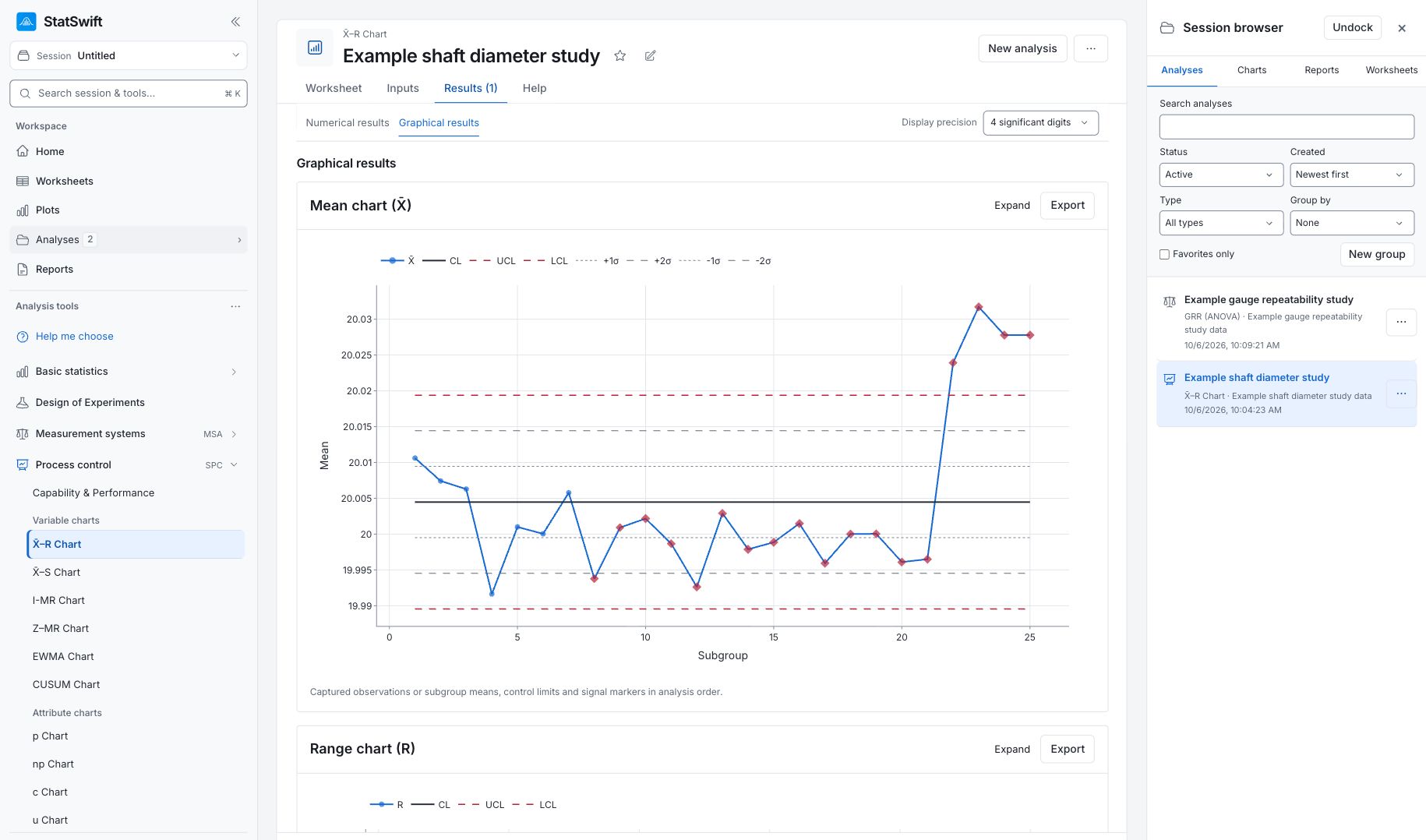
먼저 Range chart (R) 를 확인합니다. 이 예제에서는 25개 부분군의 범위 중 어느 것도 신호로 표시되지 않습니다. 다음으로 Mean chart (X̄) 를 확인합니다. 마지막 네 부분군인 22–25의 평균이 상한을 초과합니다. 의도적으로 넣은 변화로 평균 직경은 달라졌지만, 범위 관리도에서는 부분군 내 산포의 이상이 검출되지 않았습니다.
보고서에는 규칙 신호 항목이 30개 나열되며, 여러 항목이 같은 부분군을 가리킬 수 있습니다. 이는 조사할 신호이며, 서로 다른 불량 축이 30개 있다는 뜻이 아닙니다. 관리한계는 이 표본의 거동을 나타내며, 설계 규격의 합격 한계가 아닙니다. Inputs & data used 에서 해당 분석 실행 시 기록된 측정값과 설정을 검토할 수 있습니다.
나중에 다시 열려면 사이드바에서 Analyses 를 열고 세션 목록에서 해당 분석을 선택합니다.
6. 보고서 만들기
X̄–R 관리도 두 개와 관련 표를 남깁니다. 표본을 수집한 맥락과 조사한 내용을 추가합니다.
완료된 실행 결과에서 Add to report 항목을 선택합니다. 표와 차트를 선택하려면 Choose individual items and advanced options 항목을 엽니다. 그런 다음 Add to draft 항목을 선택합니다. 숨긴 항목은 저장된 분석에 남아 있습니다.
보고서 이름을 정하고 분석 목적과 해석을 추가합니다. Save 항목을 선택하고 Preview에서 내용을 확인한 뒤 Export → Download HTML을 사용합니다. 아래 예시는 한 화면에 다 보이지 않는 결과까지 포함하여 선택한 콘텐츠 전체를 보여 줍니다.