

Zacznij od niewielkiego przykładu, aby poznać sposób pracy przed zaimportowaniem własnych pomiarów. W tym poradniku używamy karty kontrolnej X̄–R, która podsumowuje pomiary zebrane w podgrupach.
Nazwy poleceń aplikacji i kolumn zachowano w oryginale. Zrzuty ekranu i raporty są w języku angielskim.
Pobierz przykładowe dane X̄–R (TSV, oryginalne nazwy kolumn)Plik zawiera 125 syntetycznych pomiarów średnicy wałka w milimetrach: 25 podgrup po pięć pomiarów. W ostatnich czterech podgrupach celowo wprowadzono przesunięcie. To dane dydaktyczne, a nie dane produkcyjne klientów.
1. Utwórz analizę
Na pasku bocznym otwórz Process control i wybierz X̄–R Chart. Nadaj analizie nazwę, wybierz New blank worksheet, a następnie Create analysis.
Obszar roboczy ma cztery karty: Worksheet, Inputs, Results i Help.
2. Zaimportuj pomiary
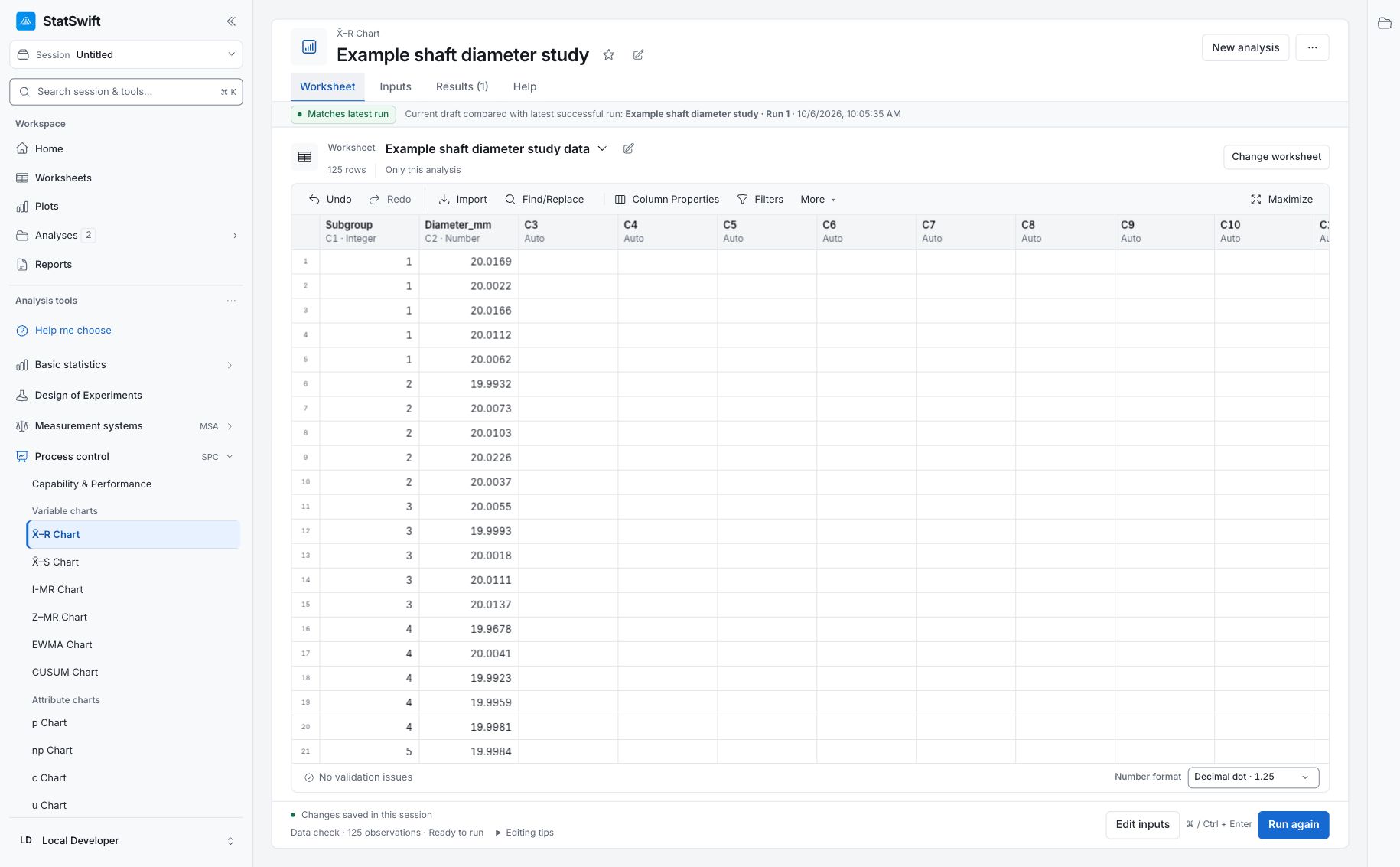
Na karcie Worksheet wybierz Import i wskaż pobrany plik TSV albo wklej jego zawartość do Paste tabular data. Ustaw Tab (Excel) i Decimal dot, a następnie zaznacz First row contains column names. Wybierz Preview import, sprawdź wiersze i wybierz Import into worksheet.
3. Przypisz kolumny i reguły sygnałów
Otwórz Inputs i wybierz By subgroup ID. Do Subgroup ID przypisz Subgroup, a do Measurements — Diameter_mm. Wybierz każdą kolumnę z listy; samo wpisanie nazwy nie powoduje jej przypisania.
Otwórz Western Electric / AIAG rules. Aby odtworzyć załączony raport dotyczący wałków, pozostaw wszystkie pięć opcjonalnych reguł w stanie On: 7-point trend, 6 on one side, 14 alternating, 2 of 3 beyond 2σ i 4 of 5 beyond 1σ. Nadal obowiązują również sprawdzenia przekroczeń granic kontrolnych.
4. Uruchom analizę
Wybierz Run analysis, a następnie otwórz Results.
Poradnik X̄–R dotyczący napełniania butelek to osobny przykład z 35 podgrupami i pomiarami w mL. Porównując wyniki z poniższym raportem, używaj danych wałków i ustawień z tego poradnika.
5. Sprawdź zakończone obliczenia
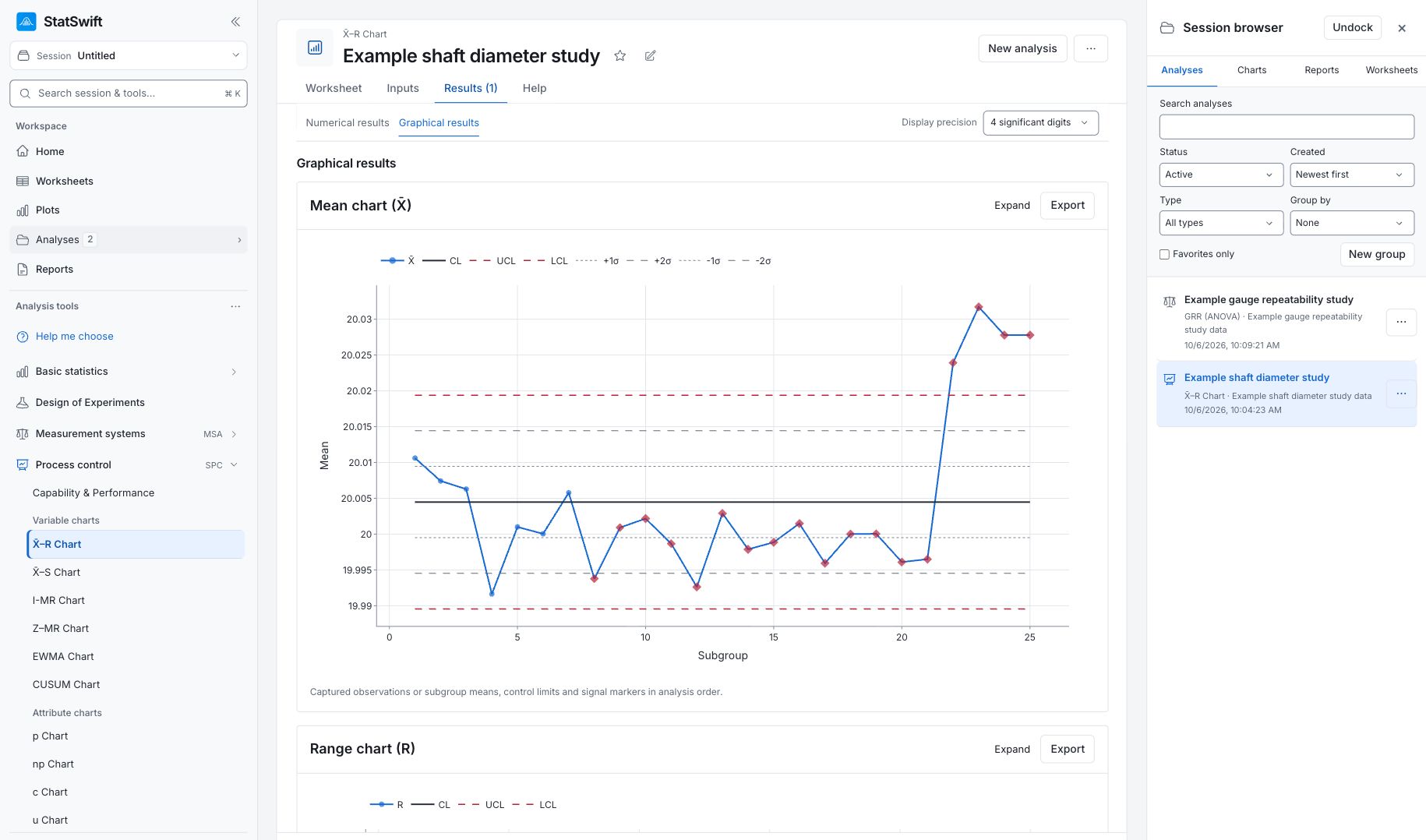
Najpierw przeczytaj Range chart (R): w tym przykładzie żaden z 25 rozstępów podgrup nie jest oznaczony sygnałem. Następnie sprawdź Mean chart (X̄): średnie ostatnich czterech podgrup, 22–25, przekraczają górną granicę kontrolną. Celowo wprowadzone przesunięcie zmienia średnią średnicę, a karta rozstępu nie wykrywa nietypowego rozrzutu wewnątrz podgrup.
Raport zawiera 30 wpisów reguł; kilka wpisów może dotyczyć tej samej podgrupy. Są to sygnały wymagające zbadania, a nie 30 osobnych wadliwych wałków. Granice kontrolne opisują zachowanie tej próby, a nie techniczne granice akceptacji. Inputs & data used pozwala sprawdzić pomiary i ustawienia zapisane dla danego przebiegu.
Aby wrócić później, otwórz Analyses na pasku bocznym i wybierz analizę w przeglądarce sesji.
6. Utwórz raport
Zachowaj obie karty X̄–R oraz odpowiednie tabele. Dodaj opis pobierania próbek i przeprowadzonego badania.
Wybierz Add to report z zakończonego przebiegu. Otwórz Choose individual items and advanced options aby wybrać tabele i wykresy, a następnie wybierz Add to draft. Ukryte elementy pozostają w zapisanej analizie.
Nadaj raportowi nazwę, dodaj cel badania i swoją interpretację. Wybierz Save, sprawdź Preview, a następnie użyj Export → Download HTML. Poniższy przykład zawiera całą wybraną treść, w tym wyniki wykraczające poza jeden ekran.