

Începeți cu un exemplu mic pentru a învăța fluxul de lucru înainte de a importa propriile măsurători. Acest ghid folosește o diagramă de control X̄–R, care sintetizează măsurători colectate în subgrupuri.
Descărcați datele de exemplu pentru X̄–R (TSV)
Fișierul conține 125 de măsurători sintetice ale diametrului unor arbori, în milimetri: 25 de subgrupuri a câte cinci. Ultimele patru subgrupuri includ o deplasare deliberată. Acestea sunt exemple didactice, nu date de producție ale clienților.
Comenzile aplicației, identificatorii foilor de lucru și valorile datelor din exemple își păstrează forma originală. Capturile de ecran, graficele, rapoartele și fișierele de descărcat sunt în engleză. Exemplele științifice folosesc notația numerică engleză originală: punct pentru separatorul zecimal și virgulă pentru separatorul miilor.
1. Creați o analiză
Deschideți Process control în bara laterală și alegeți X̄–R Chart. Dați un nume analizei, alegeți New blank worksheet, apoi selectați Create analysis.
Spațiul de lucru are patru file: Worksheet, Inputs, Results și Help.
2. Importați măsurătorile
În Worksheet, alegeți Import și selectați fișierul TSV descărcat sau lipiți conținutul acestuia în Paste tabular data. Folosiți Tab (Excel) și Decimal dot și bifați First row contains column names. Alegeți Preview import, verificați rândurile, apoi Import into worksheet.
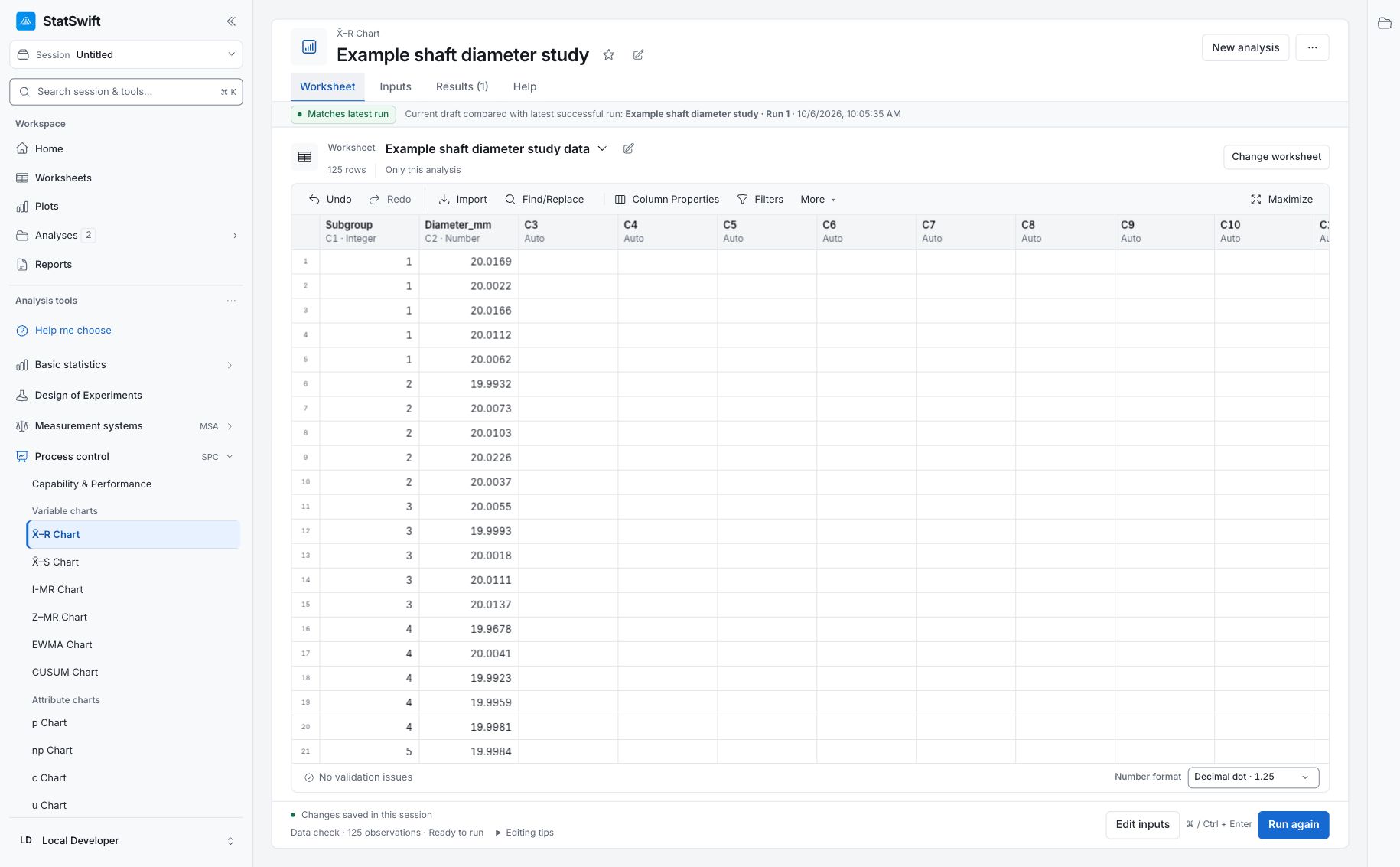
3. Atribuiți coloanele și regulile de semnalizare
Deschideți Inputs și alegeți By subgroup ID. Selectați Subgroup pentru Subgroup ID și Diameter_mm pentru Measurements. Alegeți fiecare coloană din selector; simpla tastare a numelui nu o atribuie.
Deschideți Western Electric / AIAG rules. Lăsați toate cele cinci reguli opționale pe On pentru a reproduce raportul atașat despre arbori: 7-point trend, 6 on one side, 14 alternating, 2 of 3 beyond 2σ și 4 of 5 beyond 1σ. Se aplică și verificările de depășire a limitelor.
4. Rulați analiza
Alegeți Run analysis, apoi deschideți Results.
Ghidul X̄–R pentru umplerea sticlelor este un exemplu rezolvat separat, cu 35 de subgrupuri în mL. Când comparați rezultatele cu raportul de mai jos, folosiți datele despre arbori și setările din acest ghid de pornire rapidă.
5. Examinați o analiză finalizată
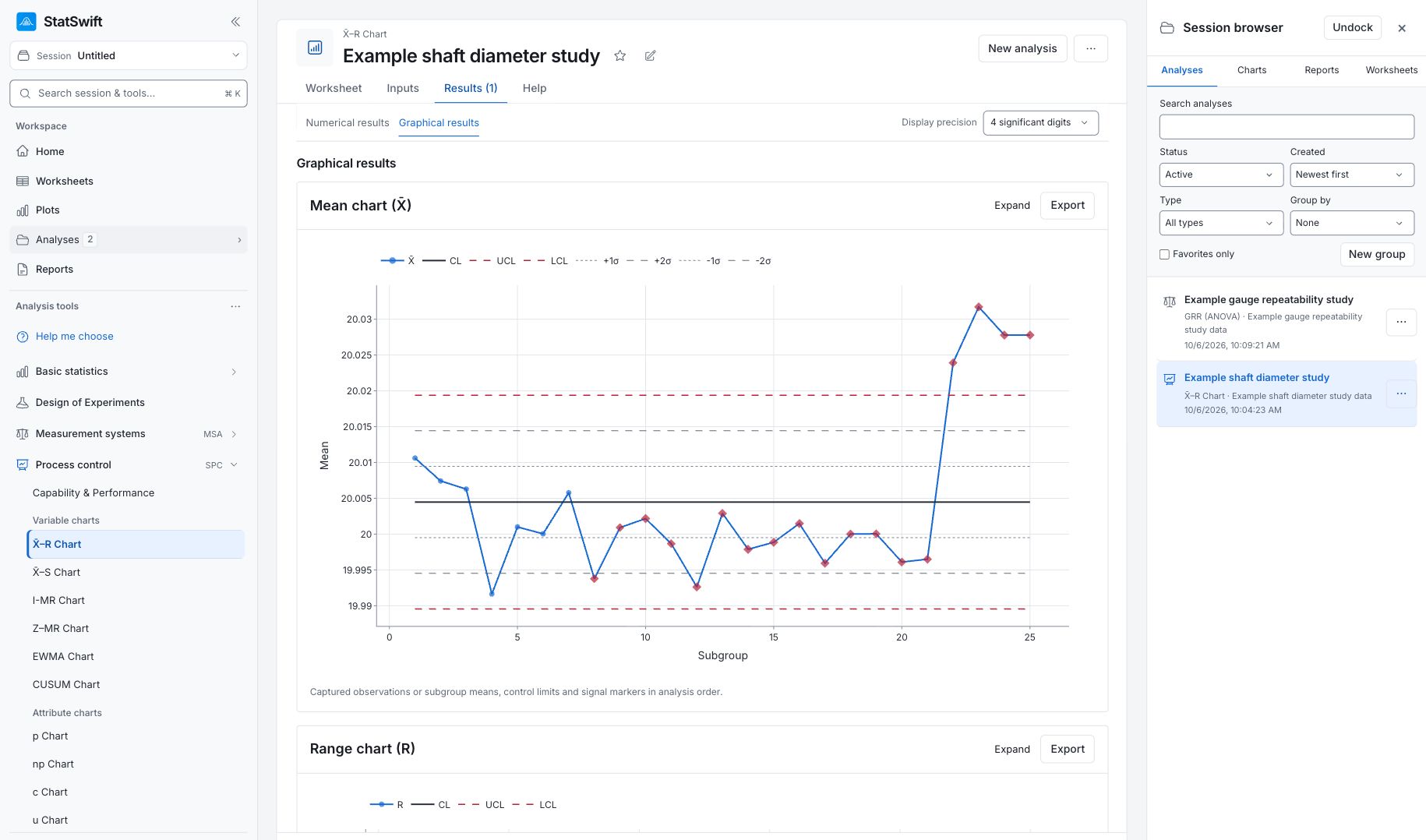
Citiți mai întâi Range chart (R): în acest exemplu, niciuna dintre cele 25 de amplitudini ale subgrupurilor nu este semnalizată. Apoi citiți Mean chart (X̄): mediile ultimelor patru subgrupuri, 22–25, depășesc limita superioară. Deplasarea deliberată modifică diametrul mediu, în timp ce diagrama amplitudinii nu detectează o dispersie neobișnuită în interiorul subgrupurilor.
Raportul listează 30 de înregistrări ale regulilor; mai multe se pot referi la același subgrup. Acestea sunt semnale de investigat, nu 30 de arbori defecți diferiți. Limitele de control descriu comportamentul acestui eșantion, nu limitele de acceptare inginerești. Inputs & data used vă permite să examinați măsurătorile și setările înregistrate pentru analiză.
Pentru a reveni ulterior, deschideți Analyses în bara laterală și alegeți analiza din navigatorul de sesiuni.
6. Creați un raport
Păstrați ambele diagrame X̄–R și tabelele relevante. Adăugați contextul eșantionării și ceea ce ați investigat.
Alegeți Add to report din analiza finalizată. Deschideți Choose individual items and advanced options pentru a selecta tabele și grafice, apoi alegeți Add to draft. Elementele ascunse rămân în analiza salvată.
Denumiți raportul și adăugați scopul studiului și interpretarea dumneavoastră. Alegeți Save, verificați Preview, apoi utilizați Export → Download HTML. Exemplul de mai jos conține întregul conținut selectat, inclusiv rezultatele care depășesc un singur ecran.