

Kezdjen egy kis példával, hogy saját mérései importálása előtt megismerje a munkafolyamatot. Ez az útmutató X̄–R-szabályozókártyát használ, amely az alcsoportokba gyűjtött méréseket összegzi.
Az alkalmazás parancsai, a munkalapazonosítók és a példaadatok értékei eredeti formájukban maradnak. A képernyőképek, diagramok és letölthető fájlok angol nyelvűek. A tudományos példák számai az eredeti angol jelölést használják: tizedesponttal és ezreselválasztó vesszővel. A weboldal egyéb számai magyar területi formázást követnek.
Az X̄–R-példaadatok letöltése (TSV)
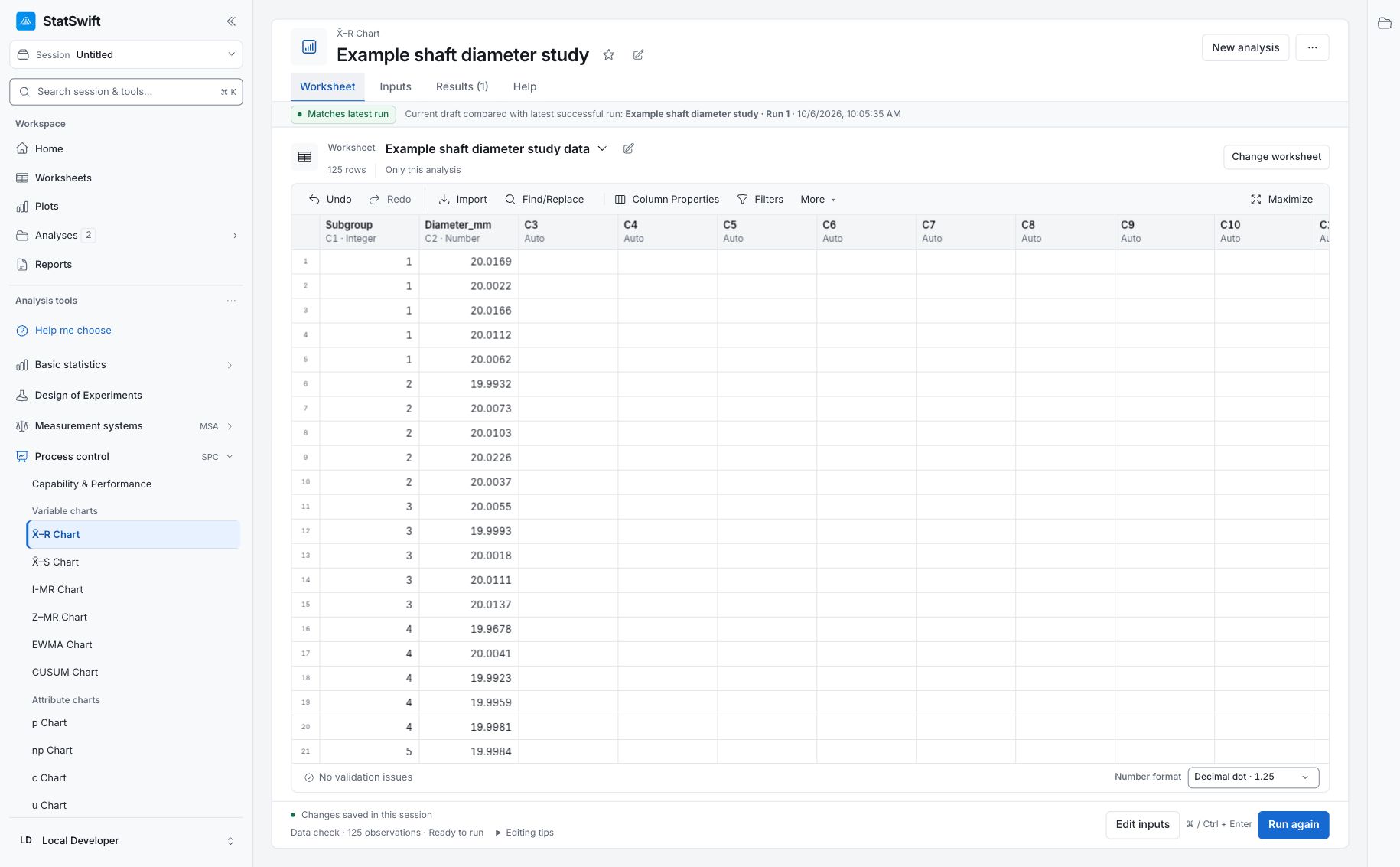
A fájl 125 szintetikus tengelyátmérő-mérést tartalmaz milliméterben: 25 alcsoportot, egyenként öt méréssel. Az utolsó négy alcsoport szándékos eltolódást tartalmaz. Ezek oktatási példák, nem ügyfelek termelési adatai.
1. Elemzés létrehozása
Nyissa meg az oldalsáv Process control elemét, és válassza az X̄–R Chart lehetőséget. Nevezze el az elemzést, válassza a New blank worksheet, majd a Create analysis lehetőséget.
A munkakörnyezetnek négy lapja van: Worksheet, Inputs, Results és Help.
2. Mérések importálása
A Worksheet lapon válassza az Import lehetőséget és a letöltött TSV-fájlt, vagy illessze annak tartalmát a Paste tabular data mezőbe. Használja a Tab (Excel) és Decimal dot beállítást, és jelölje be a First row contains column names lehetőséget. Válassza a Preview import lehetőséget, ellenőrizze a sorokat, majd válassza az Import into worksheet lehetőséget.
3. Oszlopok és jelzési szabályok hozzárendelése
Nyissa meg az Inputs lapot, és válassza a By subgroup ID lehetőséget. A Subgroup ID mezőhöz rendelje a Subgroup, a Measurements mezőhöz pedig a Diameter_mm oszlopot. Mindkét oszlopot a választóból válassza ki; a név puszta beírása nem végzi el a hozzárendelést.
Nyissa meg a Western Electric / AIAG rules panelt. A mellékelt tengelyjelentés reprodukálásához hagyja mind az öt választható szabályt On állásban: 7-point trend, 6 on one side, 14 alternating, 2 of 3 beyond 2σ és 4 of 5 beyond 1σ. A határtúllépés ellenőrzése is érvényes.
4. Elemzés futtatása
Válassza a Run analysis lehetőséget, majd nyissa meg a Results lapot.
A palacktöltési X̄–R-útmutató külön kidolgozott példa, 35 alcsoporttal és mL-ben megadott mérésekkel. Az alábbi jelentéssel való összehasonlításkor ennek a kezdő útmutatónak a tengelyadatait és beállításait kövesse.
5. Befejezett futtatás áttekintése
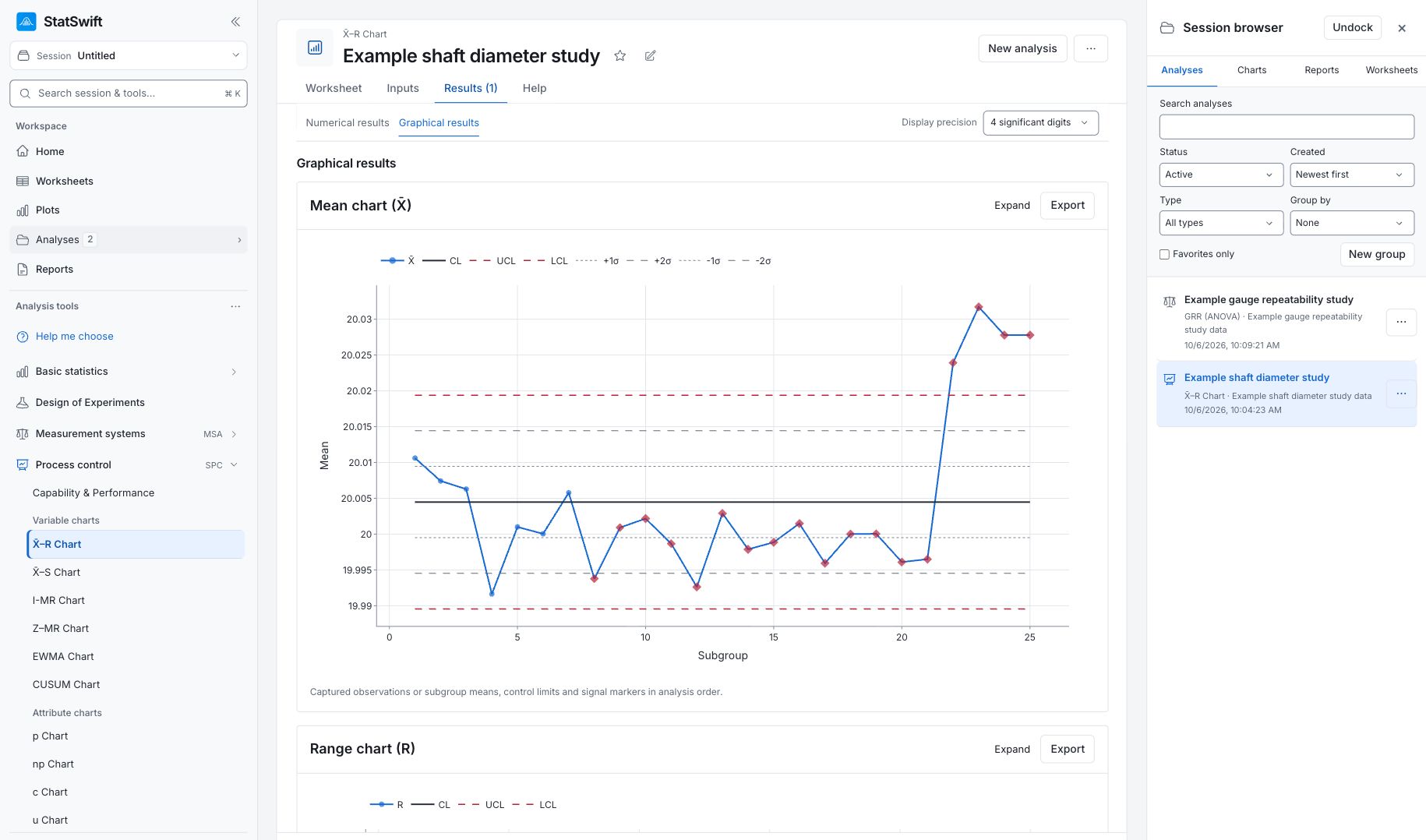
Először a Range chart (R) kártyát olvassa: ebben a példában a 25 alcsoport terjedelme közül egyiknél sincs jelzés. Ezután olvassa a Mean chart (X̄) kártyát: az utolsó négy alcsoport átlaga, a 22–25. alcsoporté, meghaladja a felső határt. A szándékos eltolódás megváltoztatja az átlagos átmérőt, miközben a terjedelemkártya nem jelez szokatlan alcsoporton belüli szóródást.
A jelentés 30 szabálybejegyzést sorol fel; több bejegyzés is vonatkozhat ugyanarra az alcsoportra. Ezek kivizsgálandó jelzések, nem 30 különálló hibás tengely. A szabályozási határok e minta viselkedését írják le, nem műszaki átvételi határok. Az Inputs & data used lehetőséggel áttekintheti a futtatáshoz rögzített méréseket és beállításokat.
Későbbi visszatéréshez nyissa meg az oldalsáv Analyses elemét, és válassza ki az elemzést a munkamenet-böngészőben.
6. Jelentés készítése
Tartsa meg mindkét X̄–R-kártyát és a megfelelő táblázatokat. Adja hozzá a mintavétel hátterét és azt, mit vizsgált meg.
Válassza az Add to report lehetőséget a befejezett futtatásban. Nyissa meg a Choose individual items and advanced options panelt a táblázatok és diagramok kiválasztásához, majd válassza az Add to draft lehetőséget. A rejtett elemek megmaradnak a mentett elemzésben.
Nevezze el a jelentést, és adja meg a vizsgálat célját és saját értelmezését. Válassza a Save lehetőséget, tekintse meg a Preview nézetet, majd használja az Export → Download HTML lehetőséget. Az alábbi példa a teljes kiválasztott tartalmat tartalmazza, a képernyőn egyszerre látható részen túli eredményekkel együtt.