

एक छोटे उदाहरण से शुरू करें, ताकि अपने माप आयात करने से पहले काम की प्रक्रिया समझ सकें। इस मार्गदर्शिका में X̄–R नियंत्रण चार्ट का इस्तेमाल किया गया है, जो उपसमूहों में इकट्ठे किए गए मापों का सारांश देता है।
ऐप के कमांड, वर्कशीट के पहचानकर्ता और उदाहरण डेटा के मान अपने मूल रूप में हैं। स्क्रीनशॉट, चार्ट और डाउनलोड अंग्रेज़ी में हैं। वैज्ञानिक उदाहरणों में मूल दशमलव बिंदु और हज़ारों के लिए अल्पविराम सुरक्षित हैं; वेबसाइट की कीमतें और गिनती स्थानीय स्वरूप में दिखाई जाती हैं।
X̄–R का उदाहरण डेटा डाउनलोड करें (TSV)
फ़ाइल में मिलीमीटर में शाफ़्ट के व्यास के 125 कृत्रिम माप हैं: पाँच-पाँच के 25 उपसमूह। अंतिम चार उपसमूहों में जानबूझकर बदलाव रखा गया है। ये सीखने के उदाहरण हैं, ग्राहक के उत्पादन का डेटा नहीं।
1. विश्लेषण बनाएँ
साइडबार में Process control खोलें और X̄–R Chart चुनें। विश्लेषण को नाम दें, New blank worksheet चुनें और फिर Create analysis चुनें।
कार्यक्षेत्र में चार टैब हैं: Worksheet, Inputs, Results और Help।
2. माप आयात करें
Worksheet में Import चुनकर डाउनलोड की गई TSV फ़ाइल चुनें, या उसकी सामग्री Paste tabular data में पेस्ट करें। Tab (Excel) और Decimal dot इस्तेमाल करें और First row contains column names चुनें। Preview import चुनकर पंक्तियाँ जाँचें, फिर Import into worksheet चुनें।
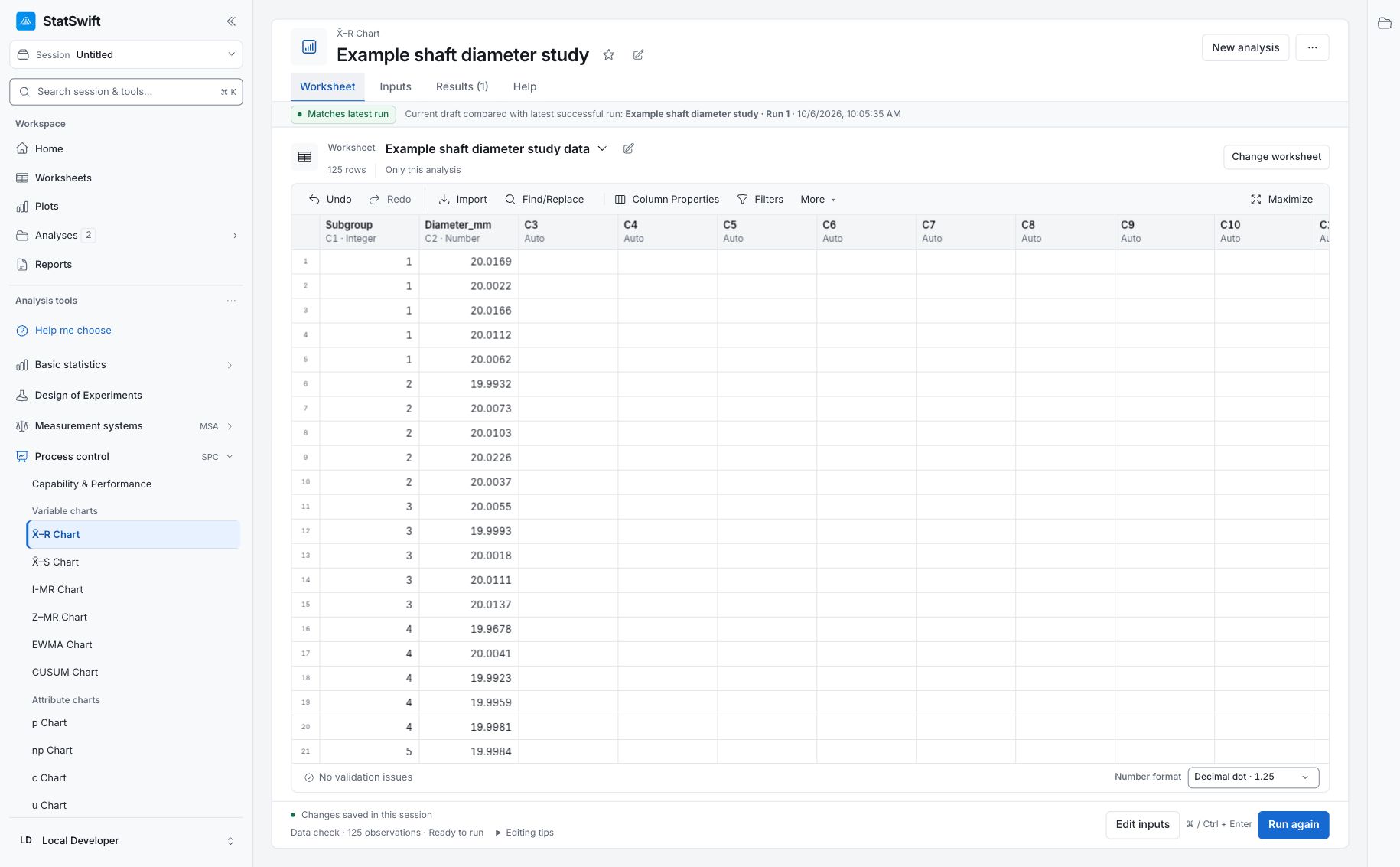
3. कॉलम और संकेतों के नियम चुनें
Inputs खोलें और By subgroup ID चुनें। Subgroup ID के लिए Subgroup और Measurements के लिए Diameter_mm चुनें। हर कॉलम सूची से चुनें; केवल उसका नाम टाइप करने से वह जुड़ता नहीं है।
Western Electric / AIAG rules खोलें। संलग्न शाफ़्ट रिपोर्ट दोहराने के लिए पाँचों वैकल्पिक नियम On रखें: 7-point trend, 6 on one side, 14 alternating, 2 of 3 beyond 2σ और 4 of 5 beyond 1σ। सीमाओं से बाहर जाने की जाँच भी लागू होती है।
4. विश्लेषण चलाएँ
Run analysis चुनें, फिर Results खोलें।
X̄–R बोतल भराव मार्गदर्शिका एक अलग, चरणों सहित उदाहरण है, जिसमें mL में 35 उपसमूह हैं। नीचे की रिपोर्ट से तुलना करते समय इसी शुरुआती मार्गदर्शिका के शाफ़्ट डेटा और सेटिंग का पालन करें।
5. पूरी हो चुकी गणना की समीक्षा करें
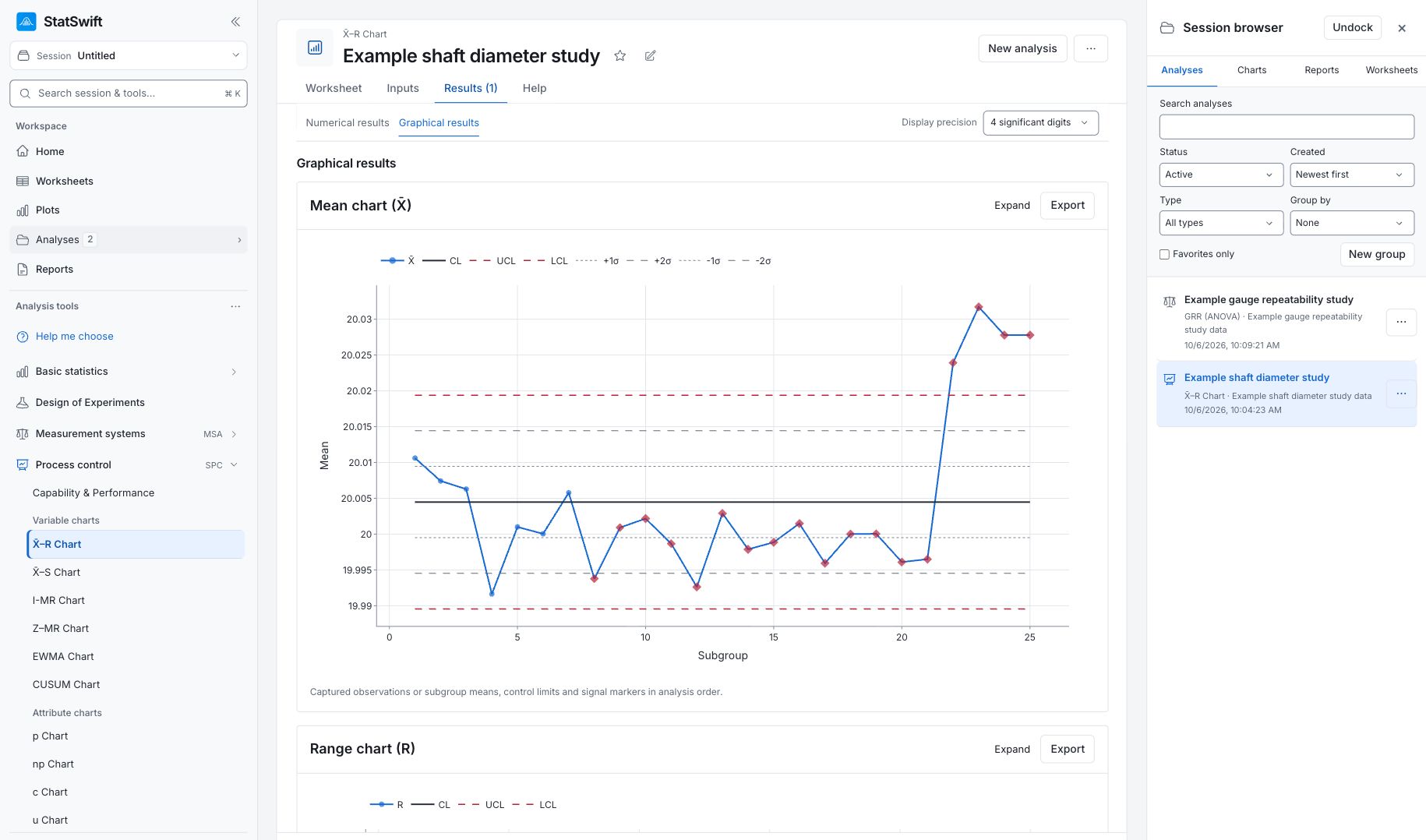
पहले Range chart (R) पढ़ें: इस उदाहरण में 25 उपसमूहों के किसी परास पर संकेत नहीं है। फिर Mean chart (X̄) पढ़ें: अंतिम चार उपसमूहों के औसत, 22–25, ऊपरी सीमा से अधिक हैं। जानबूझकर रखा गया बदलाव औसत व्यास को बदलता है, जबकि परास चार्ट उपसमूहों के भीतर किसी असामान्य फैलावट का पता नहीं लगाता है।
रिपोर्ट में नियमों की 30 प्रविष्टियाँ हैं; कई प्रविष्टियाँ एक ही उपसमूह से जुड़ी हो सकती हैं। ये जाँच करने के संकेत हैं, 30 अलग-अलग दोषपूर्ण शाफ़्ट नहीं। नियंत्रण सीमाएँ इस नमूने का व्यवहार दर्शाती हैं, इंजीनियरिंग स्वीकृति की सीमाएँ नहीं। Inputs & data used से आप गणना के लिए दर्ज माप और सेटिंग देख सकते हैं।
बाद में वापस आने के लिए साइडबार में Analyses खोलें और सत्र ब्राउज़र से विश्लेषण चुनें।
6. रिपोर्ट बनाएँ
दोनों X̄–R चार्ट और संबंधित तालिकाएँ सहेजें। नमूना लेने का संदर्भ और आपने क्या जाँचा, यह जोड़ें।
चुनें: Add to report पूरे हो चुके विश्लेषण से। खोलें: Choose individual items and advanced options —तालिकाएँ और चार्ट चुनने के लिए; फिर चुनें: Add to draft। छिपाए गए आइटम सहेजे गए विश्लेषण में बने रहते हैं।
रिपोर्ट को नाम दें और अध्ययन का उद्देश्य तथा अपनी व्याख्या जोड़ें। चुनें: Save, फिर देखें: Preview, और फिर इस्तेमाल करें: Export → Download HTML। नीचे दिए गए उदाहरण में चुनी गई पूरी सामग्री है, जिसमें एक स्क्रीन से आगे के परिणाम भी शामिल हैं।