

Beginnen Sie mit einem kleinen Beispiel, um den Arbeitsablauf kennenzulernen, bevor Sie eigene Messwerte importieren. Diese Anleitung verwendet eine X̄–R-Regelkarte, die in Untergruppen erfasste Messwerte zusammenfasst.
Die Bezeichnungen der App-Befehle und Datenspalten bleiben im Original erhalten. Screenshots und Berichte liegen im englischen Original vor.
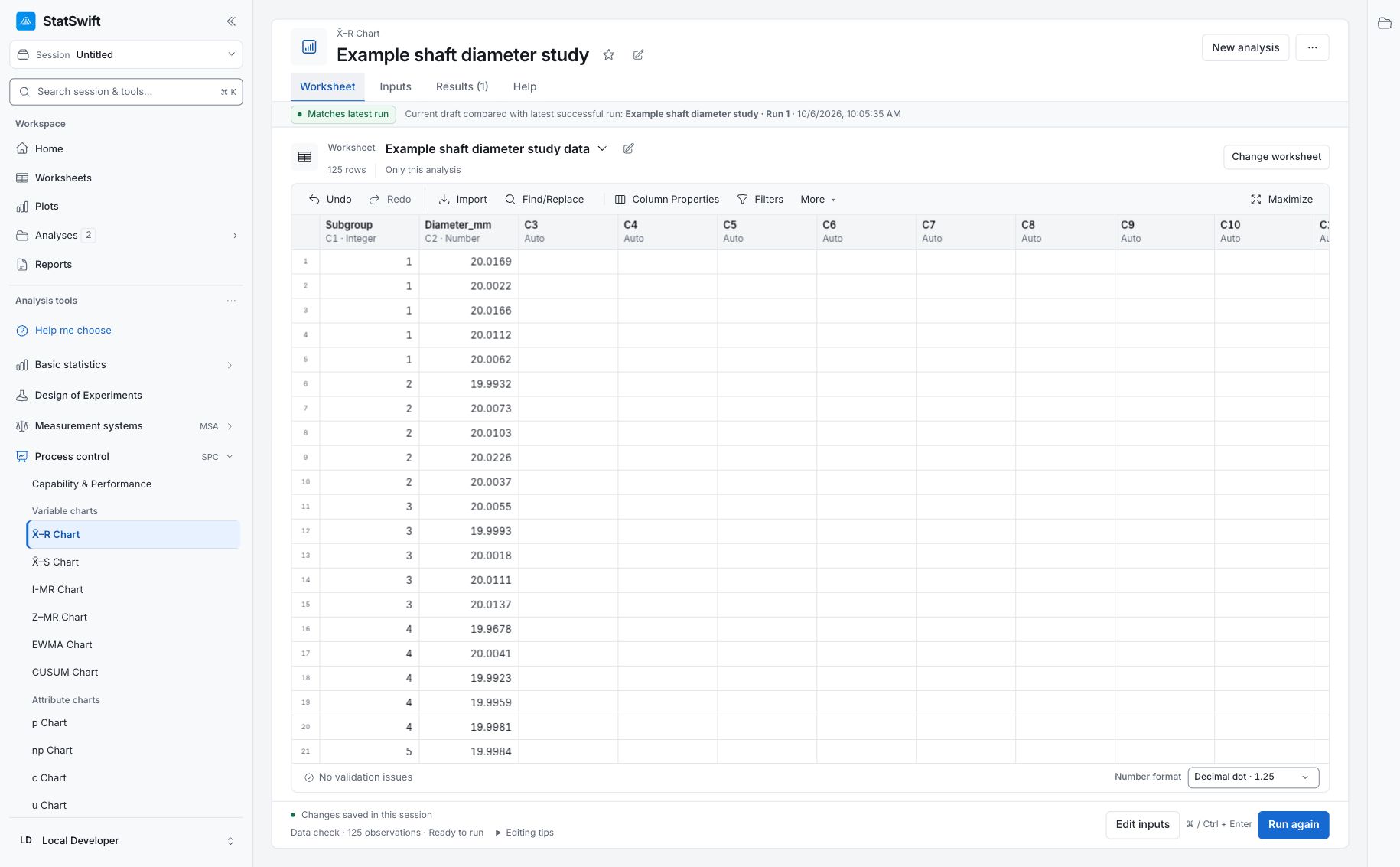
X̄–R-Beispieldaten herunterladen (TSV, ursprüngliche Spaltennamen)Die Datei enthält 125 synthetische Messungen des Wellendurchmessers in Millimetern: 25 Untergruppen mit je fünf Messwerten. Die letzten vier Untergruppen enthalten eine absichtlich eingeführte Verschiebung. Die Daten dienen als Lernbeispiel und stammen nicht aus der Produktion eines Kunden.
1. Eine Analyse erstellen
Öffnen Sie Process control in der Seitenleiste und wählen Sie X̄–R Chart. Geben Sie der Analyse einen Namen, wählen Sie New blank worksheet und anschließend Create analysis.
Die Arbeitsumgebung hat vier Tabs: Worksheet, Inputs, Results und Help.
2. Messwerte importieren
Wählen Sie unter Worksheet die Option Import und die heruntergeladene TSV-Datei aus. Alternativ fügen Sie ihren Inhalt in Paste tabular data ein. Verwenden Sie Tab (Excel) und Decimal dot und aktivieren Sie First row contains column names. Wählen Sie Preview import, prüfen Sie die Zeilen und wählen Sie anschließend Import into worksheet.
3. Spalten und Signalregeln zuordnen
Öffnen Sie Inputs und wählen Sie By subgroup ID. Ordnen Sie Subgroup dem Feld Subgroup ID und Diameter_mm dem Feld Measurements zu. Wählen Sie jede Spalte aus der Auswahlliste; die Eingabe des Namens allein weist die Spalte nicht zu.
Öffnen Sie Western Electric / AIAG rules. Um den beigefügten Bericht zu den Wellendurchmessern nachzuvollziehen, lassen Sie alle fünf optionalen Regeln auf On: 7-point trend, 6 on one side, 14 alternating, 2 of 3 beyond 2σ und 4 of 5 beyond 1σ. Zusätzlich werden Überschreitungen der Eingriffsgrenzen geprüft.
4. Die Analyse ausführen
Wählen Sie Run analysis und öffnen Sie anschließend Results.
Die X̄–R-Anleitung zur Flaschenabfüllung ist ein separates ausgearbeitetes Beispiel mit 35 Untergruppen und Messwerten in mL. Verwenden Sie beim Vergleich mit dem folgenden Bericht die Durchmesserdaten und Einstellungen aus dieser Kurzanleitung.
5. Einen abgeschlossenen Analyselauf prüfen
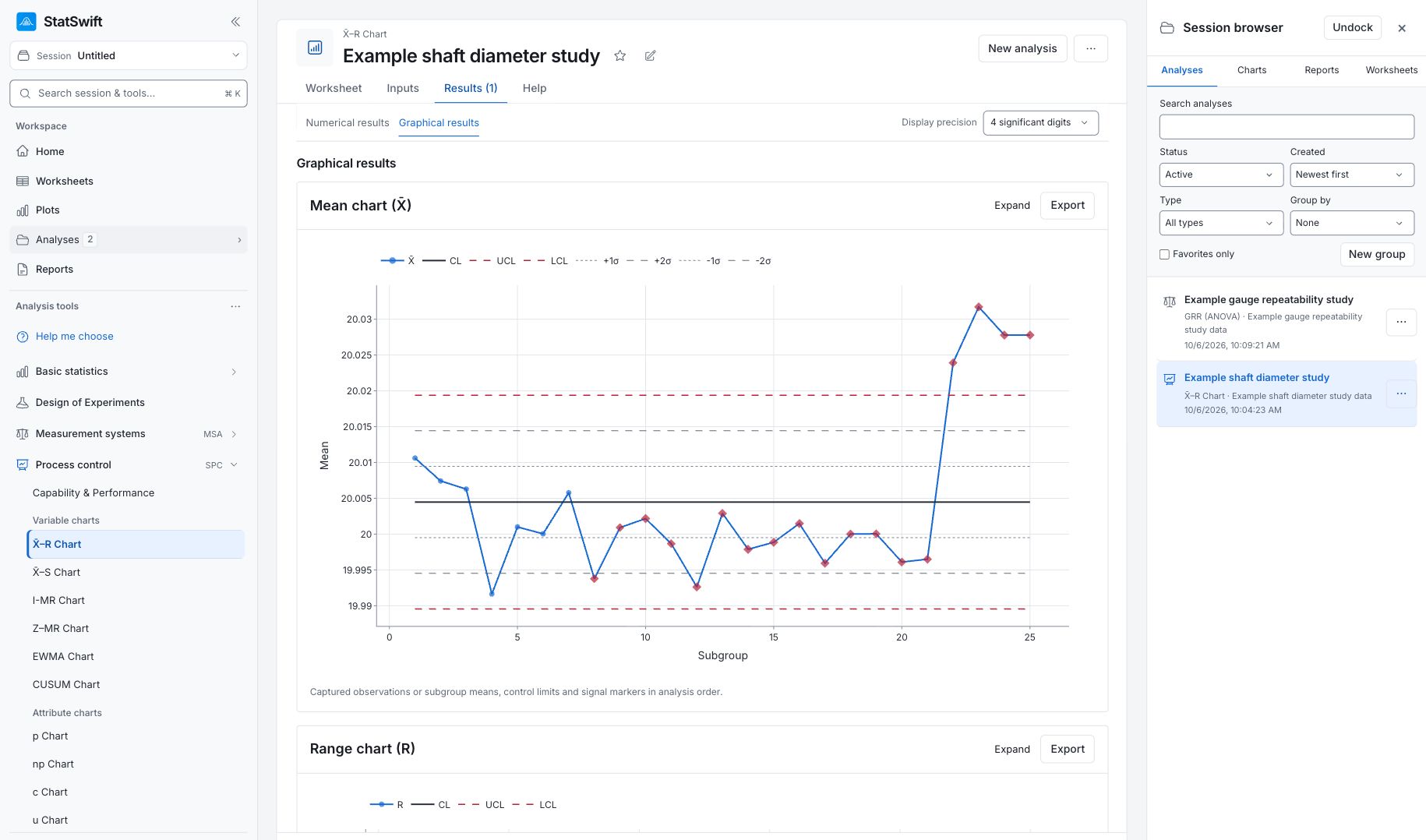
Lesen Sie zuerst Range chart (R): In diesem Beispiel ist keine der 25 Untergruppenspannweiten markiert. Lesen Sie anschließend Mean chart (X̄): Die letzten vier Untergruppenmittelwerte, 22–25, überschreiten die obere Eingriffsgrenze. Die absichtlich eingeführte Verschiebung verändert den mittleren Durchmesser, während die Spannweitenkarte keine ungewöhnliche Streuung innerhalb der Untergruppen erkennt.
Der Bericht führt 30 Regeleinträge auf; mehrere können sich auf dieselbe Untergruppe beziehen. Es handelt sich um Signale, denen Sie nachgehen sollten, und nicht um 30 einzelne fehlerhafte Wellen. Die Eingriffsgrenzen beschreiben das Verhalten dieser Stichprobe und sind keine technischen Annahmegrenzen. Unter Inputs & data used können Sie die für den Analyselauf gespeicherten Messwerte und Einstellungen prüfen.
Um später zurückzukehren, öffnen Sie Analyses in der Seitenleiste und wählen Sie die Analyse in der Sitzungsübersicht aus.
6. Einen Bericht erstellen
Behalten Sie beide X̄–R-Regelkarten und die relevanten Tabellen. Ergänzen Sie Angaben zur Stichprobenentnahme und dazu, was Sie untersucht haben.
Wählen Sie Add to report im abgeschlossenen Analyselauf. Öffnen Sie Choose individual items and advanced options zur Auswahl von Tabellen und Diagrammen und wählen Sie anschließend Add to draft. Ausgeblendete Elemente bleiben in der gespeicherten Analyse erhalten.
Geben Sie dem Bericht einen Namen und ergänzen Sie den Zweck der Untersuchung sowie Ihre Interpretation. Wählen Sie Save, prüfen Sie Preview und verwenden Sie anschließend Export → Download HTML. Das folgende Beispiel enthält den gesamten ausgewählten Inhalt, auch Ergebnisse, die über eine Bildschirmansicht hinausgehen.