

Empieza con un ejemplo pequeño para aprender el flujo de trabajo antes de importar tus propias mediciones. Esta guía utiliza un gráfico de control X̄–R, que resume mediciones recogidas en subgrupos.
Los comandos de la aplicación y los identificadores de las columnas conservan su forma original. Las capturas de pantalla, los gráficos y los informes están en inglés.
Descargar los datos de ejemplo X̄–R (TSV, columnas en inglés)
El archivo contiene 125 mediciones sintéticas del diámetro de un eje, en milímetros: 25 subgrupos de cinco. Los últimos cuatro subgrupos incluyen un cambio deliberado. Son ejemplos didácticos, no datos de producción de clientes.
1. Crear un análisis
Abre Process control en la barra lateral y elige X̄–R Chart. Pon un nombre al análisis, elige New blank worksheet y selecciona Create analysis.
El espacio de trabajo tiene cuatro pestañas: Worksheet, Inputs, Results y Help.
2. Importar las mediciones
En Worksheet, elige Import y selecciona el archivo TSV descargado, o pega su contenido en Paste tabular data. Utiliza Tab (Excel) y Decimal dot, y marca First row contains column names. Selecciona Preview import, revisa las filas y elige Import into worksheet.
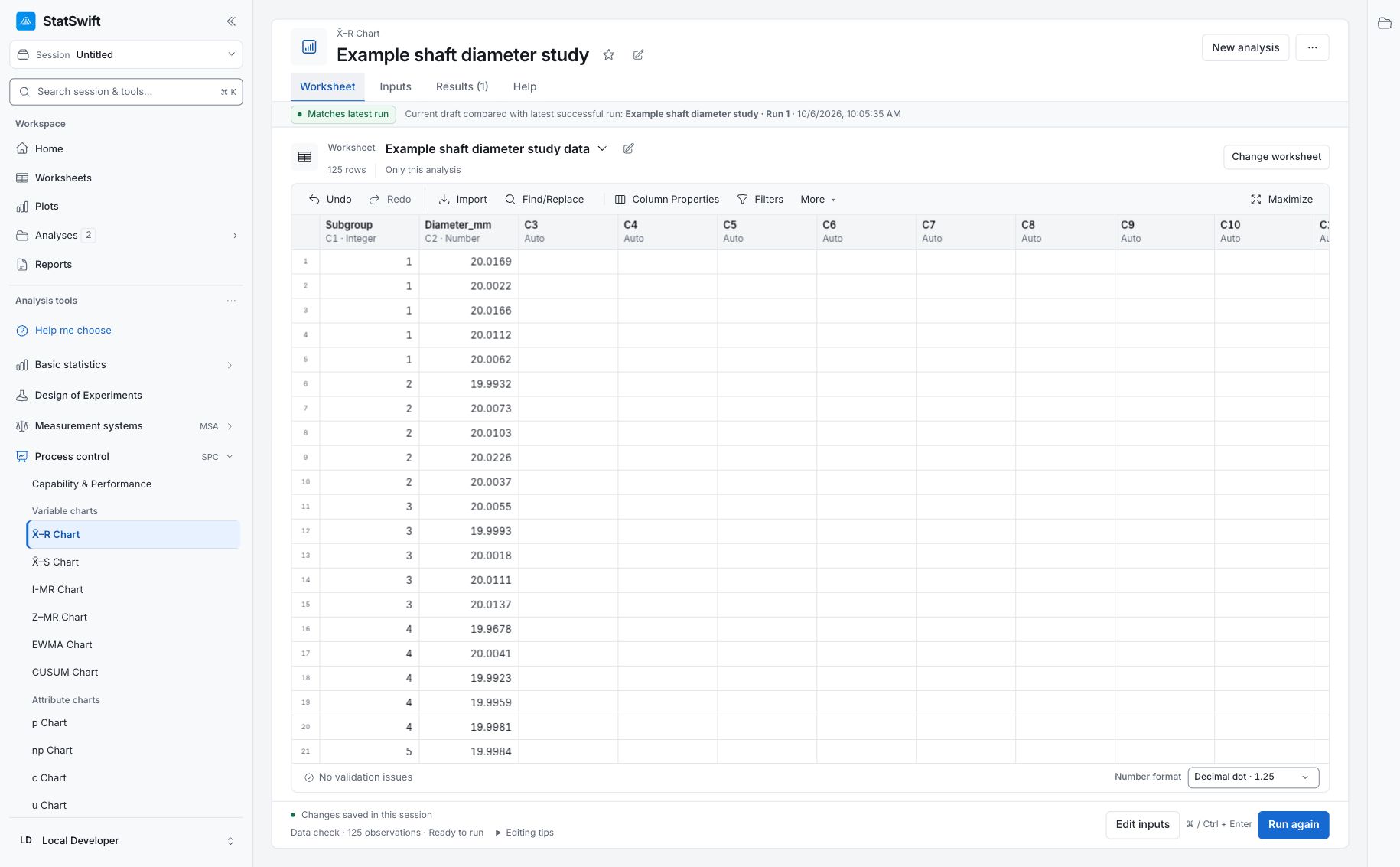
3. Asignar las columnas y las reglas de señal
Abre Inputs y elige By subgroup ID. Selecciona Subgroup en Subgroup ID y Diameter_mm en Measurements. Elige cada columna con el selector; escribir su nombre no basta para asignarla.
Abre Western Electric / AIAG rules. Deja las cinco reglas opcionales en On para reproducir el informe del eje adjunto: 7-point trend, 6 on one side, 14 alternating, 2 of 3 beyond 2σ y 4 of 5 beyond 1σ. También se comprueban los puntos que superan los límites.
4. Ejecutar el análisis
Selecciona Run analysis y abre Results.
La guía X̄–R de llenado de botellas es otro ejemplo resuelto que utiliza 35 subgrupos en mL. Para comparar con el informe que aparece a continuación, utiliza los datos del eje y los ajustes de esta guía de inicio rápido.
5. Revisar una ejecución completada
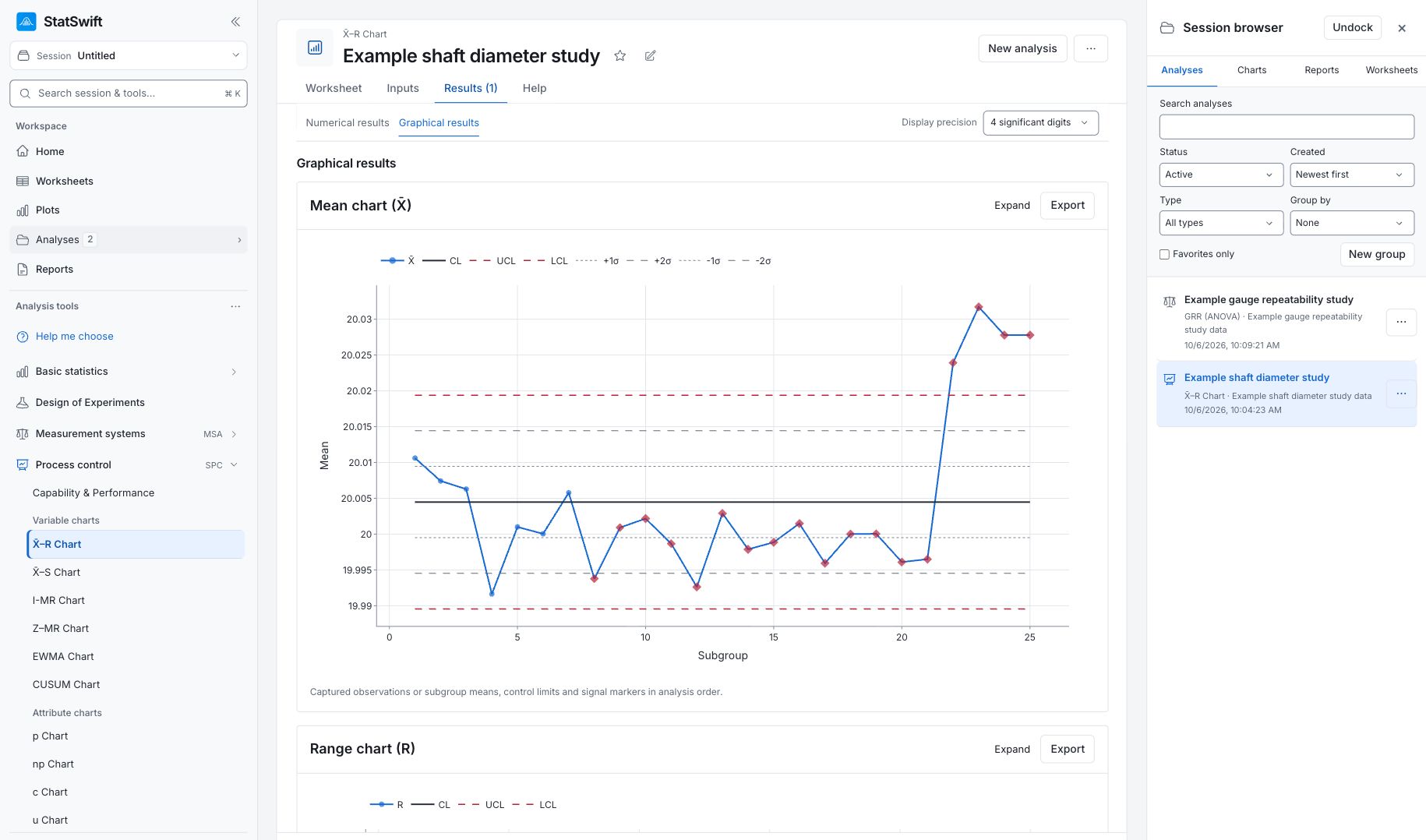
Lee primero Range chart (R): en este ejemplo, no se señala ninguno de los rangos de los 25 subgrupos. Después, lee Mean chart (X̄): las medias de los últimos cuatro subgrupos, 22–25, superan el límite superior. El cambio deliberado modifica el diámetro medio, mientras que el gráfico de rangos no detecta una dispersión inusual dentro de los subgrupos.
El informe enumera 30 registros de reglas; varios pueden referirse al mismo subgrupo. Son señales que hay que investigar, no 30 ejes defectuosos distintos. Los límites de control describen el comportamiento de esta muestra, no los límites de aceptación de ingeniería. Inputs & data used permite revisar las mediciones y los ajustes guardados para la ejecución.
Para volver más tarde, abre Analyses en la barra lateral y elige el análisis en el navegador de la sesión.
6. Crear un informe
Conserva los dos gráficos X̄–R y las tablas pertinentes. Añade el contexto del muestreo y lo que has investigado.
Selecciona Add to report de la ejecución completada. Abre Choose individual items and advanced options para seleccionar tablas y gráficos y, a continuación, selecciona Add to draft. Los elementos ocultos se conservan en el análisis guardado.
Asigna un nombre al informe y añade el objetivo del estudio y tu interpretación. Selecciona Save, revisa Preview, y después utiliza Export → Download HTML. El ejemplo siguiente contiene todo el contenido seleccionado, incluidos los resultados que no caben en una sola pantalla.