

ご自身の測定データを取り込む前に、小さな例で操作の流れを確認しましょう。このガイドでは、群ごとに収集した測定値をまとめるX̄–R管理図を使用します。
アプリのコマンドとワークシートの列識別子は元の表記を保持しています。画面画像、グラフ、ダウンロードするレポートは英語です。例では英語の元の数値表記を保持しており、小数点にはピリオド、桁区切りにはカンマを使用しています。
X̄–Rのサンプルデータをダウンロード(TSV、列名は英語)
ファイルには、ミリメートル単位のシャフト直径の合成測定値125件が含まれています。各群五件、計25群のデータで、最後の四群には意図的な変化を加えています。これは学習用の例であり、お客様の製造データではありません。
1. 分析を作成
サイドバーで Process control を開き、 X̄–R Chart を選択します。分析名を入力し、 New blank worksheet 、 Create analysis の順に選択します。
作業画面には、 Worksheet 、 Inputs 、 Results 、 Help の四つのタブがあります。
2. 測定値をインポート
Worksheet で Import を選択し、ダウンロードしたTSVファイルを指定します。または、ファイルの内容を Paste tabular data に貼り付けます。 Tab (Excel) と Decimal dot を使用し、 First row contains column names にチェックを入れます。 Preview import で行の内容を確認し、 Import into worksheet を選択します。
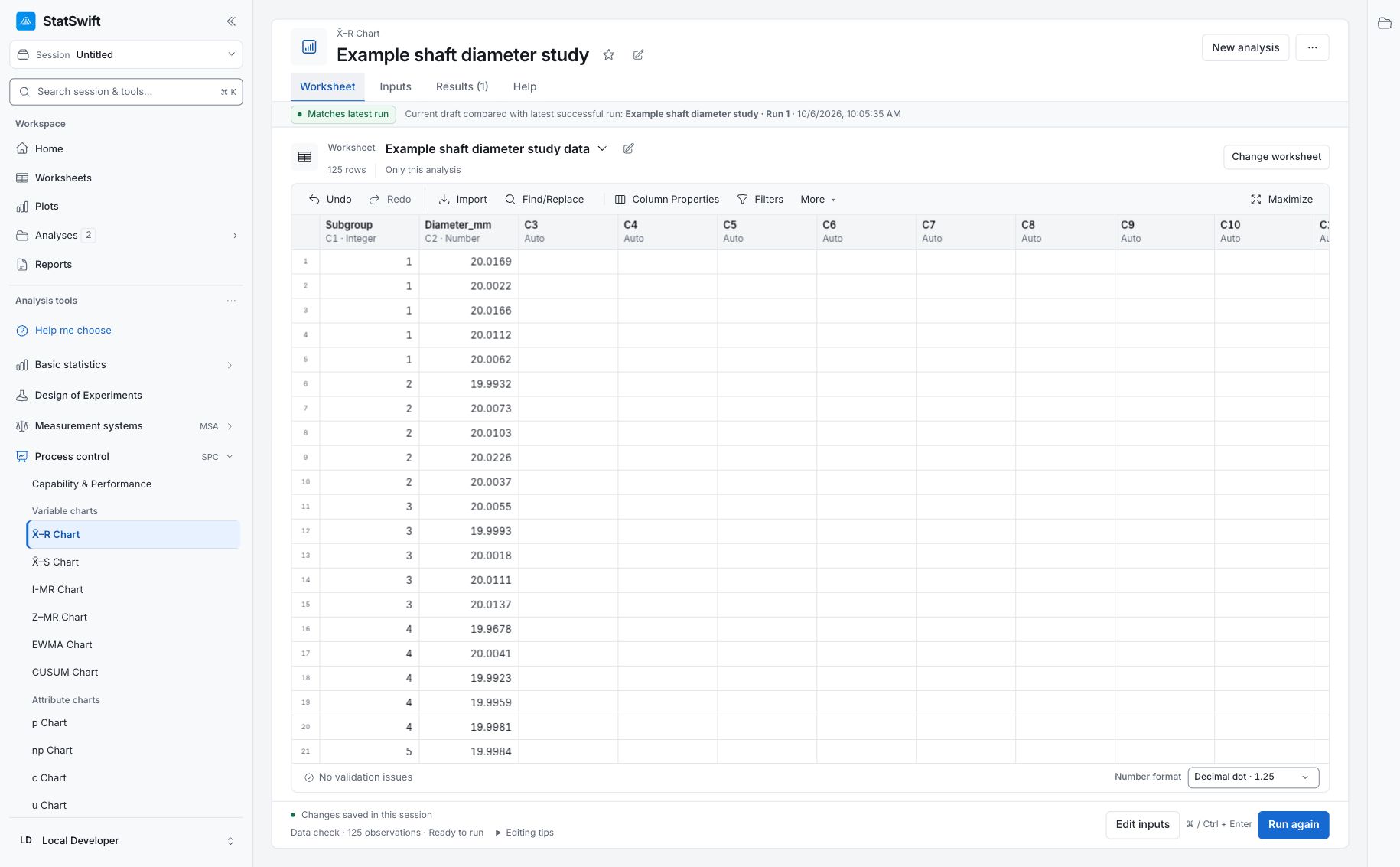
3. 列と判定ルールを指定
Inputs を開き、 By subgroup ID を選択します。 Subgroup ID にSubgroupを、 Measurements にDiameter_mmを指定します。列は選択リストから選んでください。名前を入力するだけでは列は割り当てられません。
Western Electric / AIAG rules を開きます。添付のシャフト直径レポートを再現するには、五つの任意ルールをすべて On のままにします。対象は 7-point trend 、 6 on one side 、 14 alternating 、 2 of 3 beyond 2σ 、 4 of 5 beyond 1σ です。管理限界を超える点の判定も適用されます。
4. 分析を実行
Run analysis を選択し、 Results を開きます。
X̄–R管理図によるボトル充填のガイドは、mL単位の35群を使用する別の例です。以下のレポートと比較するときは、このクイックスタートのシャフト直径データと設定を使用してください。
5. 完了した分析を確認
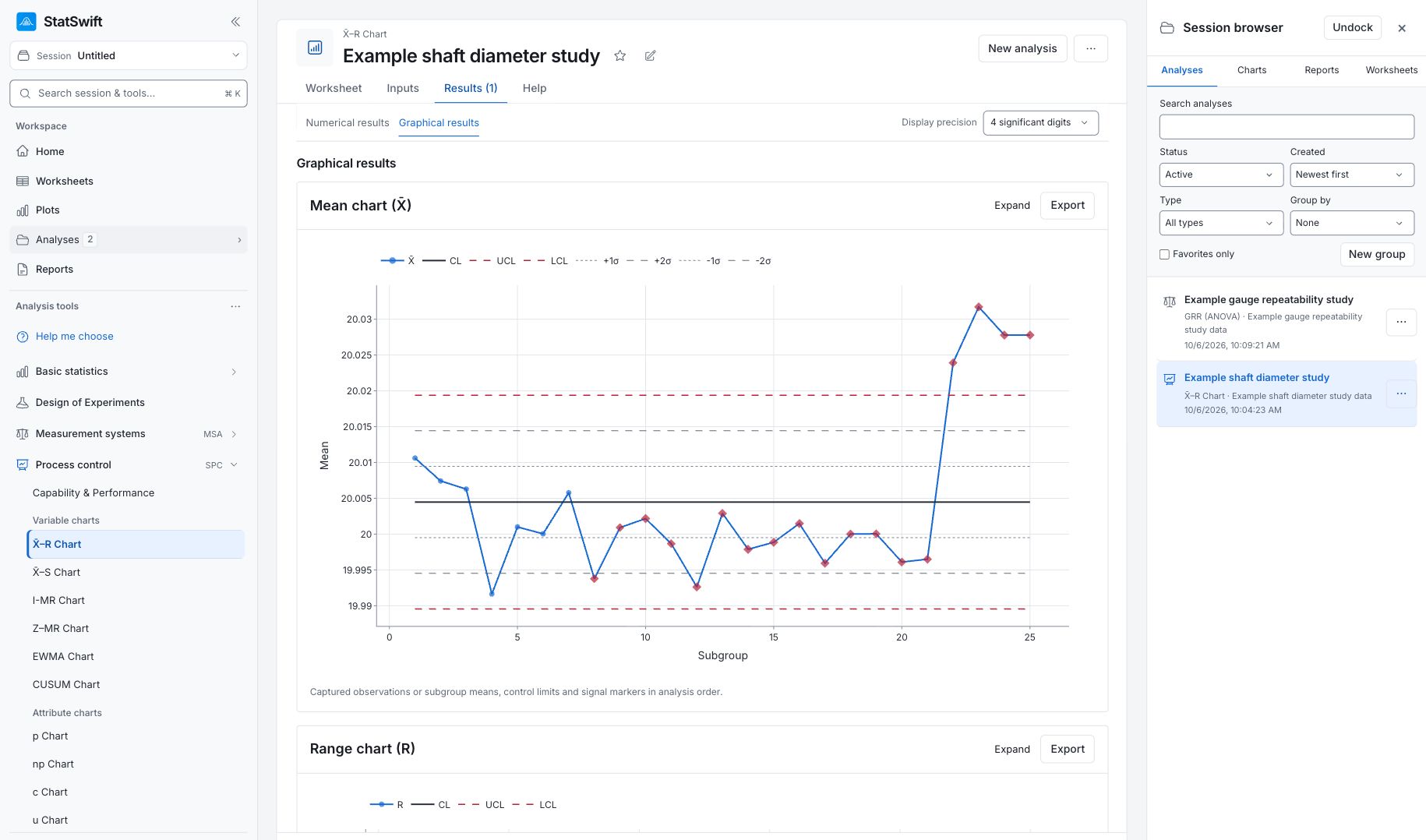
まず Range chart (R) を確認します。この例では、25群の範囲はいずれも異常として検出されていません。次に Mean chart (X̄) を確認します。最後の四群、22–25の平均値が上側管理限界を超えています。意図的に加えた変化によって平均直径が変わっていますが、範囲の管理図では群内の散らばりに異常は検出されていません。
レポートにはルールに関する記録が30件表示されます。同じ群に複数の記録が対応する場合もあります。これらは原因を調べるためのシグナルであり、不良シャフトが別々に30本あるという意味ではありません。管理限界はこのサンプルの挙動を表すもので、設計上の合否判定に用いる規格限界ではありません。 Inputs & data used では、その分析時に保存された測定値と設定を確認できます。
後で分析に戻るには、サイドバーの Analyses を開き、セッションブラウザから分析を選択します。
6. レポートを作成
X̄–Rの両方の管理図と関連する表を残します。サンプリングの背景と、調査した内容を追加しましょう。
完了した分析で Add to report を選択します。続いて Choose individual items and advanced options を開いて表とグラフを選び、 Add to draftを選択します。非表示の項目は保存済みの分析に残ります。
レポート名を入力し、調査の目的と解釈を追加します。 Saveで保存し、 Previewで内容を確認して、 Export → Download HTMLを選択します。以下の例には、画面外の結果も含め、選択した内容全体が含まれます。